 BraveCL
Créer une planche d’étude avec des cartes sur Mac
Comparez des sources cartographiques historiques, composez une planche avec des photos et réglez le format d’impression dans Old World Maps Collection.
- Le résultat
- Une planche d’étude de 12 × 8 pouces avec la carte de Hereford à gauche et trois photographies complémentaires à droite.
- Ce qu’il vous faut
- Old World Maps Collection pour macOS, version 3.0 ou une version dotée de commandes équivalentes.
- Trois photographies dont vous avez le droit de vous servir : un détail architectural ancien, un gros plan d’une carte et un astrolabe ou objet semblable.

Old World Maps Collection permet de comparer des cartes historiques cataloguées avant d’en choisir une pour votre composition. Ce guide utilise un fac-similé de la carte de Hereford de 1896, ajoute trois photographies contextuelles et crée une planche d’étude. Chaque étape est illustrée dans l’app Mac.
1.Ouvrir l’espace de recherche cartographique
Passez à l’espace de travail Research. Parcourez la liste des sources et la zone de comparaison A/B encore vide. Vous pouvez rechercher parmi 80 notices avant de choisir une carte.

Vue Research d’Old World Maps avec catalogue des sources, zone de comparaison vide et emplacements A/B. 2.Épingler la carte de Hereford en A
Dans le catalogue, sélectionnez Hereford Map — 1896 Facsimile, puis Pin A. Consultez le titre, l’attribution historique, l’institution de reproduction, la date et les droits associés.

Fac-similé de Hereford (1896) épinglé dans l’emplacement A, avec attribution, datation et informations de reproduction. 3.Comparer une carte de Plancius en B
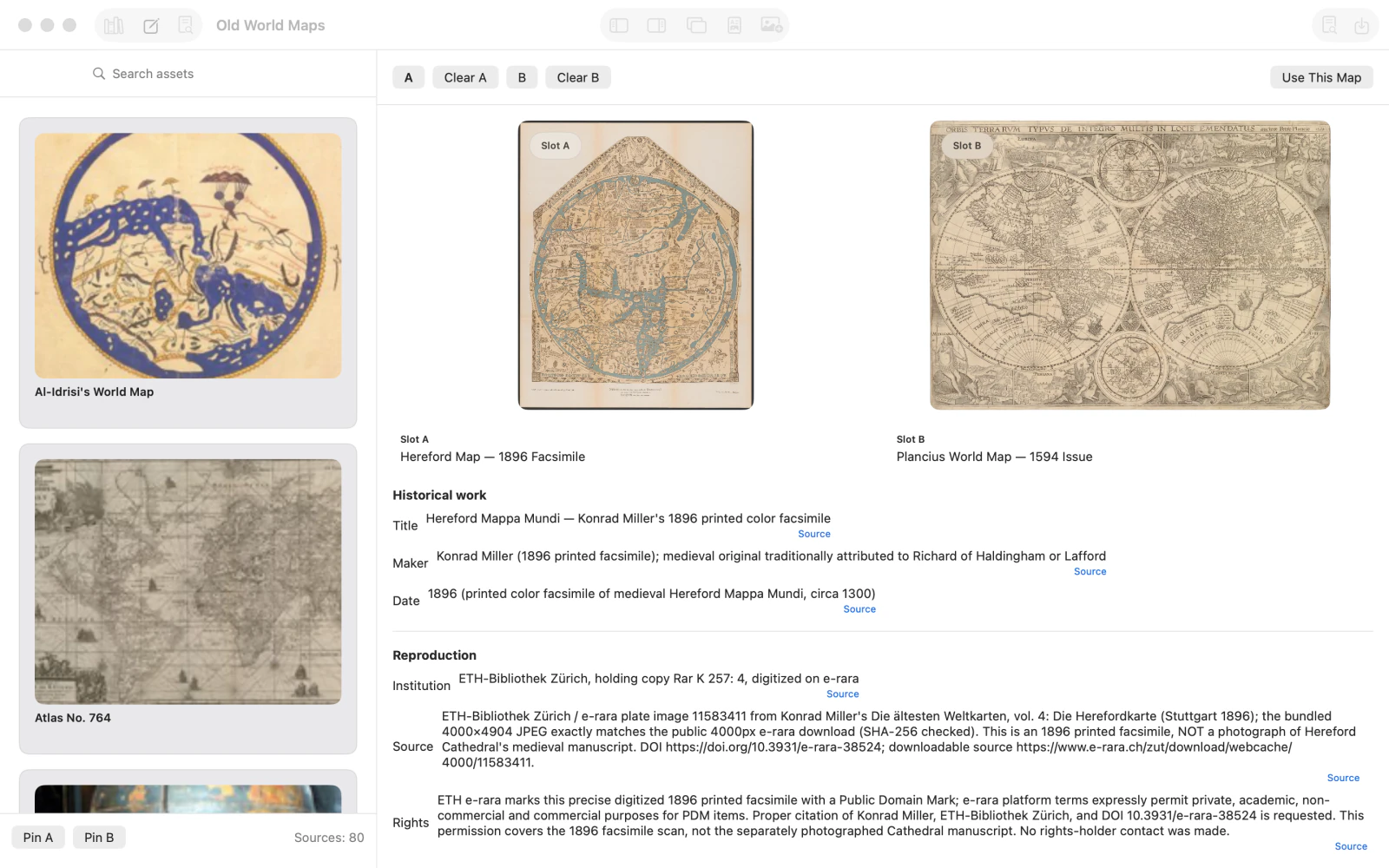
Choisissez Plancius World Map — 1594 Issue, puis Pin B. Les deux cartes apparaissent côte à côte pour comparaison.
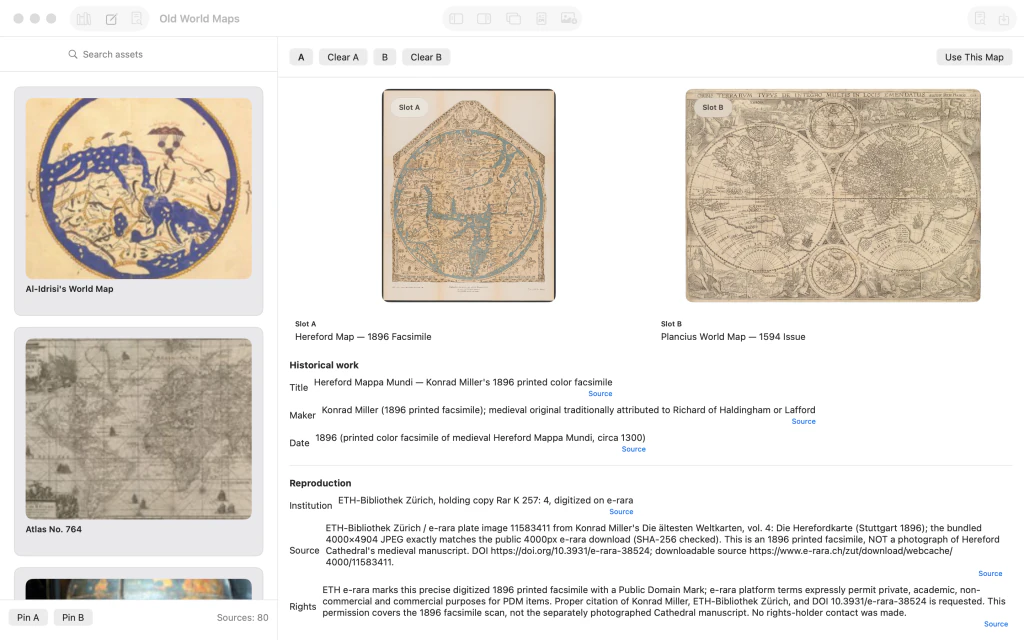
Fac-similé de Hereford et planisphère de Plancius de 1594, côte à côte dans les emplacements A et B. 4.Utiliser la carte de Hereford sur le canevas
Quand la carte de Hereford est sélectionnée en A, cliquez sur Use This Map. Passez à Compose si nécessaire. La carte devient le fond de votre composition, sans calque photo pour l’instant.

Fac-similé de Hereford sur le canevas de composition, avec panneau des calques vide. 5.Importer une photo de détail architectural
Importez une photographie d’ornement architectural ancien comme nouveau calque d’image. Sélectionnez-la et utilisez l’inspecteur Transform pour la placer sur la carte.

Photographie de détail architectural sélectionnée sur la carte de Hereford, avec commandes Transform visibles. 6.Placer une photographie d’un détail de carte
Importez une seconde photo représentant un gros plan d’une carte ancienne. Placez-la ailleurs sur le canevas et ajustez ses coordonnées X et Y avec Transform.

Deux calques de photos contextuelles disposés à des emplacements distincts du canevas de Hereford. 7.Ajouter la photographie de l’astrolabe
Importez une troisième photo montrant un astrolabe historique. Servez-vous de Scale et des réglages de position pour en faire un petit calque d’appoint.

Troisième petite photo d’astrolabe sur la carte, à côté des photos d’architecture et de détail cartographique. 8.Ouvrir la disposition Study Plate
Choisissez Study Plate dans la barre de commandes. Le canevas affiche une disposition structurée avec la carte et trois photos contextuelles. L’inspecteur Output permet de choisir la sortie.

Aperçu Study Plate avec la carte à gauche et trois photographies contextuelles empilées à droite. 9.Définir une sortie personnalisée de 12 × 8 pouces
Dans Output, choisissez Custom puis Physical Size. Saisissez 12 pouces de largeur, 8 de hauteur et 200 pixels par pouce. La cible est de 2 400 × 1 600 pixels ; agrandir une image n’ajoute pas de détails à sa source.

Taille physique personnalisée de 12 × 8 pouces à 200 pixels par pouce, cible de 2 400 × 1 600 pixels. 10.Prévisualiser Photos Beside
Cliquez sur Commit Target, puis Generate Arrangements. Dans Arrangement Audition, choisissez Photos Beside pour comparer une disposition qui garde la carte et les photos côte à côte.

Arrangement Audition avec l’option Photos Beside et d’autres aperçus de composition. 11.Appliquer la disposition finale
Cliquez sur Apply pour la proposition retenue. Vérifiez que la carte complète de Hereford apparaît à gauche et que les trois photos contextuelles sont regroupées à droite. Exportez séparément si vous avez besoin d’un fichier image.

Planche d’étude historique terminée avec la carte entière de Hereford à gauche et trois photos contextuelles à droite.




Après la dernière étape
La cible est de 2 400 × 1 600 pixels à 200 pixels par pouce. Le guide s’arrête à la composition terminée, sans enregistrer ni exporter de fichier.
Conseils
Lisez les informations sur l’attribution de l’œuvre originale et la reproduction avant de citer une date ou une provenance.
Les emplacements A et B servent à comparer les sources ; Use This Map choisit l’arrière-plan de la composition.
Utilisez Transform pour disposer les photos importées. Les coordonnées précises dépendent des images choisies.
La résolution d’impression demandée fixe les dimensions cibles, sans recréer les détails absents de l’image source.

