 BraveCL
Comment créer un mème de réaction avec un capybara sur Mac
Choisissez un capybara dans la galerie de MemeProducer, ajoutez deux légendes et vérifiez la composition carrée de votre mème sur Mac.
- Le résultat
- Vous obtenez un mème de réaction carré montrant un capybara, avec EVERYTHING IS URGENT en haut et I DISAGREE en bas.
- Ce qu’il vous faut
- MemeProducer 3.0 pour Mac, avec accès à sa galerie intégrée de modèles de mèmes.
- Aucune photo à importer : ce guide utilise une image déjà présente dans la galerie.

MemeProducer propose une galerie d’images dans laquelle vous pouvez effectuer des recherches. Vous pouvez ainsi créer un mème de réaction sans devoir trouver ou importer une photo au préalable. Ce guide utilise le modèle d’un capybara dans une source chaude et y ajoute deux légendes contrastées.
1.Ouvrez la galerie de modèles de mèmes
Cliquez sur Browse templates pour ouvrir la galerie Meme Templates. Elle contient des images intégrées, dont celle d’un capybara dans une source chaude.

La galerie **Meme Templates** de MemeProducer s’affiche au-dessus d’un ancien mème de tortue, avec le modèle de capybara visible. 2.Choisissez l’image du capybara
Sélectionnez l’image intitulée Capybara sitting perfectly calm in a hot spring. Elle remplace la photo de départ dans l’éditeur, tout en conservant les champs de légende disponibles.

Un capybara dans une source chaude fumante remplit la zone du mème. Les champs de légende du haut et du bas restent modifiables dans l’inspecteur à droite. 3.Rédigez la légende du haut
Dans l’inspecteur, remplacez le texte du champ Top par EVERYTHING IS URGENT. Ces mots apparaissent en haut de la photo du capybara.

Mème de capybara affichant EVERYTHING IS URGENT en haut, tandis que le champ **Top** de l’inspecteur à droite contient cette nouvelle légende. 4.Rédigez la légende du bas
Remplacez le texte du champ Bottom par I DISAGREE. Vérifiez que cette ligne plus courte apparaît au bord inférieur de l’image.
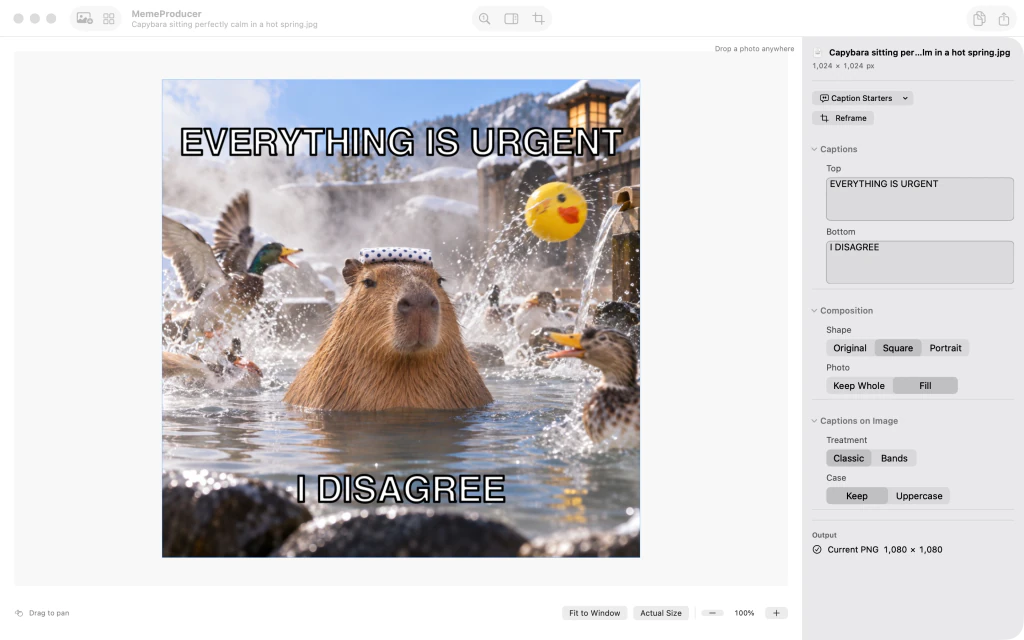
Mème de capybara avec EVERYTHING IS URGENT en haut et I DISAGREE en bas, conformément au champ **Bottom** de l’inspecteur. 5.Vérifiez la composition carrée
Dans la section Composition, vérifiez que Shape est réglé sur Square et Photo sur Fill. Ces deux options sont peut-être déjà sélectionnées ; l’aperçu montre le cadrage carré final.

Mème de réaction avec un capybara cadré dans un carré ; dans l’inspecteur à droite, **Shape** est réglé sur **Square** et **Photo** sur **Fill**. 6.Examinez le mème terminé
Dans la section Captions on Image, conservez Classic pour Treatment et Keep pour Case. Vérifiez l’image terminée et l’état Output PNG avant de la copier ou de la partager.

Mème de réaction carré montrant un capybara, les légendes EVERYTHING IS URGENT et I DISAGREE, le traitement **Classic** et la sortie PNG.


Après la dernière étape
Vous pouvez vérifier le cadrage et les réglages des légendes avant de copier ou d’exporter le fichier PNG.
Conseils
Modifiez séparément les légendes dans les champs Top et Bottom, tout en observant le résultat sur la zone de travail.
Si les options Square ou Fill sont déjà sélectionnées, laissez-les telles quelles.
Conservez le style de légende Classic pour reproduire le résultat présenté.

