 BraveCL
Créer du code HTML pour vos images sur Mac
Générez des balises HTML pour plusieurs images avec des données Base64 intégrées et des textes alternatifs descriptifs.
- Le résultat
- Un ensemble HTML prêt contenant trois balises d’image avec des URI de données intégrées et des textes alternatifs descriptifs, disponible sous forme de résultat complet à copier ou à livrer.
- Ce qu’il vous faut
- Image Base64 Encoder installé sur Mac
- Les images d’exemple intégrées ou vos propres fichiers PNG ou JPEG
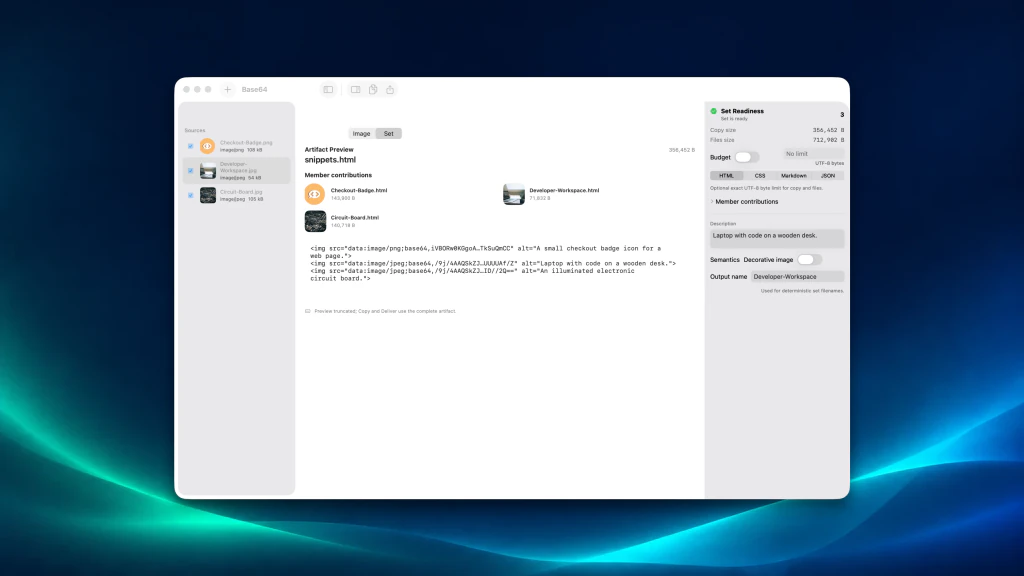
Image Base64 Encoder réunit plusieurs images dans des extraits HTML autonomes. Commencez avec les exemples intégrés pour découvrir le fonctionnement d’un ensemble d’images et de ses descriptions.
1.Charger les images d’exemple
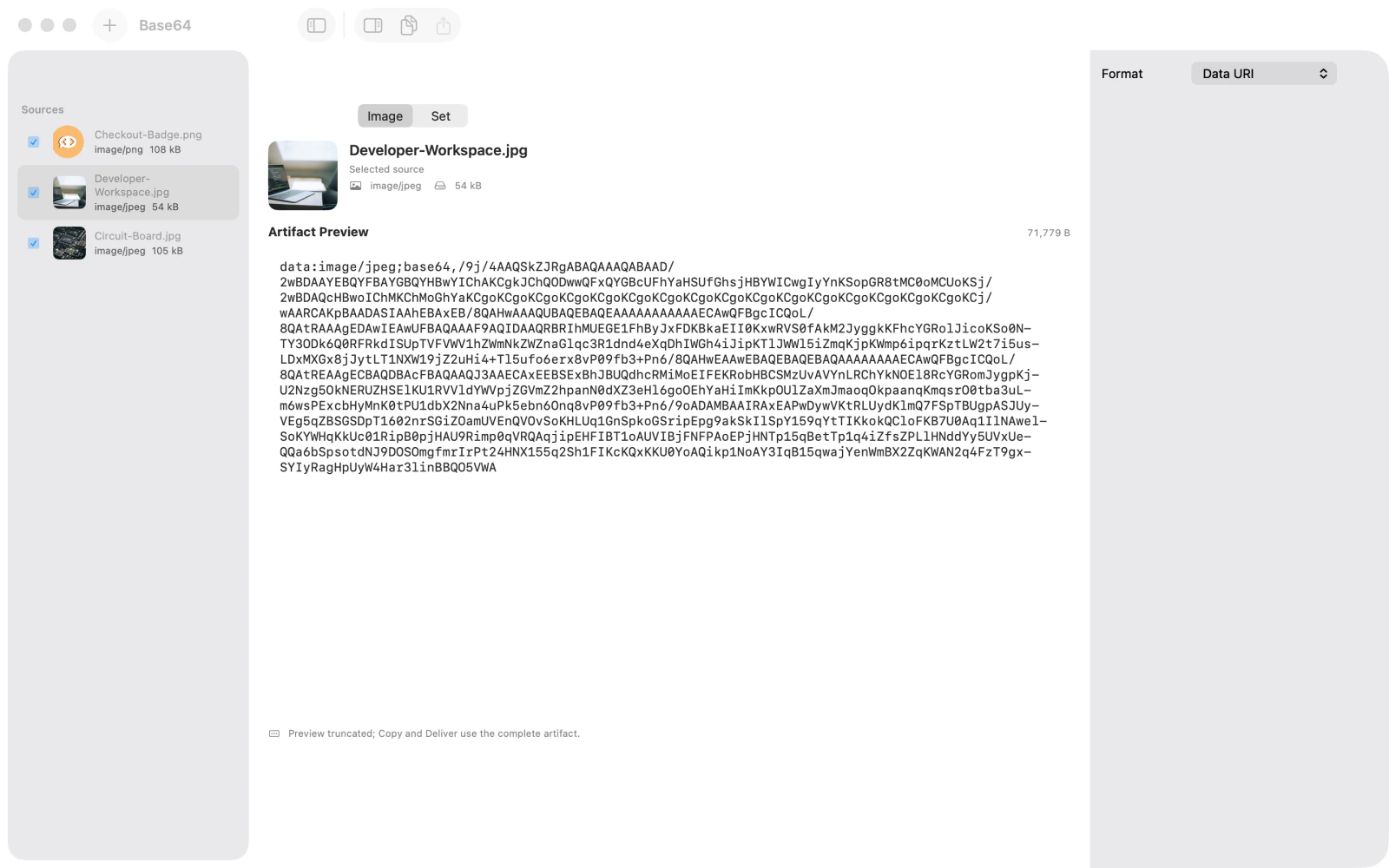
Choisissez Try Samples (essayer les exemples) pour charger les exemples PNG et JPEG inclus. La liste Sources (sources) affiche Checkout-Badge.png, Developer-Workspace.jpg et Circuit-Board.jpg. La vue Image (image) présente l’aperçu d’une URI de données encodée pour le fichier sélectionné.
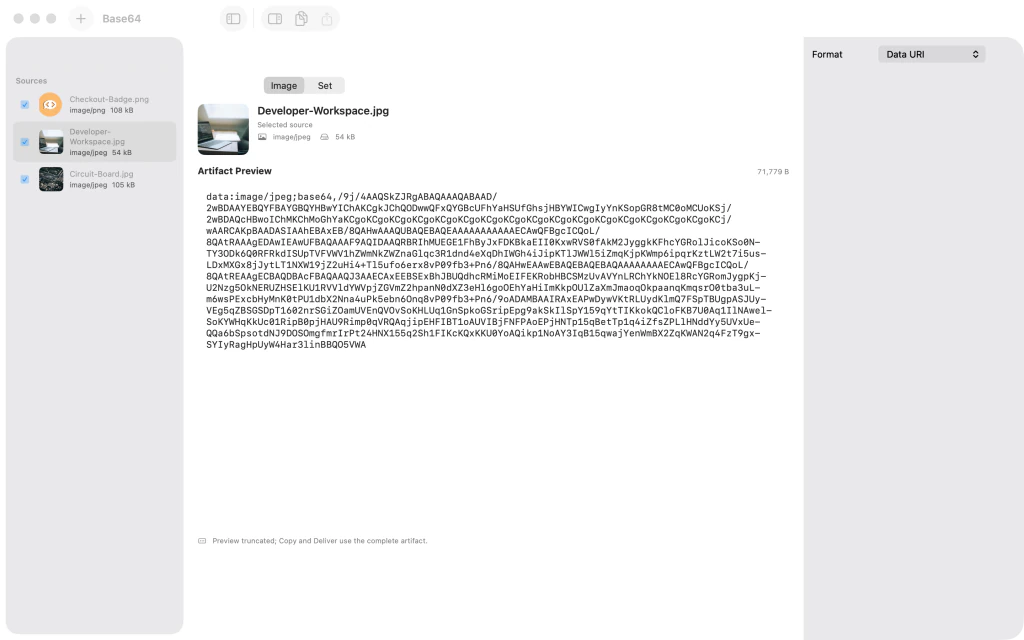
Image Base64 Encoder sur Mac avec trois exemples PNG et JPEG chargés et l’aperçu d’une Data URI encodée 2.Créer l’ensemble d’images HTML
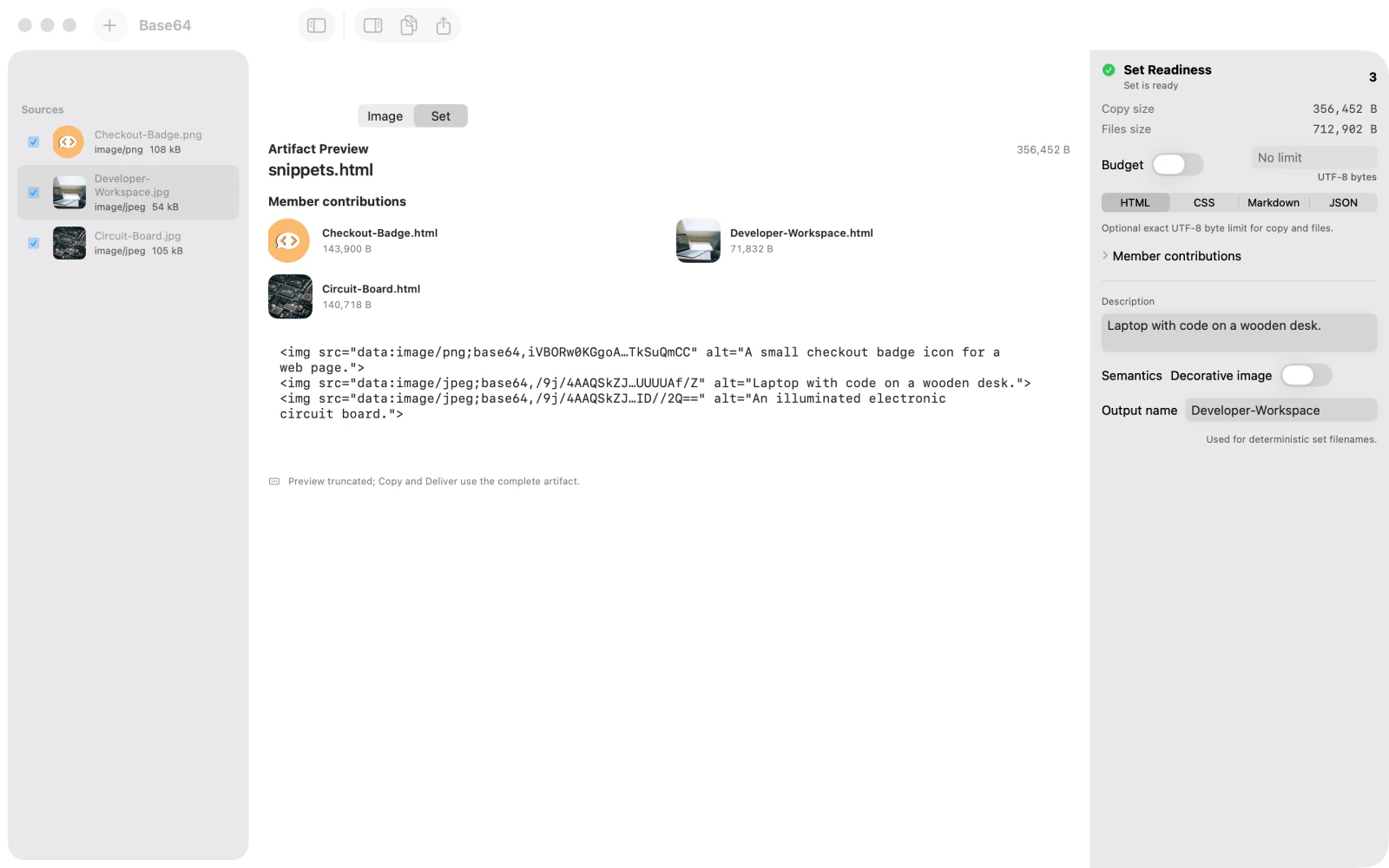
Choisissez Set (ensemble) au-dessus de l’aperçu et laissez HTML sélectionné dans les formats de sortie. Sélectionnez chaque entrée de Sources (sources) et saisissez un texte alternatif pertinent dans Description (description). Laissez Decorative image (image décorative) désactivé pour que chaque description devienne un attribut alt. Vérifiez que Set Readiness (état de l’ensemble) indique que l’ensemble est prêt, puis examinez les trois contributions HTML individuelles et l’aperçu combiné de snippets.html. L’aperçu peut être tronqué, mais Copy (copier) et Deliver (livrer) utilisent le résultat complet.
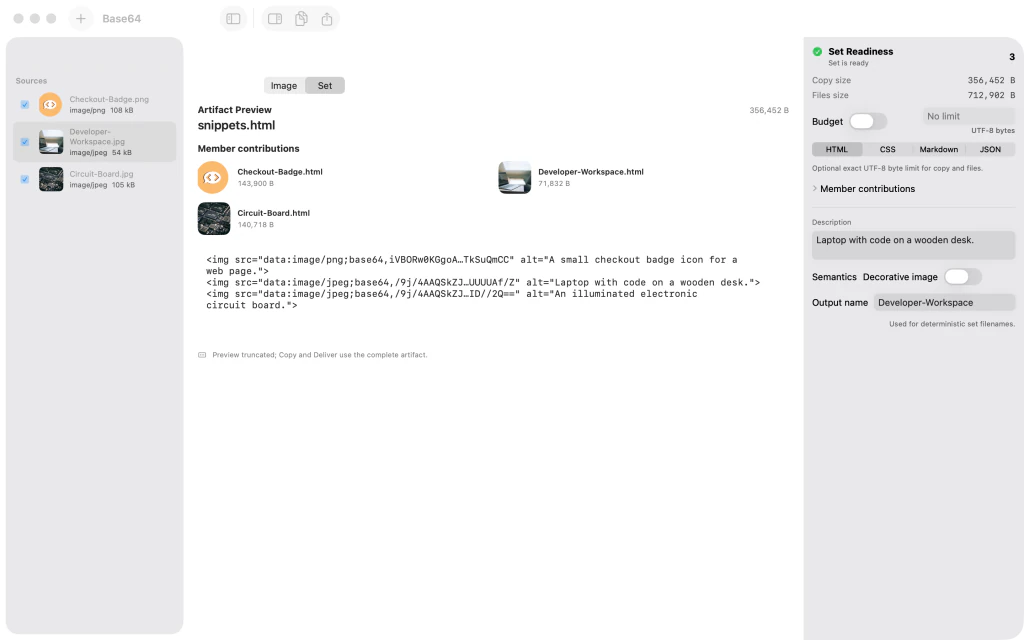
Image Base64 Encoder affichant l’ensemble d’images HTML prêt, trois extraits individuels et des textes alternatifs descriptifs dans les balises HTML d’image
Conseils
Utilisez les onglets Image et Set pour comparer l’URI de données d’une image au résultat HTML combiné.
Chaque description devient le texte alternatif de l’image correspondante lorsque Decorative image est désactivé.
L’aperçu peut être tronqué si le contenu Base64 est long ; Copy et Deliver utilisent le résultat complet.
AttentionLes données d’image Base64 intégrées peuvent augmenter considérablement la taille du HTML. Vérifiez la taille de copie affichée avant de partager ou d’intégrer le résultat.

