 BraveCL
Comment convertir une image en Base64 sur Mac
Convertissez une image en texte Base64 brut sur Mac, vérifiez l’aperçu, puis copiez ou enregistrez le résultat encodé.
- Le résultat
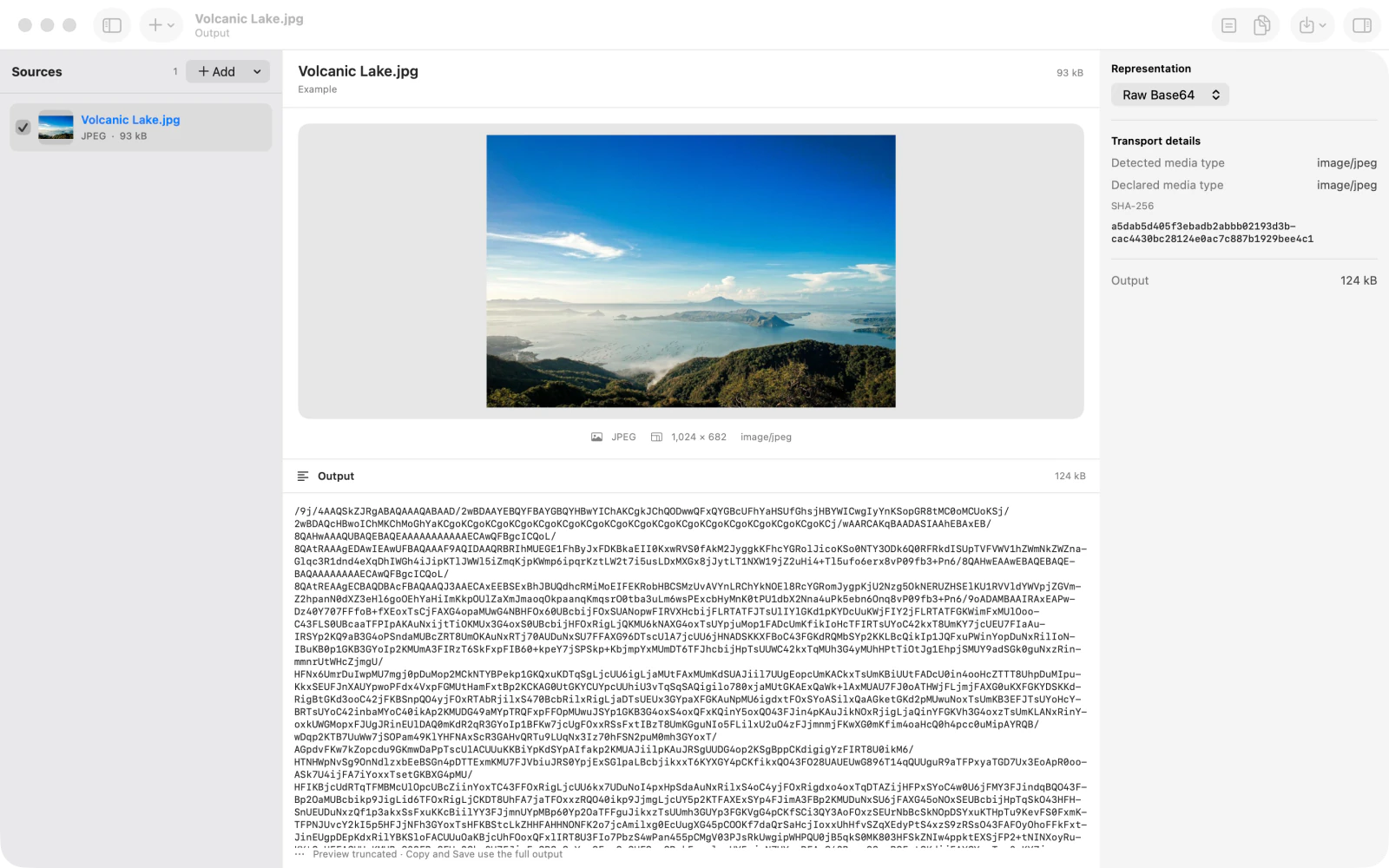
- L’image importée apparaît dans l’aperçu, et le panneau Output affiche ses données Base64 brutes, prêtes à copier ou à enregistrer.
- Ce qu’il vous faut
- Base64 Image Converter Pro 3.0 installé sur votre Mac.
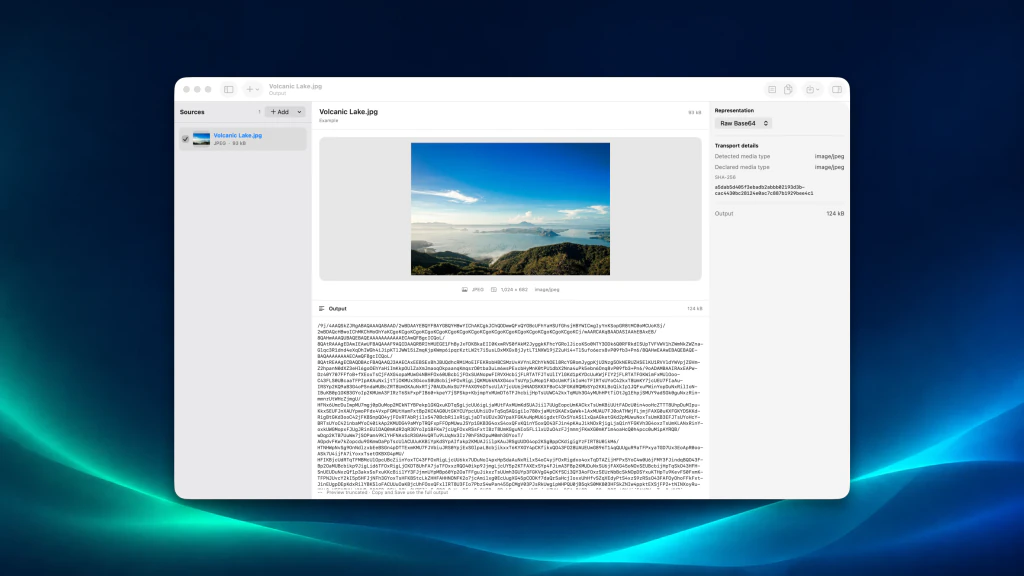
Base64 Image Converter Pro convertit les octets d’une image en texte Base64. Ce guide utilise l’exemple intégré à l’app pour reproduire le résultat sans sélectionner un autre fichier image.
1.Ouvrez le convertisseur d’images
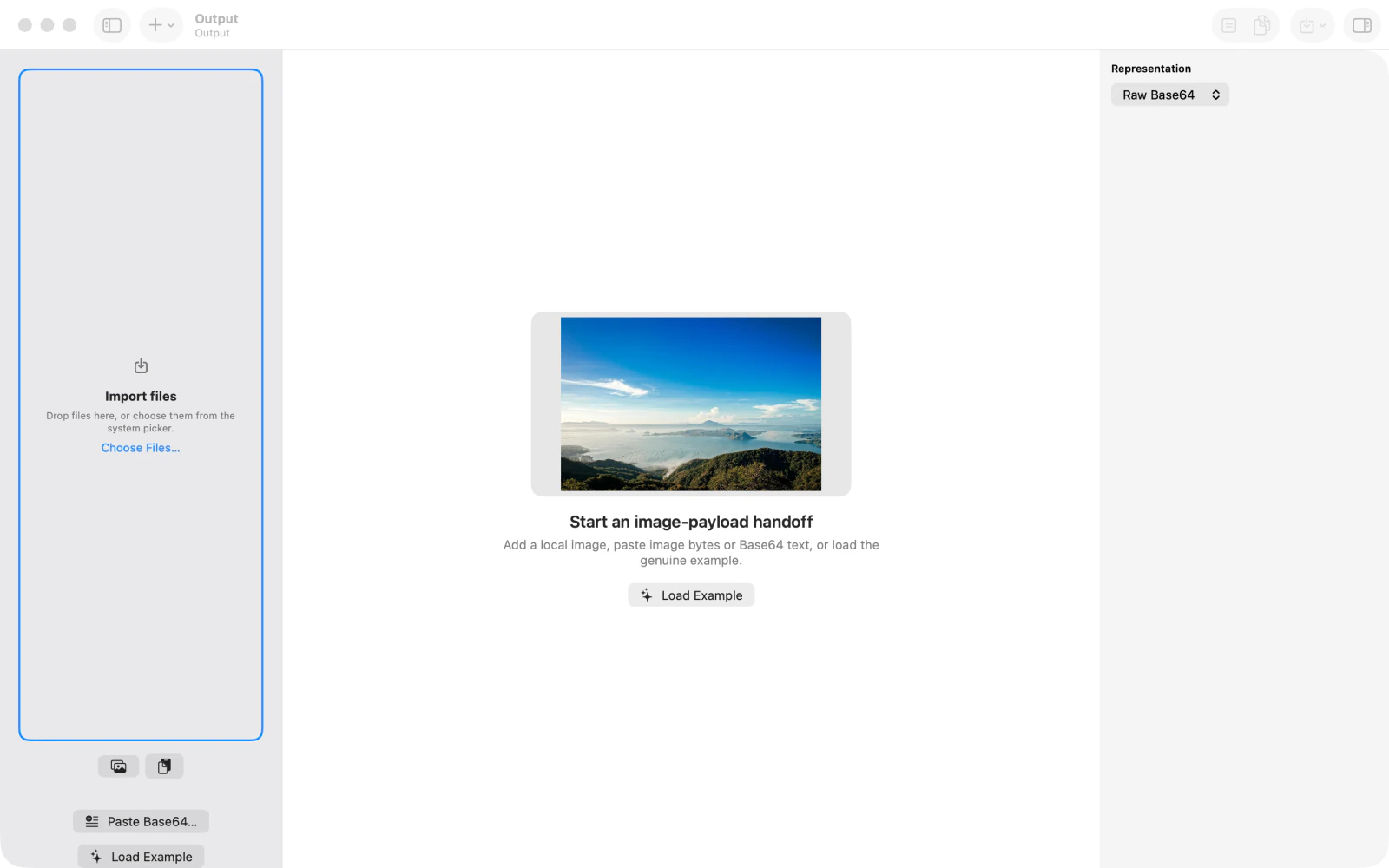
Ouvrez Base64 Image Converter Pro. Dans l’espace de travail vide, Choose Files... permet de charger une image depuis votre Mac, et Load Example d’essayer l’exemple intégré.
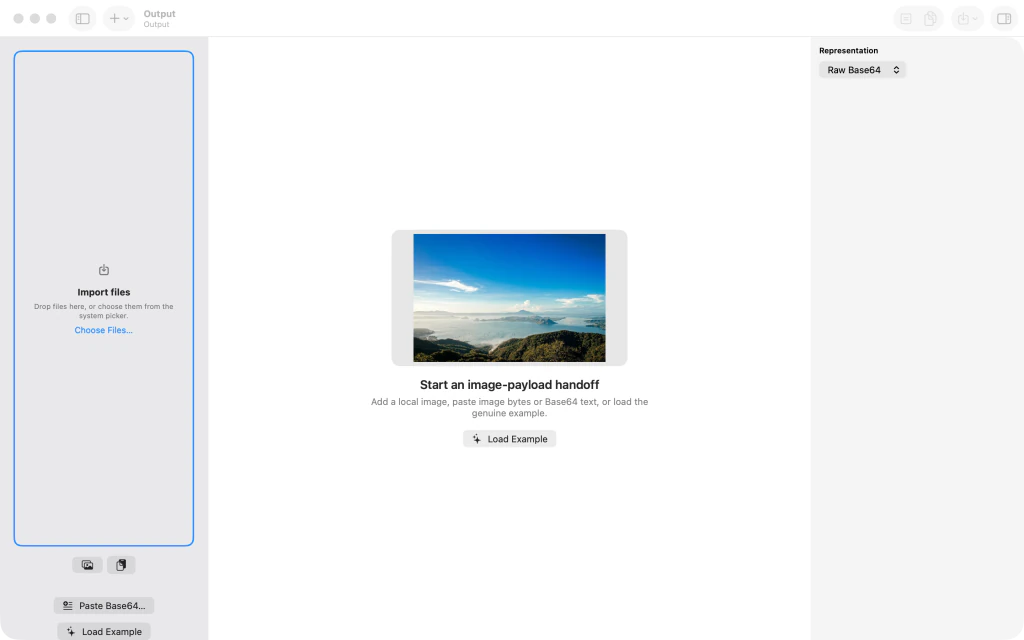
Espace de travail vide de Base64 Image Converter Pro avec les options Choose Files et Load Example. 2.Chargez l’image et vérifiez Raw Base64
Cliquez sur Load Example pour ouvrir l’image intégrée Volcanic Lake.jpg. Avec Raw Base64 sélectionné sous Representation, l’aperçu apparaît à côté du texte encodé dans Output. Vous pouvez désormais copier ou enregistrer le résultat.
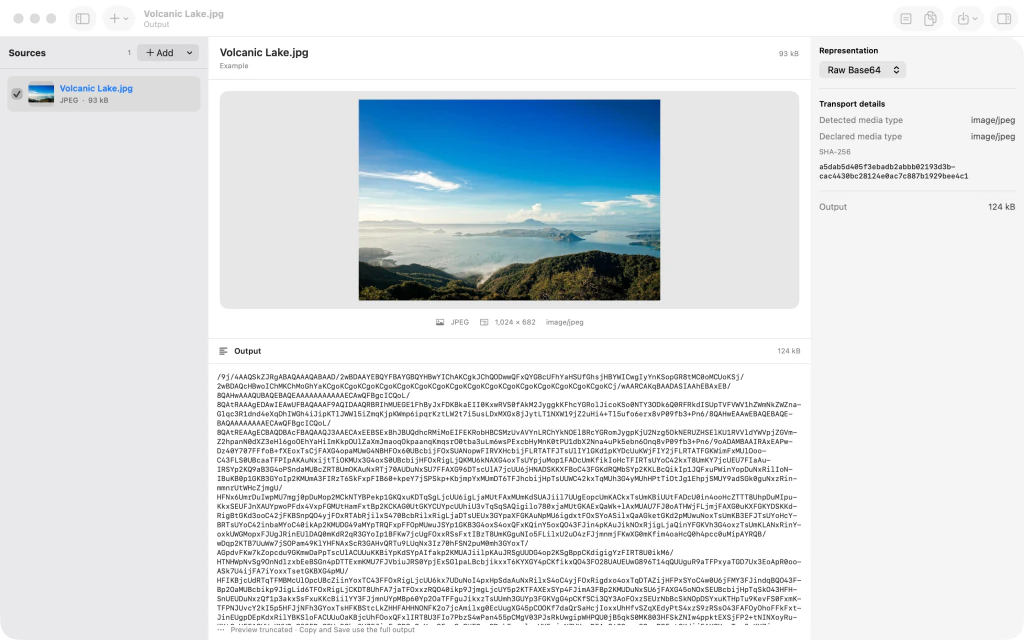
Aperçu de Volcanic Lake.jpg et sortie Raw Base64 encodée dans Base64 Image Converter Pro.
Conseils
Pour convertir votre propre image, cliquez sur Choose Files... dans l’espace de travail vide.
Conservez Raw Base64 si votre destination attend seulement les données de l’image encodées en Base64, sans préfixe d’URI de données.
AttentionBase64 est un encodage, pas un chiffrement. Il ne masque ni ne protège le contenu d’une image confidentielle.

