 BraveCL
Prévisualiser les changements de dates de fichiers sur Mac
Prévisualisez les modifications des dates de création et de modification d'un groupe de fichiers sur Mac avant toute application.
- Le résultat
- Vous disposez d'un groupe nommé de quatre documents avec un décalage de dates de trois ans prévu, d'un plan vérifié et d'un fichier sélectionné pour inspection.
- Ce qu’il vous faut
- File Date & Time Editor installé sur un Mac.
- Plusieurs documents dont vous souhaitez examiner les dates de création ou de modification. Faites des copies avant de modifier les originaux.

File Date & Time Editor vous permet de rassembler des documents dans une tâche nommée, de regrouper les fichiers liés et de comparer leurs dates d'origine aux dates proposées avant toute modification. Ce guide utilise quatre documents familiaux d'exemple et s'arrête avant l'application du plan.
1.Examiner les fichiers avant l'importation
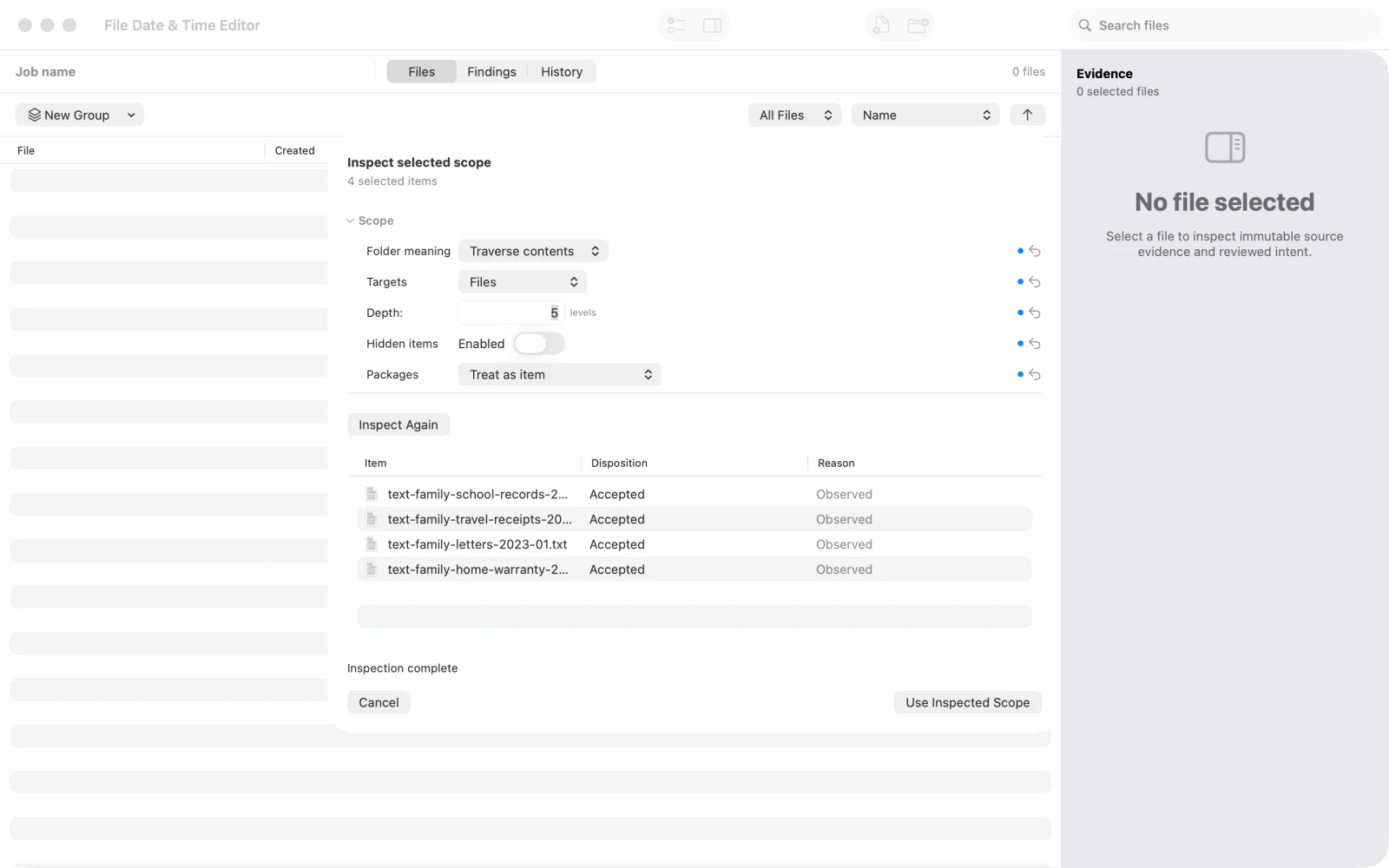
Ajoutez les documents à vérifier. Quand la feuille d'importation s'ouvre, cliquez sur Start (Démarrer) pour repérer les fichiers admissibles et ceux qui nécessitent votre attention.
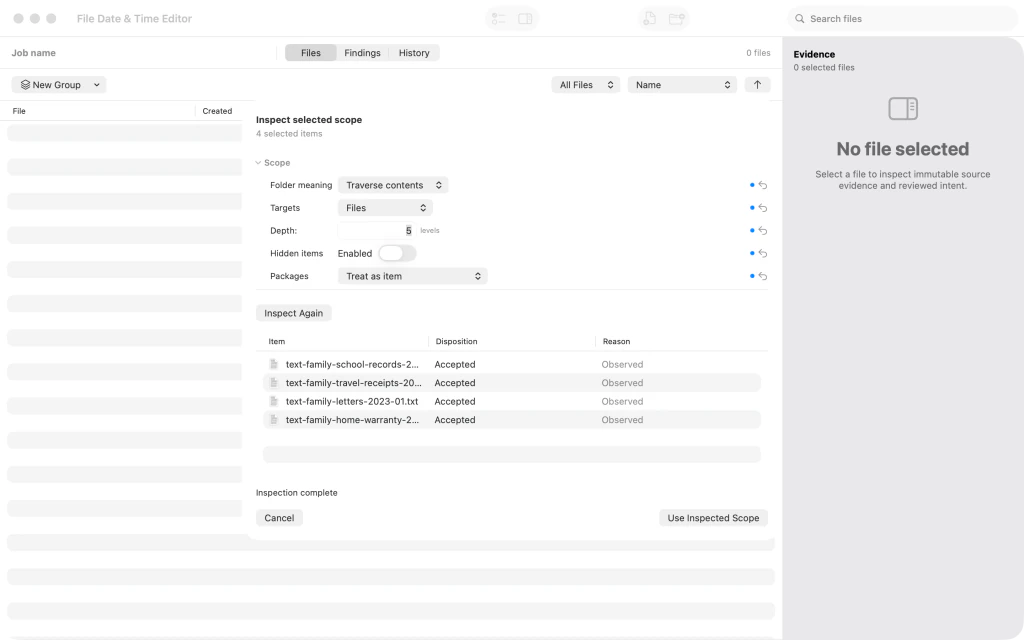
Inspection de quatre documents familiaux avant leur admission dans l'espace de travail. 2.Accepter les documents examinés
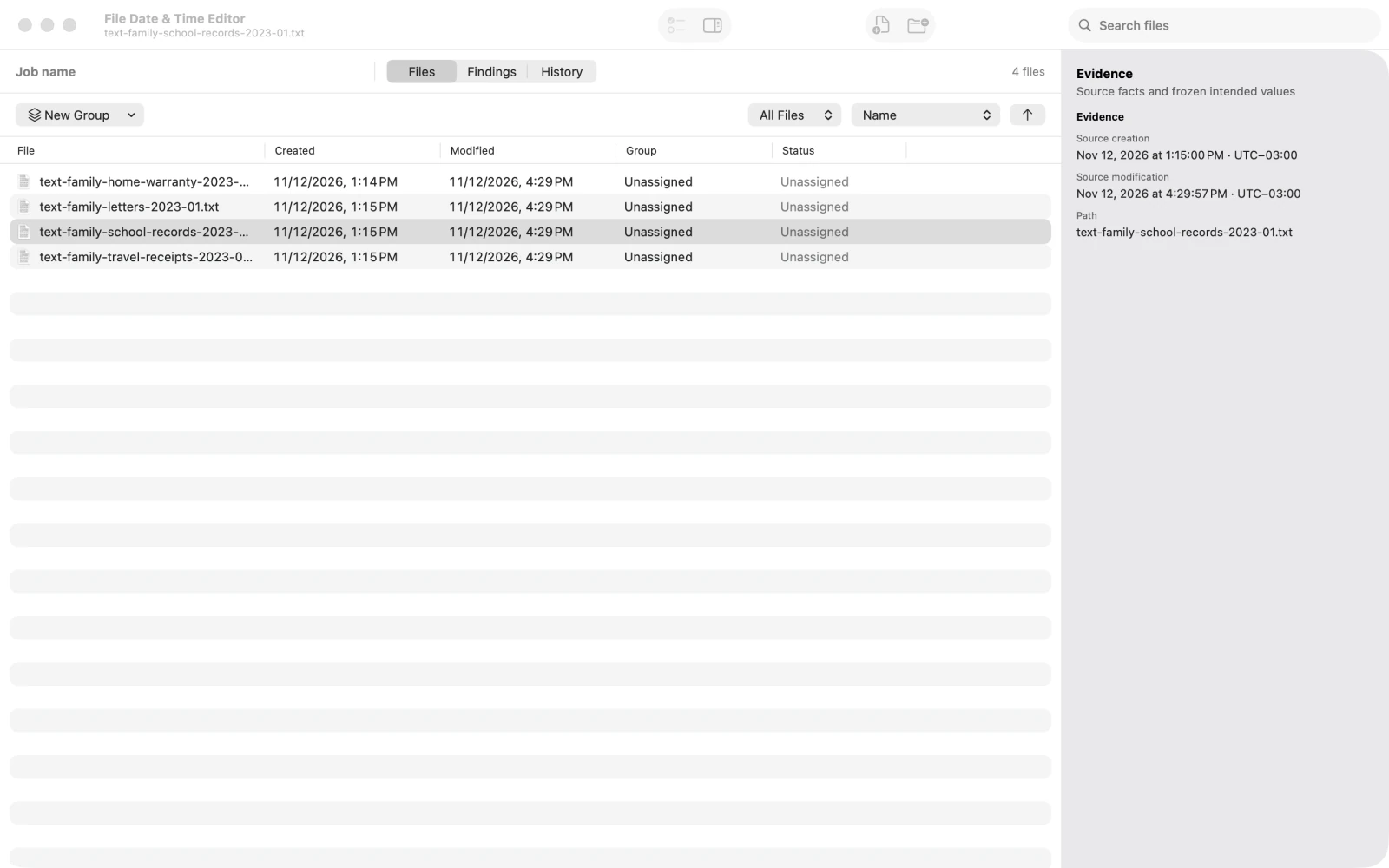
Contrôlez la sélection examinée, puis acceptez-la pour ajouter les quatre documents à l'espace de travail. La liste affiche désormais les fichiers importés et leurs dates actuelles.
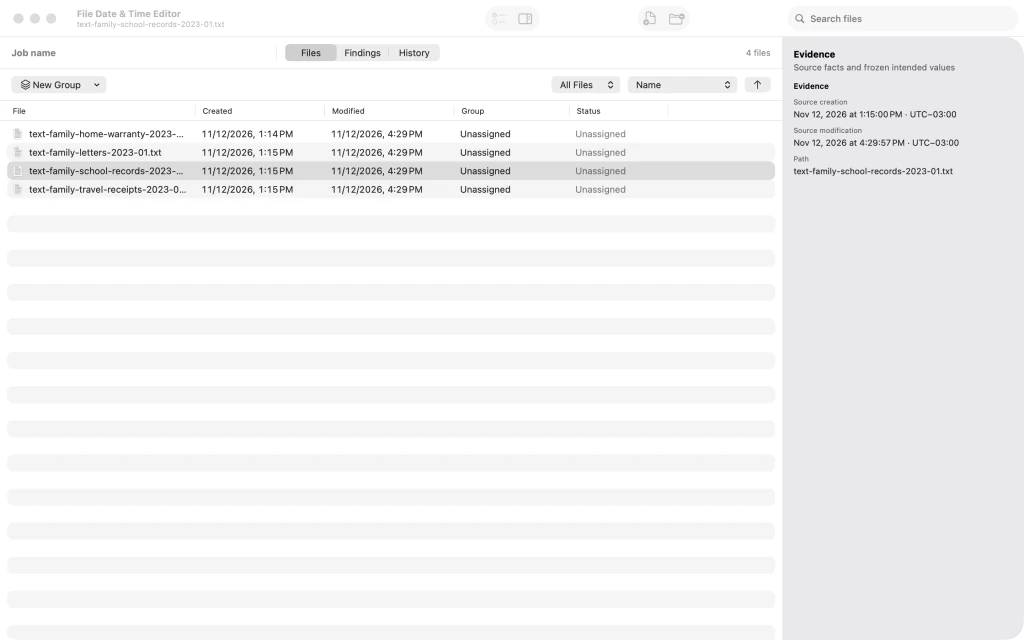
Quatre documents familiaux examinés, visibles dans la liste avec leurs dates d'origine. 3.Nommer la tâche chronologique
Dans Chronology job name (Nom de la tâche chronologique), donnez au lot un nom reconnaissable, comme Family Chronology - Home Transfer. Nommer la tâche ne modifie pas les dates des fichiers.

La tâche nommée Family Chronology - Home Transfer avec les documents importés. 4.Sélectionner les documents à corriger ensemble
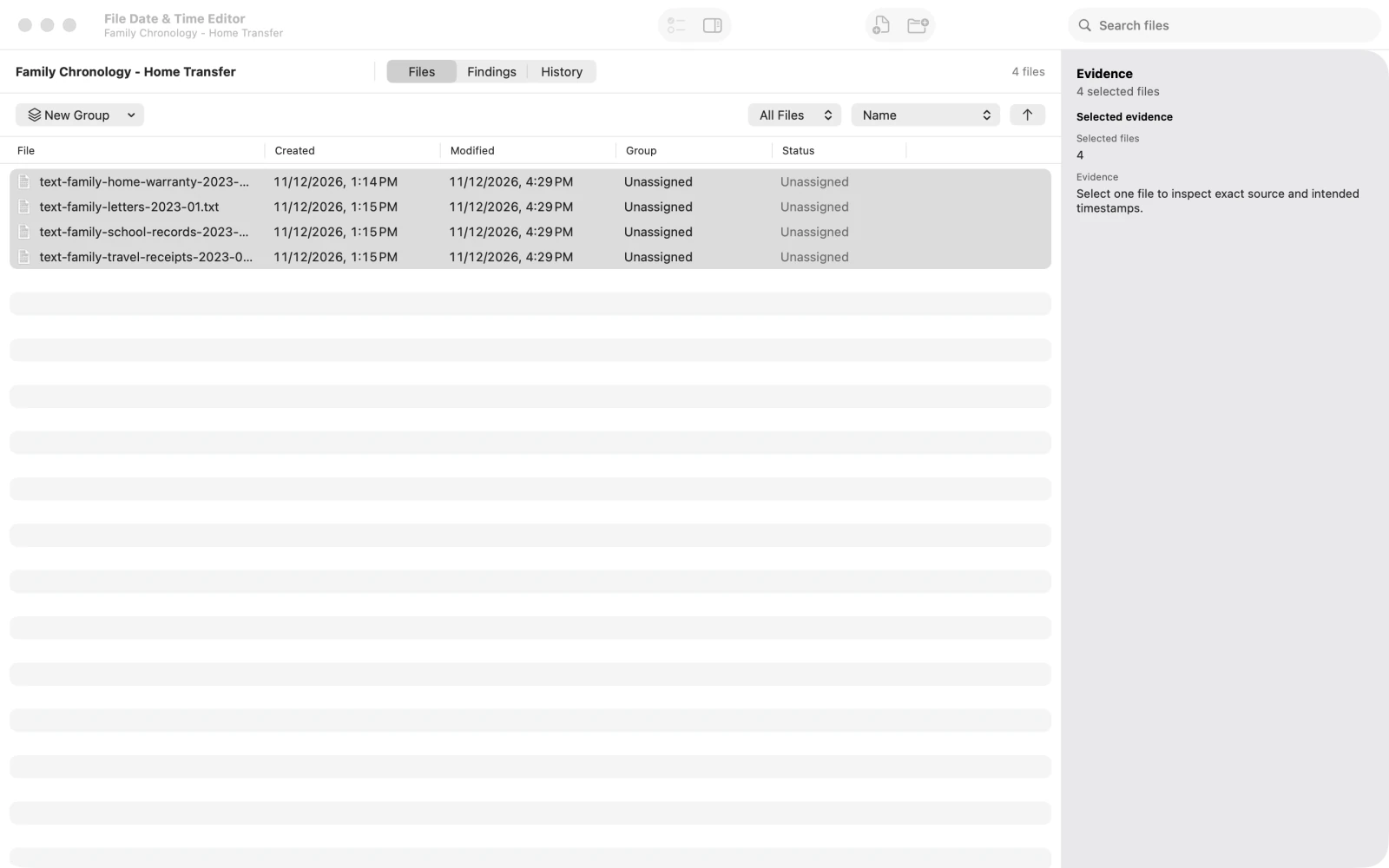
Sélectionnez les lignes des documents importés qui doivent appartenir au même groupe de correction. Cet exemple utilise quatre documents familiaux liés.
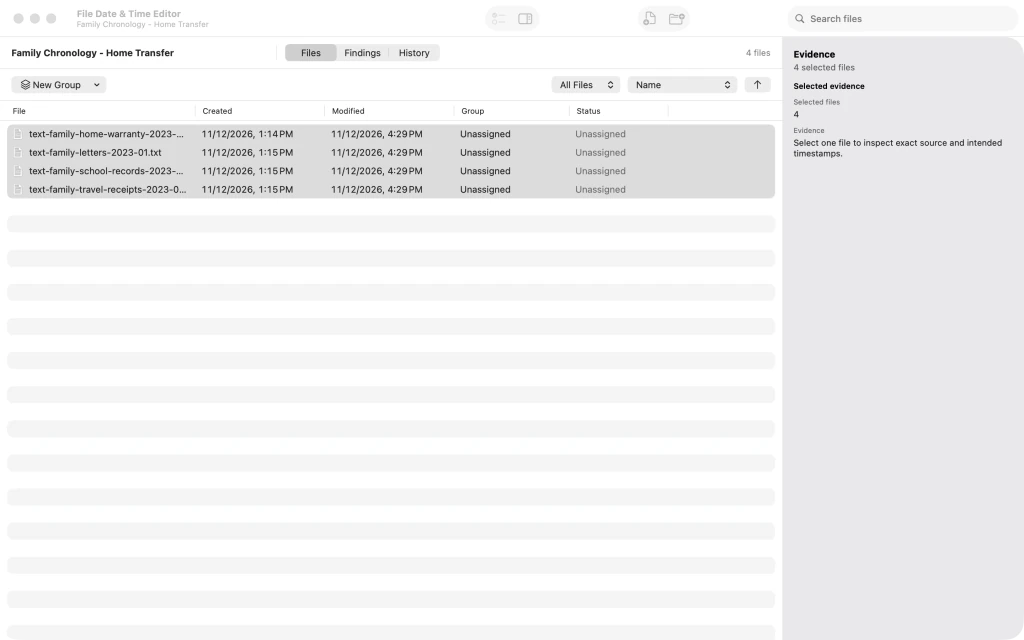
Quatre lignes de documents familiaux sélectionnées ensemble dans File Date & Time Editor. 5.Définir un décalage relatif de trois ans
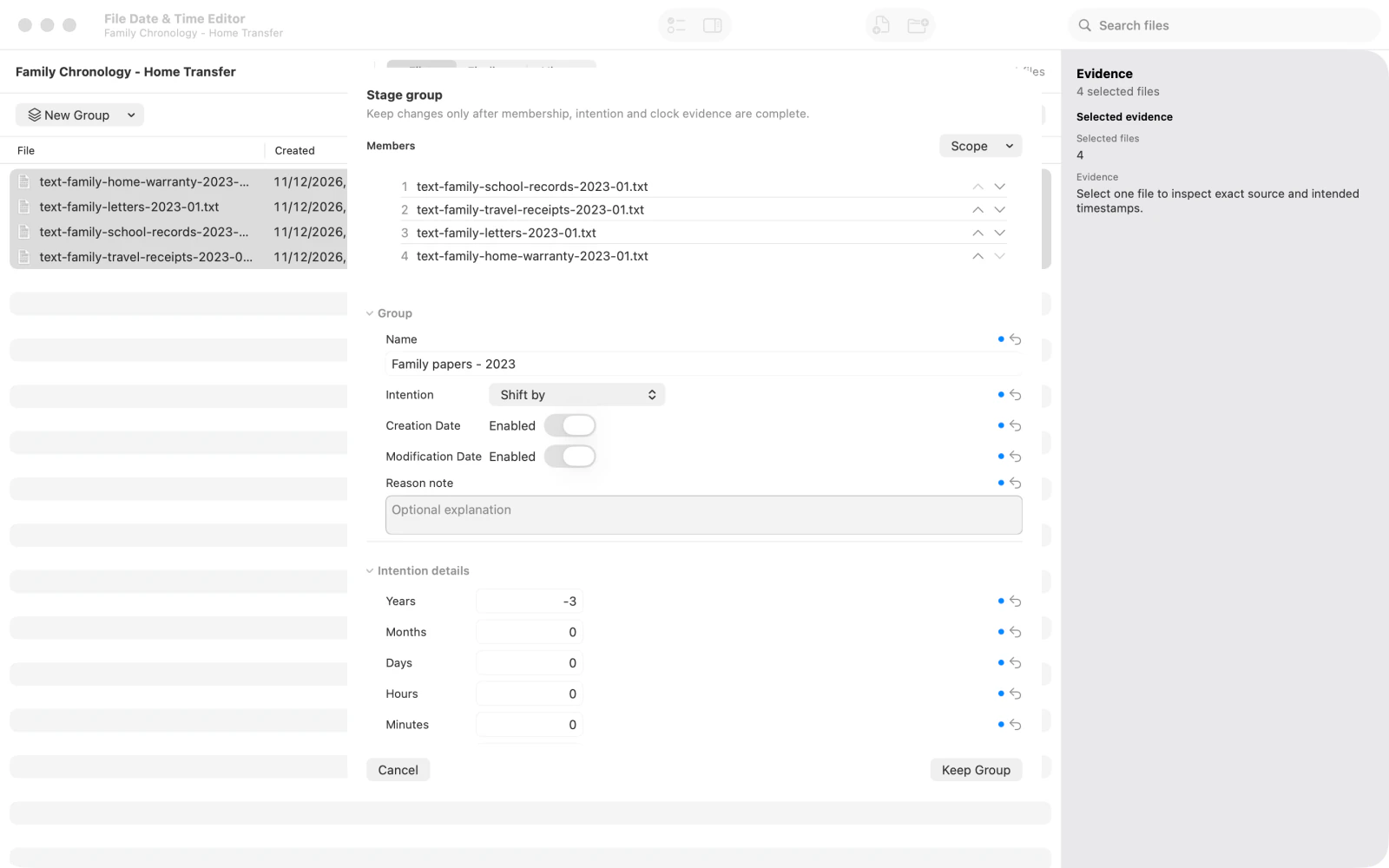
Nommez le groupe Family papers - 2023. Réglez Intention (Intention) sur relative et Years (Années) sur -3. Laissez Creation Date (Date de création) et Modification Date (Date de modification) activées si les deux horodatages doivent figurer dans le plan.
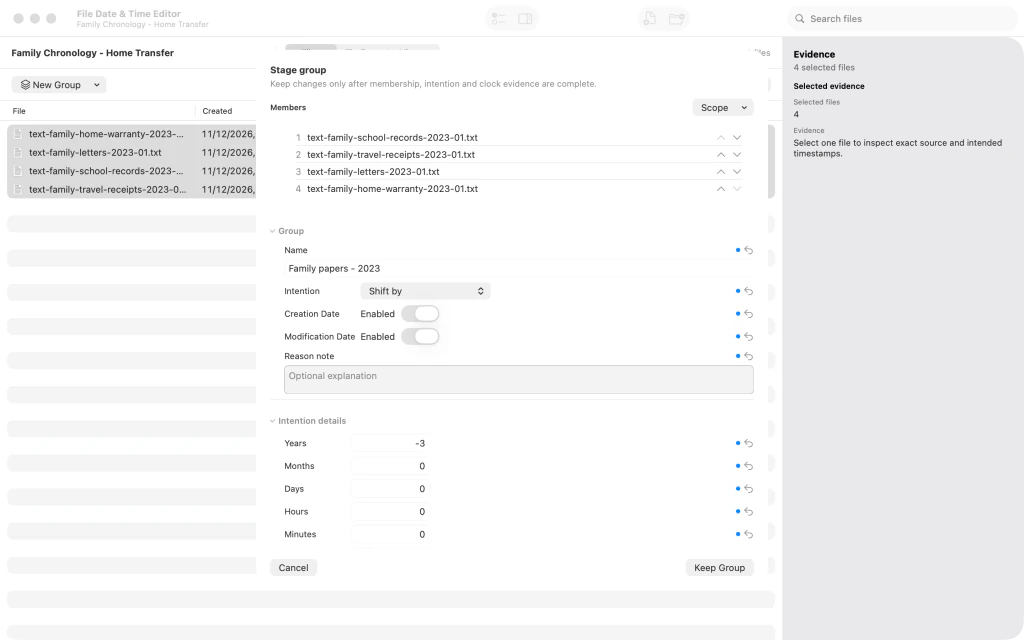
Groupe d'horodatages relatifs Family papers - 2023 configuré pour reculer de trois ans. 6.Enregistrer le groupe de corrections prévu
Enregistrez le groupe nommé. La liste des fichiers affiche désormais un ajustement relatif des dates prévu pour les documents sélectionnés ; aucune modification n'a été appliquée aux fichiers.

Le groupe nommé de décalage des horodatages de trois ans est enregistré dans l'espace de travail. 7.Examiner les modifications de dates prévues
Ouvrez la vérification du plan pour comparer chaque horodatage initial à la valeur proposée et examiner les résultats encore non résolus. Vérifiez l'ensemble du plan avant de décider de l'appliquer.
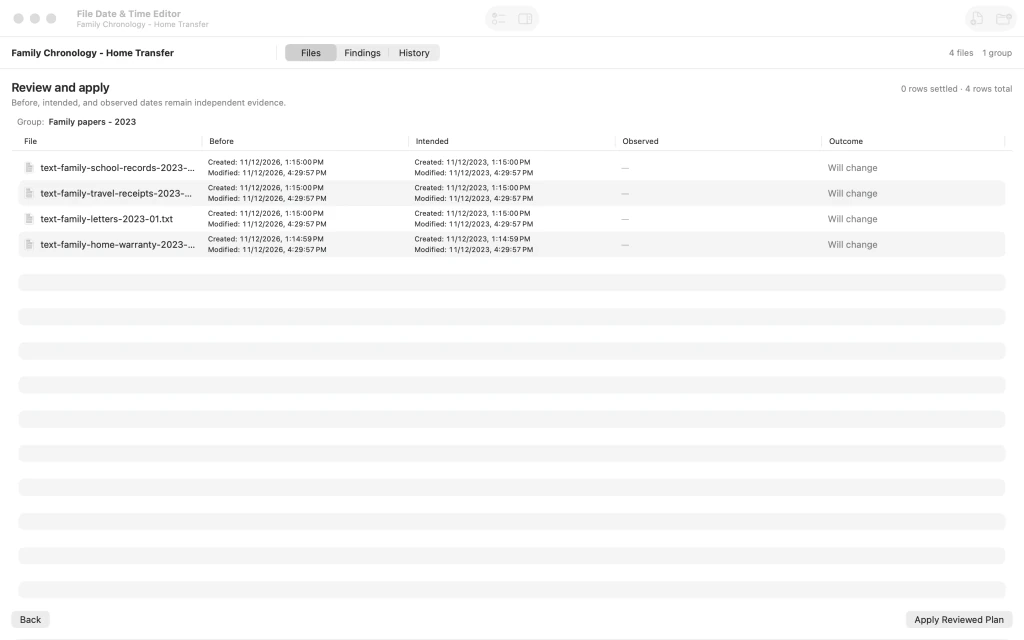
Page de révision et d'application comparant les horodatages initiaux et proposés pour les quatre documents. 8.Examiner les dates d'un fichier particulier
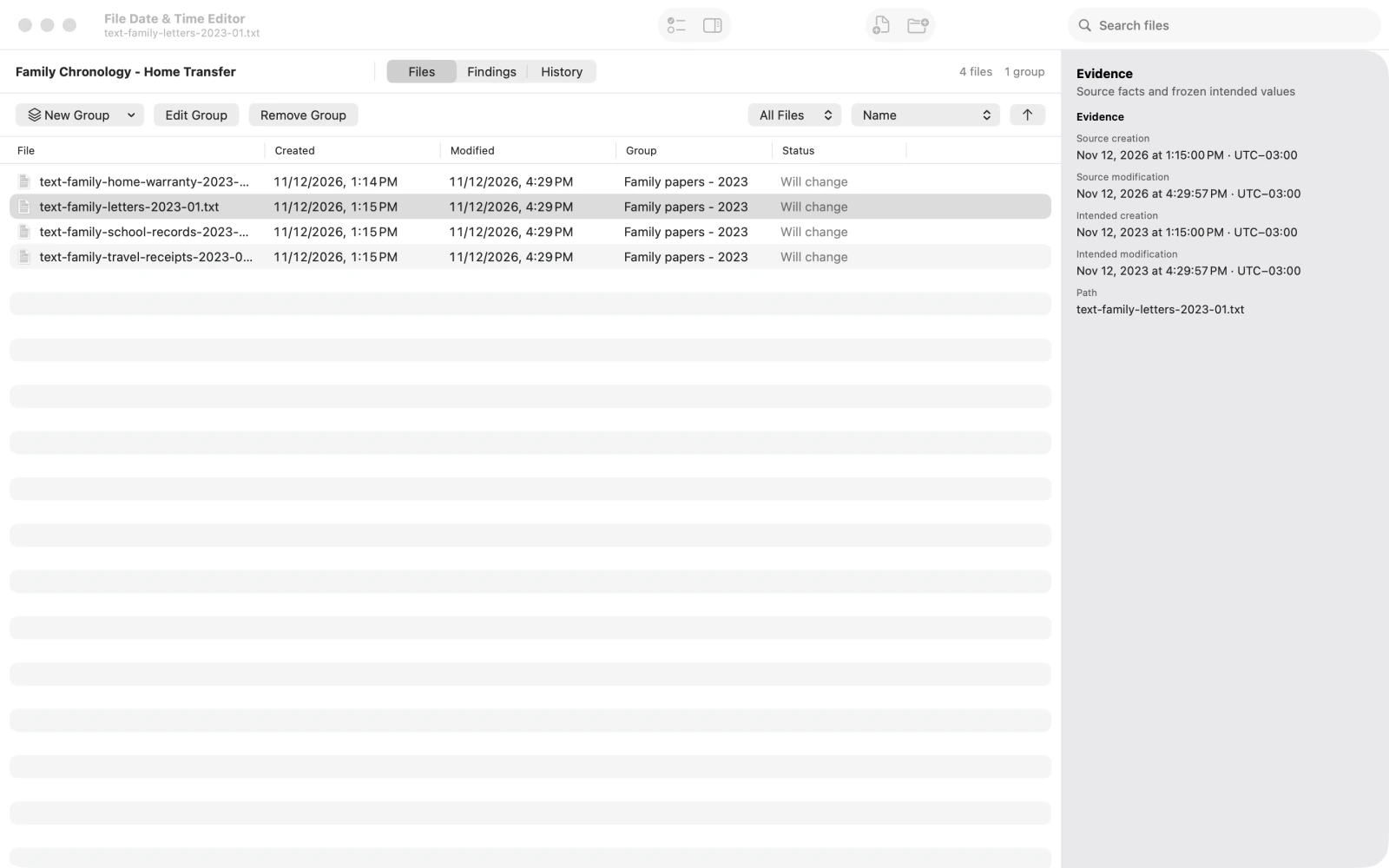
Revenez à la liste des fichiers et sélectionnez le document contenant les lettres. L'inspecteur affiche ses informations de dates à côté du plan de groupe. Le guide s'arrête à l'aperçu sans appliquer le changement.
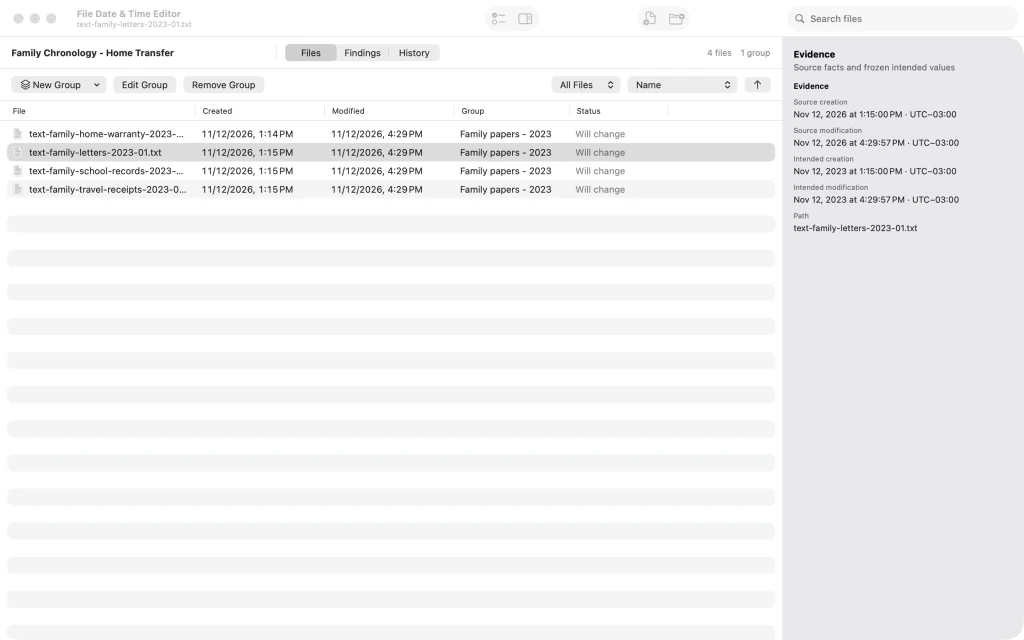
Le document de lettres sélectionné dans l'inspecteur de fichiers, avec ses informations de dates.



Après la dernière étape
Aucun fichier source n'a été modifié.
Conseils
Donnez des noms explicites aux tâches et aux groupes pour identifier facilement chaque correction prévue.
Vérifiez les valeurs d'origine et les valeurs proposées pour chaque fichier avant d'appliquer quoi que ce soit.
Une valeur négative dans Years fait reculer les dates prévues ; -3 correspond à un décalage de trois ans.

