 BraveCL
Créer une carte photo de Pâques personnelle sur Mac
Personnalisez une carte de Pâques à trois photos avec votre portrait, déplacez l’autocollant du panier avec lapin et vérifiez votre carte sur Mac.
- Le résultat
- Une carte de Pâques personnelle avec votre portrait à gauche, un lapin au centre, des tulipes à droite et un panier décoratif déplacé pour ne plus masquer les personnes sur votre photo.
- Ce qu’il vous faut
- Easter Frames & Cute Stickers 3.0 sur un Mac.
- Une photo de portrait à importer dans la carte.

Le modèle intégré Tulip Garden comprend un cadre printanier, trois emplacements photo, des autocollants de Pâques et le message Happy Easter! Suivez ces étapes pour remplacer la première image par votre portrait et déplacer un autocollant sans modifier les autres photos.
1.Ouvrir le créateur de cartes de Pâques
Ouvrez Easter Frames & Cute Stickers sur votre Mac. L’écran d’accueil propose des cadres printaniers et l’option Make Sample Card (créer une carte d’exemple).
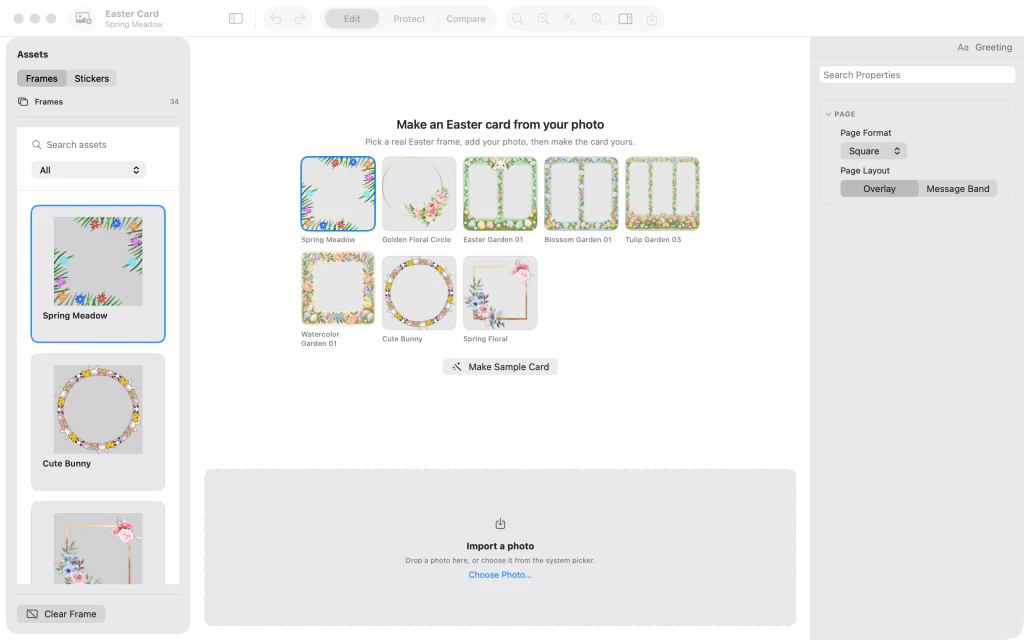
Écran d’accueil d’Easter Frames & Cute Stickers avec des cadres printaniers et Make Sample Card. 2.Partir du modèle à trois photos
Cliquez sur Make Sample Card. Une carte Tulip Garden s’ouvre avec trois emplacements photo, le message Happy Easter! et des autocollants décoratifs de Pâques.
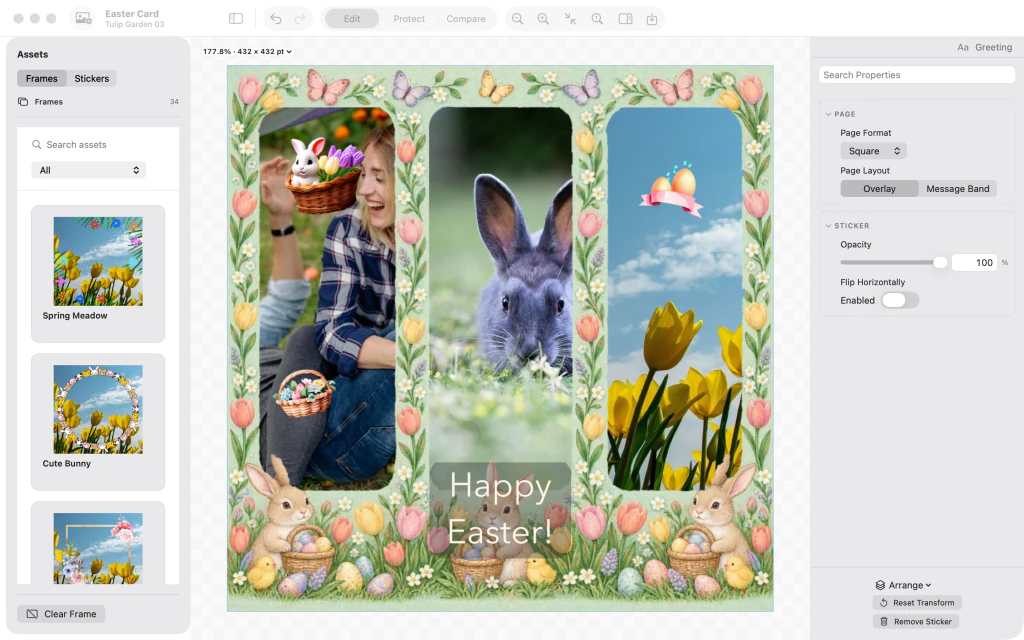
Carte de Pâques Tulip Garden à trois photos : une femme, un lapin et des tulipes jaunes, avec un message Happy Easter. 3.Ajouter votre portrait
Importez une photo de portrait pour remplacer l’image de l’emplacement gauche. Une photo verticale convient bien ici ; les photos du lapin au centre et des tulipes à droite restent en place.

Portrait d’un couple dans l’emplacement gauche de la carte Tulip Garden ; l’autocollant du panier masque encore leurs têtes. 4.Éloigner l’autocollant des visages
Sélectionnez l’autocollant du panier avec lapin et œufs qui masque le haut du portrait, puis faites-le glisser vers les tulipes en bas à droite. Laissez les personnes du portrait bien visibles.

Autocollant du panier déplacé sur la photo de tulipes en bas à droite, laissant les visages du couple visibles. 5.Vérifier votre carte de Pâques terminée
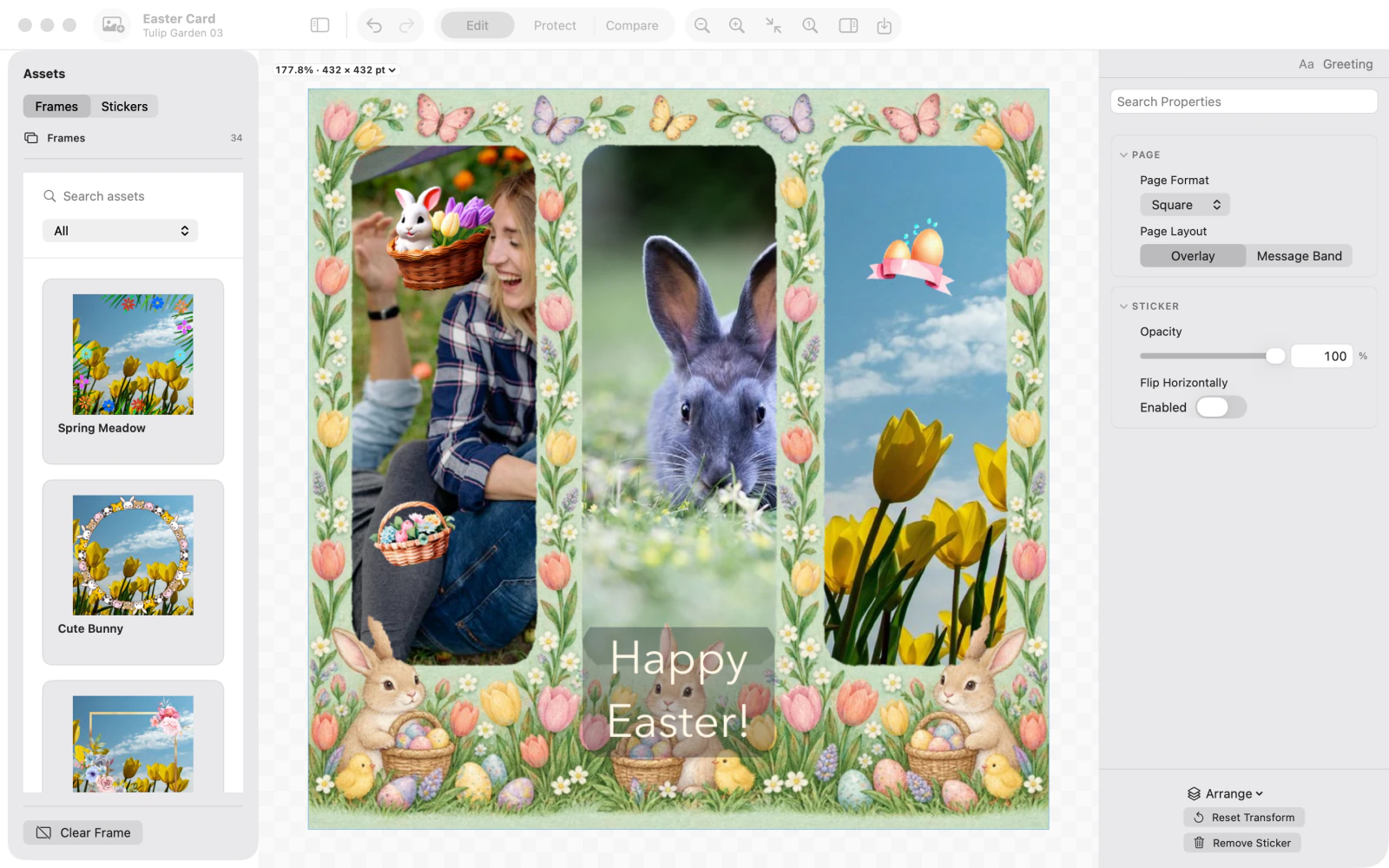
Désélectionnez l’autocollant, puis masquez la barre latérale Assets (éléments) et l’inspecteur pour agrandir la vue. Vérifiez le portrait, le lapin au centre, les tulipes, les décorations et le message Happy Easter! avant d’enregistrer ou de partager.

Carte de Pâques terminée avec le portrait d’un couple, un lapin, des tulipes printanières, des autocollants de Pâques et un message Happy Easter, panneaux latéraux masqués.



Conseils
Utilisez Make Sample Card pour partir d’une composition de Pâques complète plutôt que d’une carte vide.
Écartez les autocollants des détails importants, comme les visages.
Masquez les panneaux latéraux pour vérifier l’ensemble de la composition.
AttentionL’app crée une carte à la fois et ne conserve pas de bibliothèque de projets modifiables. Enregistrez ou partagez une copie lorsque vous avez terminé.

