 BraveCL
Vérifier les lignes CSV selon les règles du destinataire
Définissez les exigences du destinataire, contrôlez toutes les lignes CSV et repérez les enregistrements acceptés ou retenus avant tout partage.
- Le résultat
- La vue Checked Rows indique huit lignes contrôlées : sept admissibles et une retenue.
- Ce qu’il vous faut
- CSV Editor & Converter pour macOS version 2.0 ou ultérieure.
- Un fichier CSV avec une ligne d'en-têtes. L'exemple utilise October Orders.csv, avec Order ID, Customer, Country, Amount et Status.
- Les colonnes attendues par le destinataire et les valeurs autorisées, par exemple Ready pour Status.
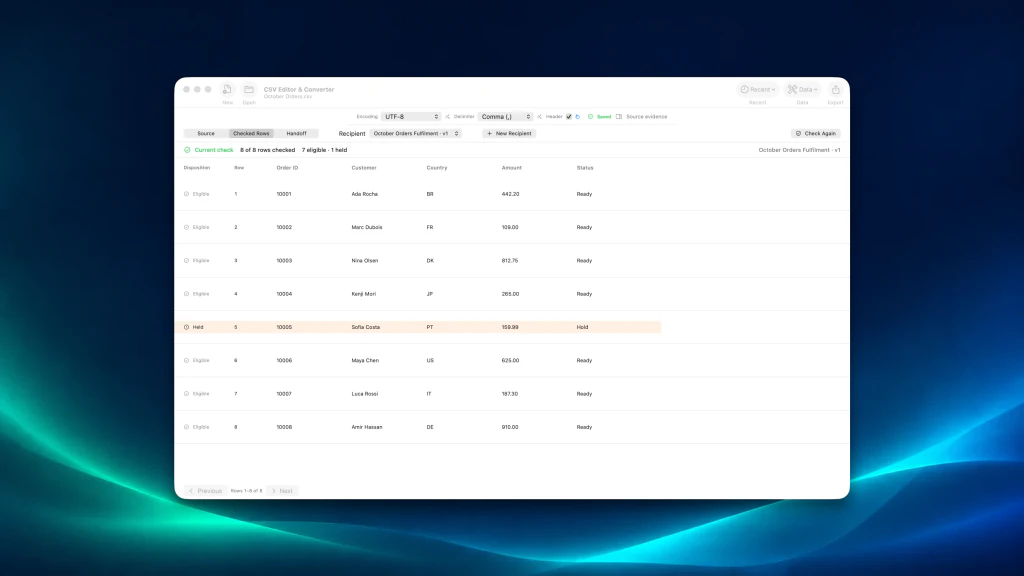
Utilisez CSV Editor & Converter pour contrôler un tableau source entier selon les exigences du destinataire avant de préparer une livraison. Ce guide ouvre un fichier de commandes de huit lignes, définit les champs et le statut autorisé, puis vérifie les lignes admissibles. Il n'envoie ni ne modifie les données source.
1.Ouvrez votre fichier CSV
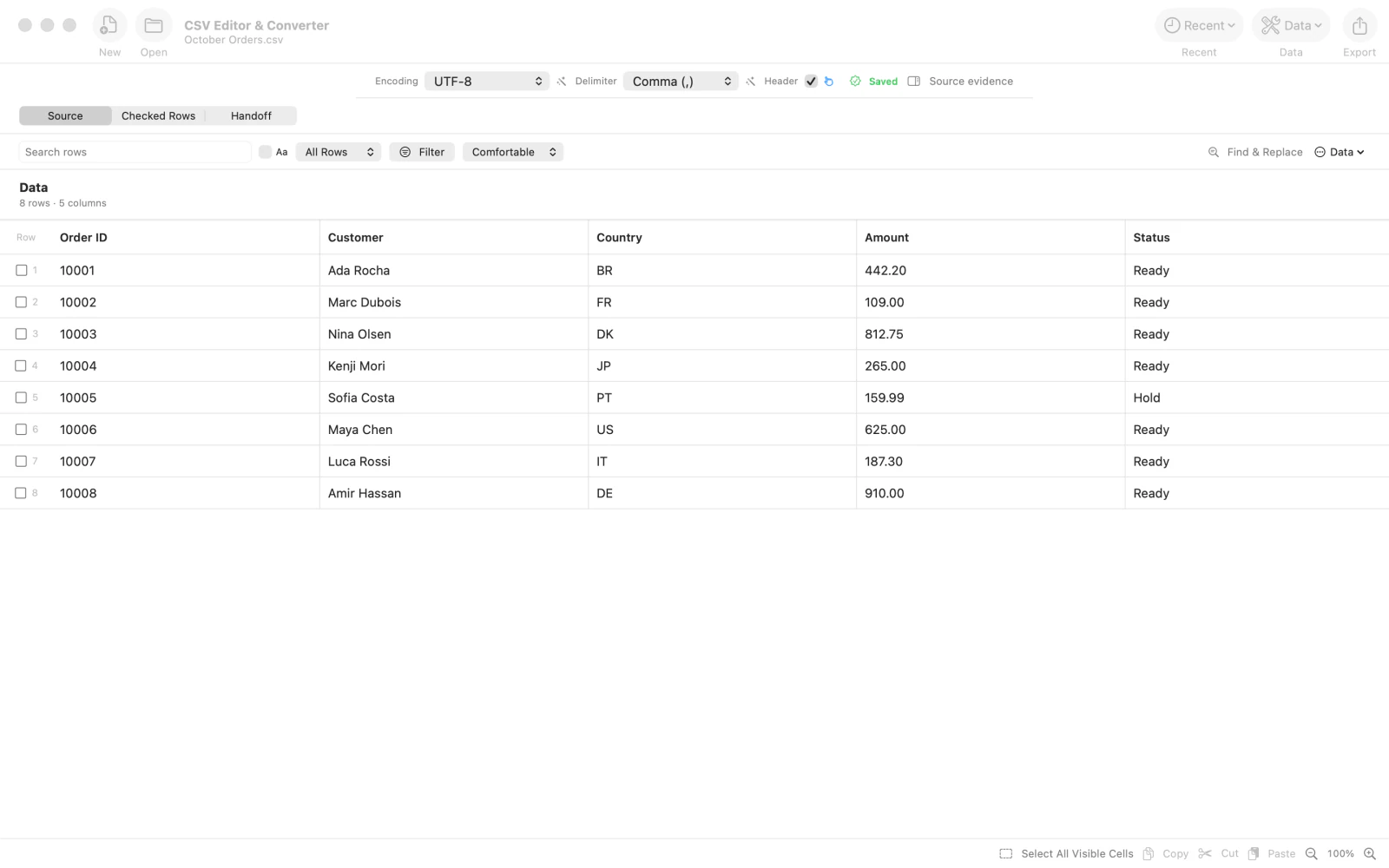
Utilisez Open (ouvrir) pour choisir le fichier CSV. Dans l'exemple, October Orders.csv apparaît sous Source (source) avec huit lignes et cinq colonnes : Order ID, Customer, Country, Amount et Status. Vérifiez que le tableau contient les données attendues.
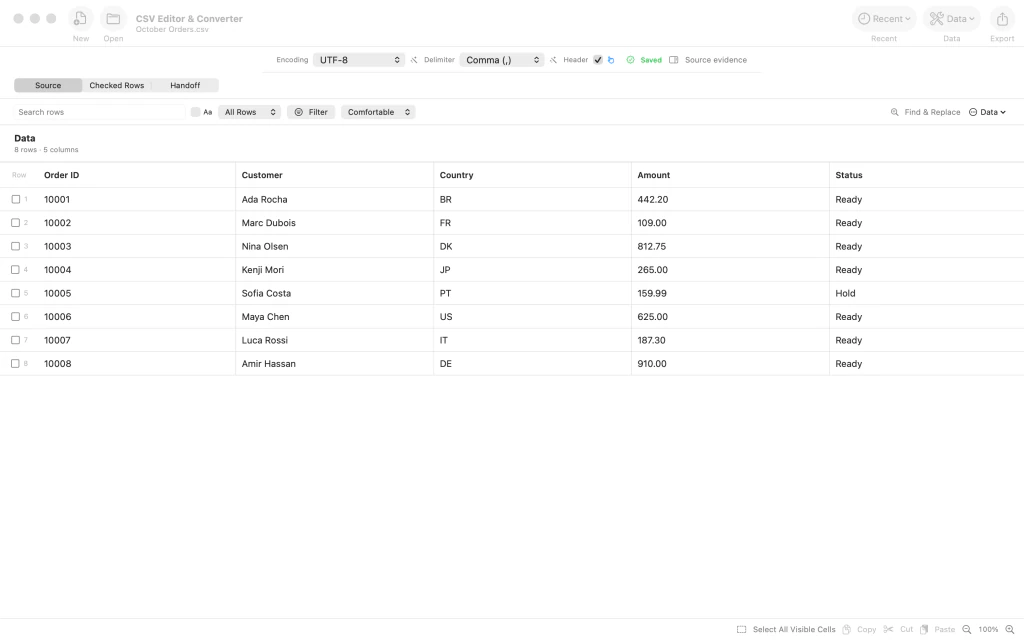
Fichier October Orders.csv ouvert dans CSV Editor & Converter avec huit lignes source et cinq colonnes. 2.Ouvrez Checked Rows
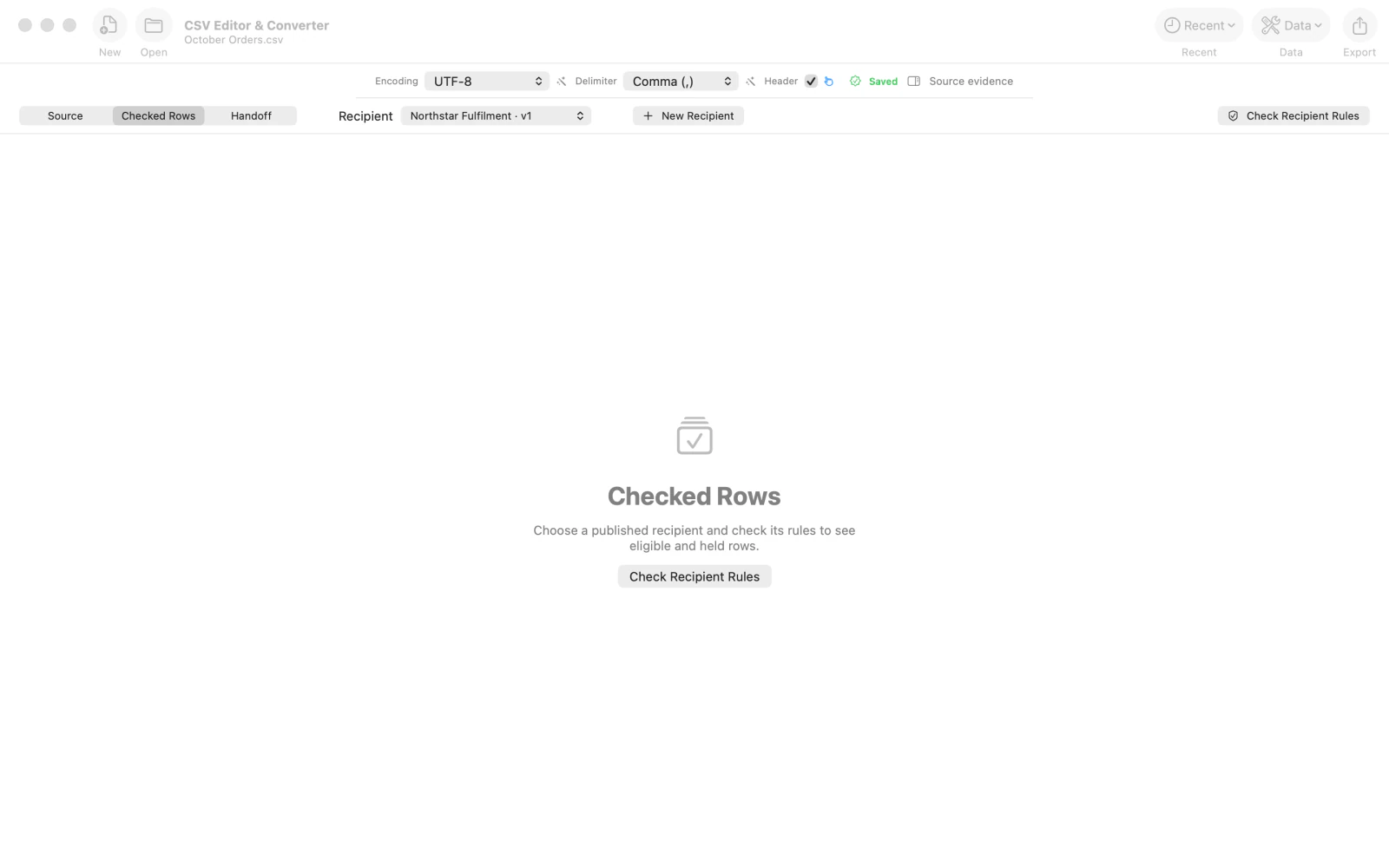
Sélectionnez Checked Rows (lignes contrôlées) au-dessus du tableau. Cet espace permet de choisir un destinataire et d'utiliser Check Recipient Rules (vérifier les règles du destinataire). Pour définir les exigences, cliquez sur New Recipient (nouveau destinataire).
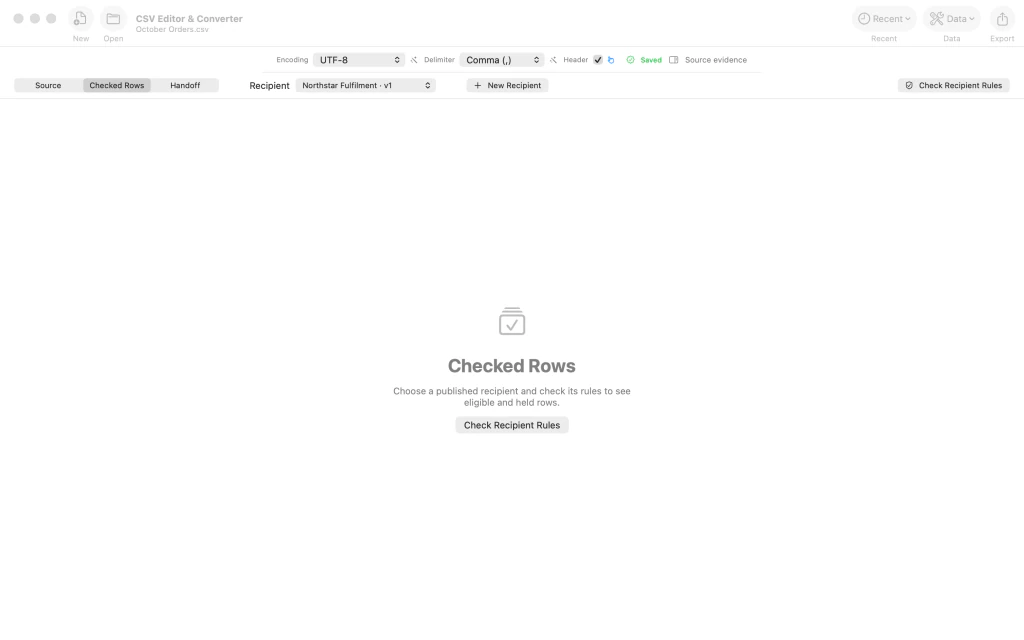
Espace Checked Rows avec sélecteur de destinataire, bouton New Recipient et commande Check Recipient Rules. 3.Créez un nouveau contrat de destinataire
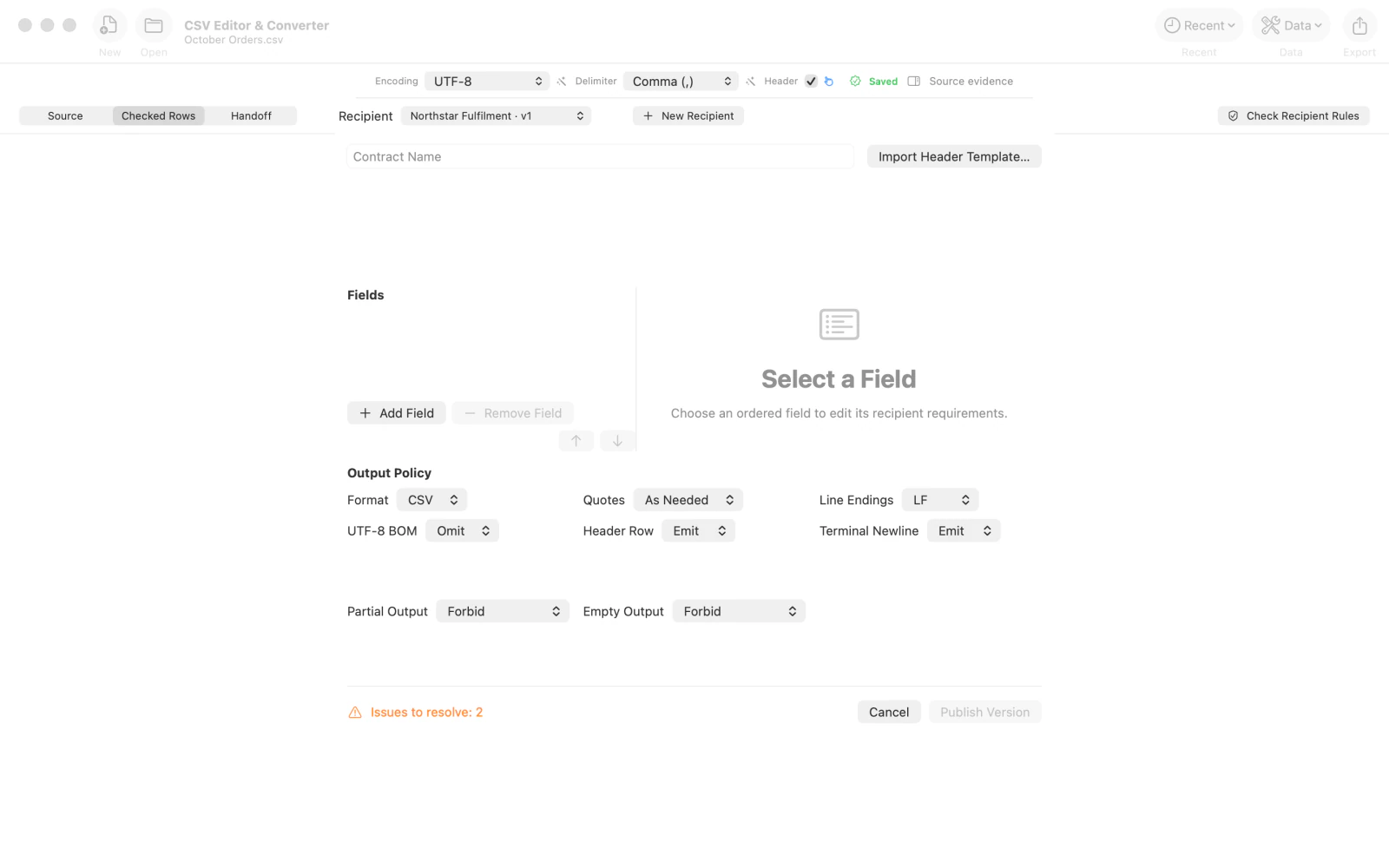
L'éditeur s'ouvre avec Contract Name (nom du contrat) vide et aucun champ de destinataire. Examinez Fields (champs) et les options de Output Policy (politique de sortie) avant de saisir les exigences.
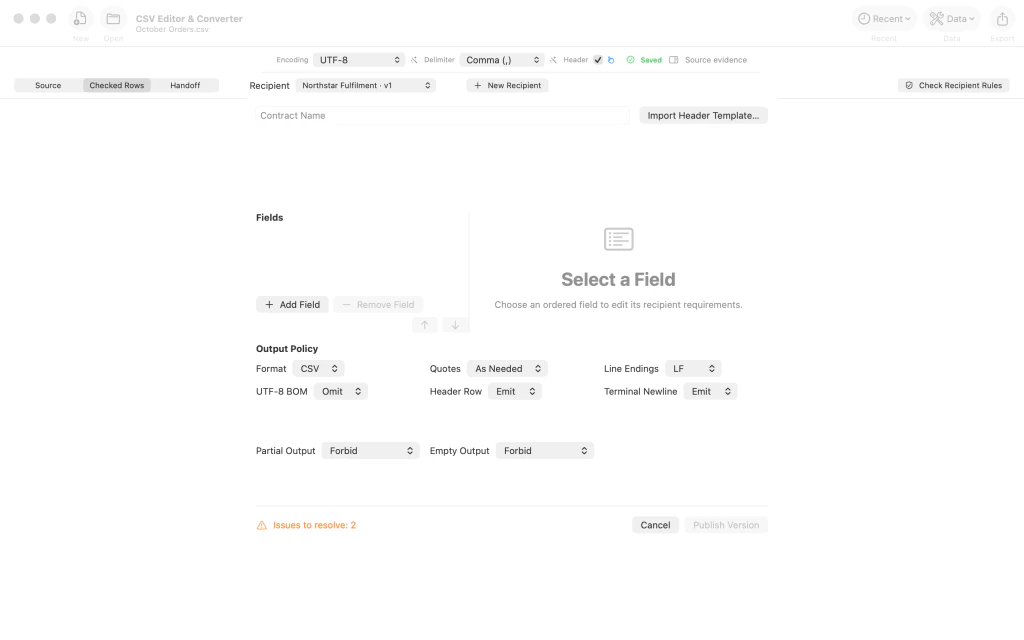
Éditeur de contrat de destinataire vide affichant Contract Name, Fields et Output Policy. 4.Nommez le contrat et définissez les champs
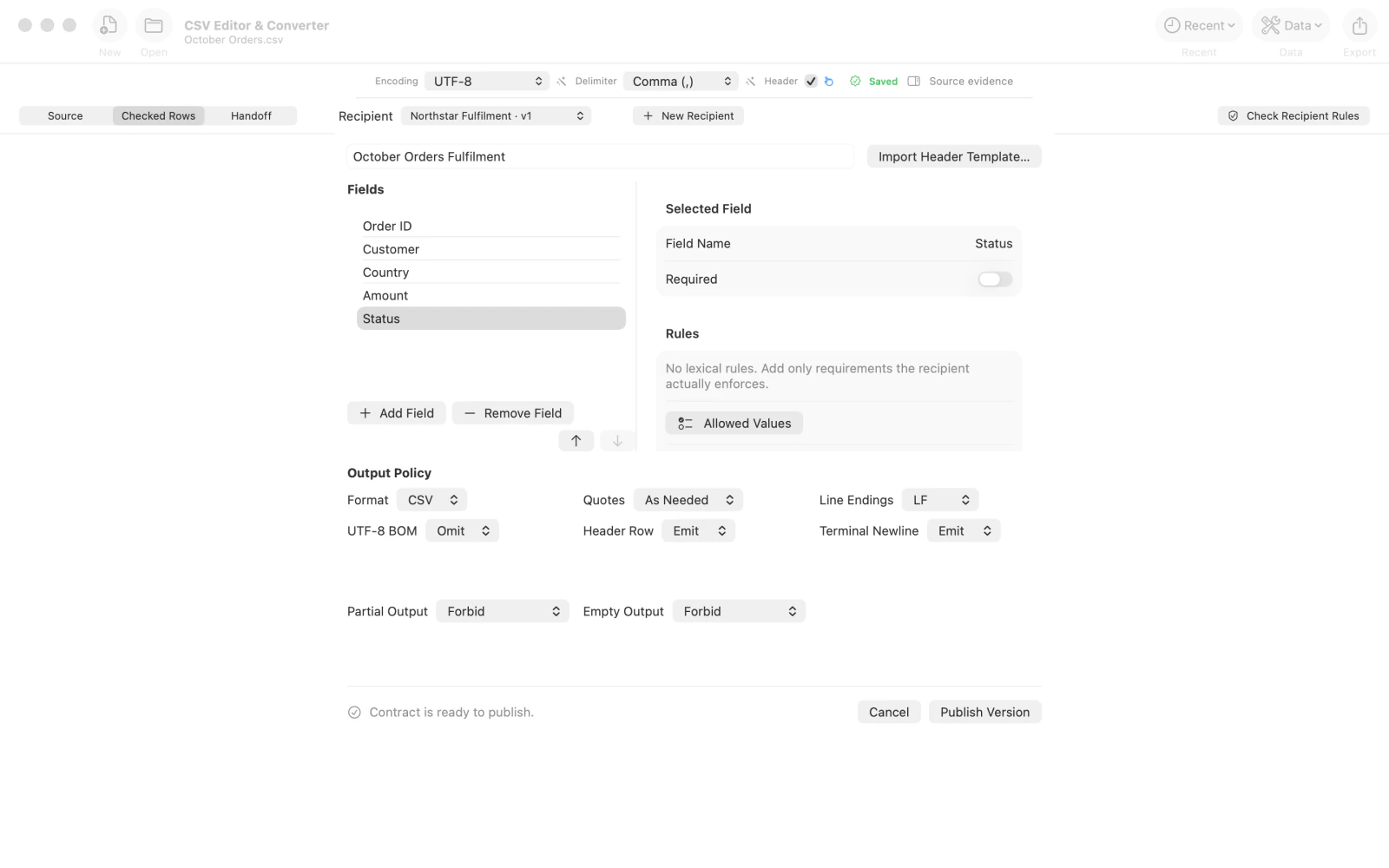
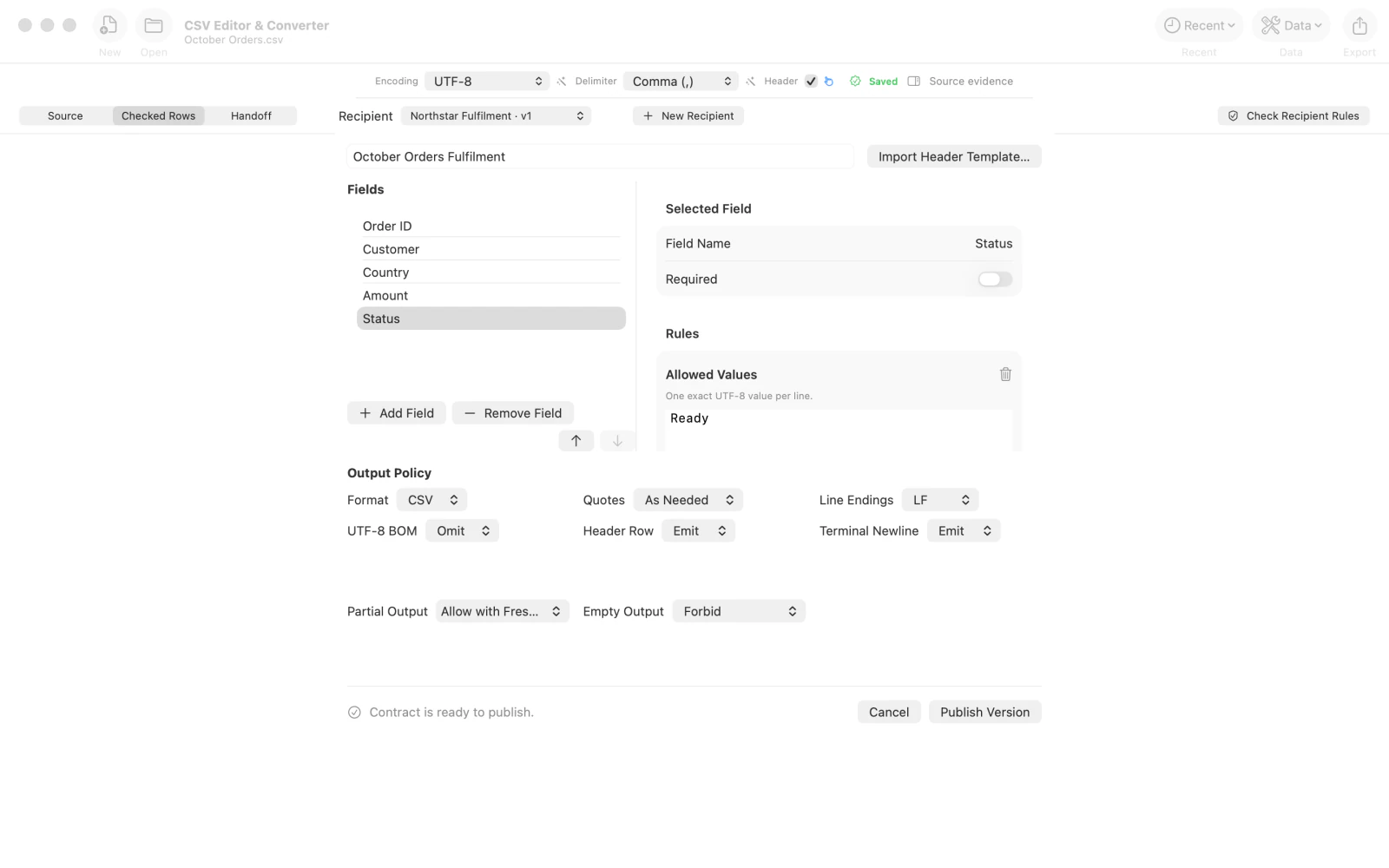
Saisissez October Orders Fulfilment dans Contract Name. Utilisez Add Field (ajouter un champ) pour ajouter Order ID, Customer, Country, Amount et Status. Sélectionnez Status dans Fields pour configurer les valeurs autorisées.
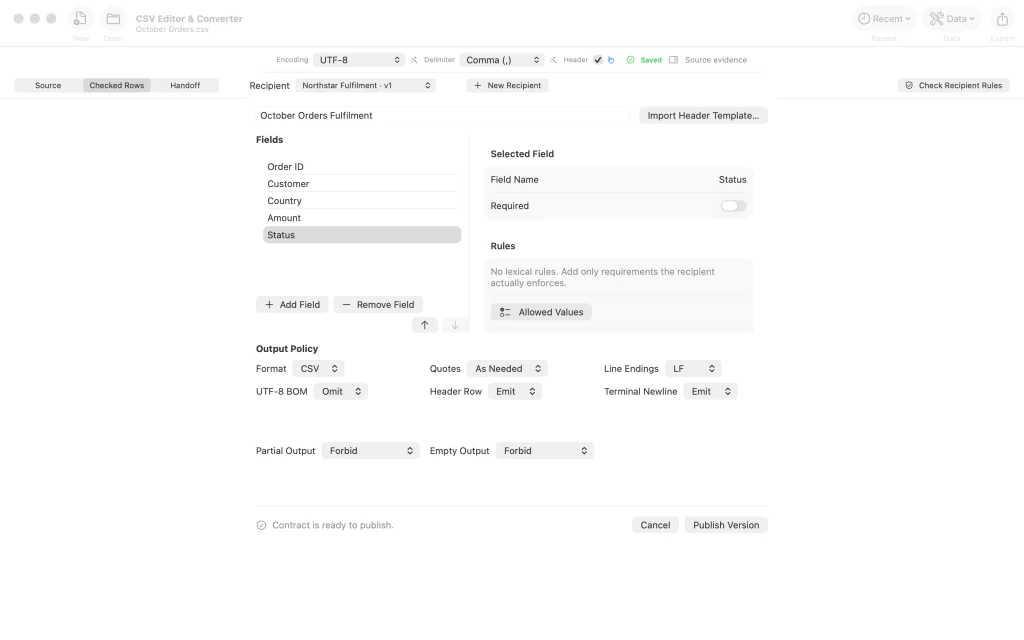
Éditeur de contrat montrant le nom du contrat et cinq champs, dont Status. 5.Autorisez Ready comme valeur de Status
Pour le champ Status, ajoutez la règle Allowed Values (valeurs autorisées) et saisissez Ready sur sa propre ligne. L'exemple configure aussi Partial Output (sortie partielle) afin qu'une livraison partielle ultérieure exige une nouvelle confirmation explicite. Choisissez la politique adaptée au destinataire.
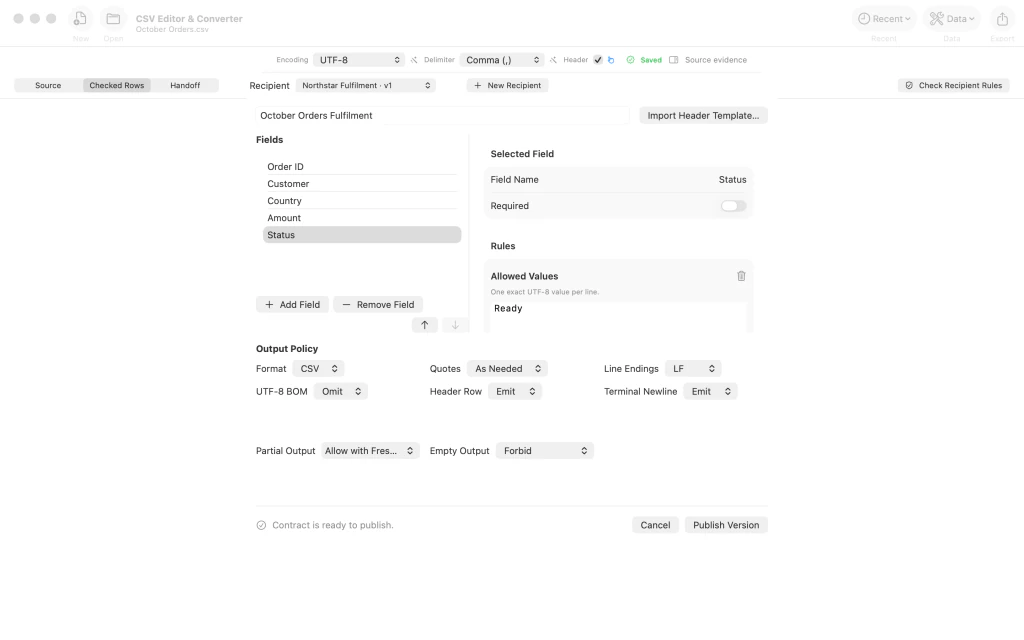
Règle Allowed Values pour Status définie sur Ready, avec la politique de sortie partielle visible. 6.Publiez les exigences du destinataire
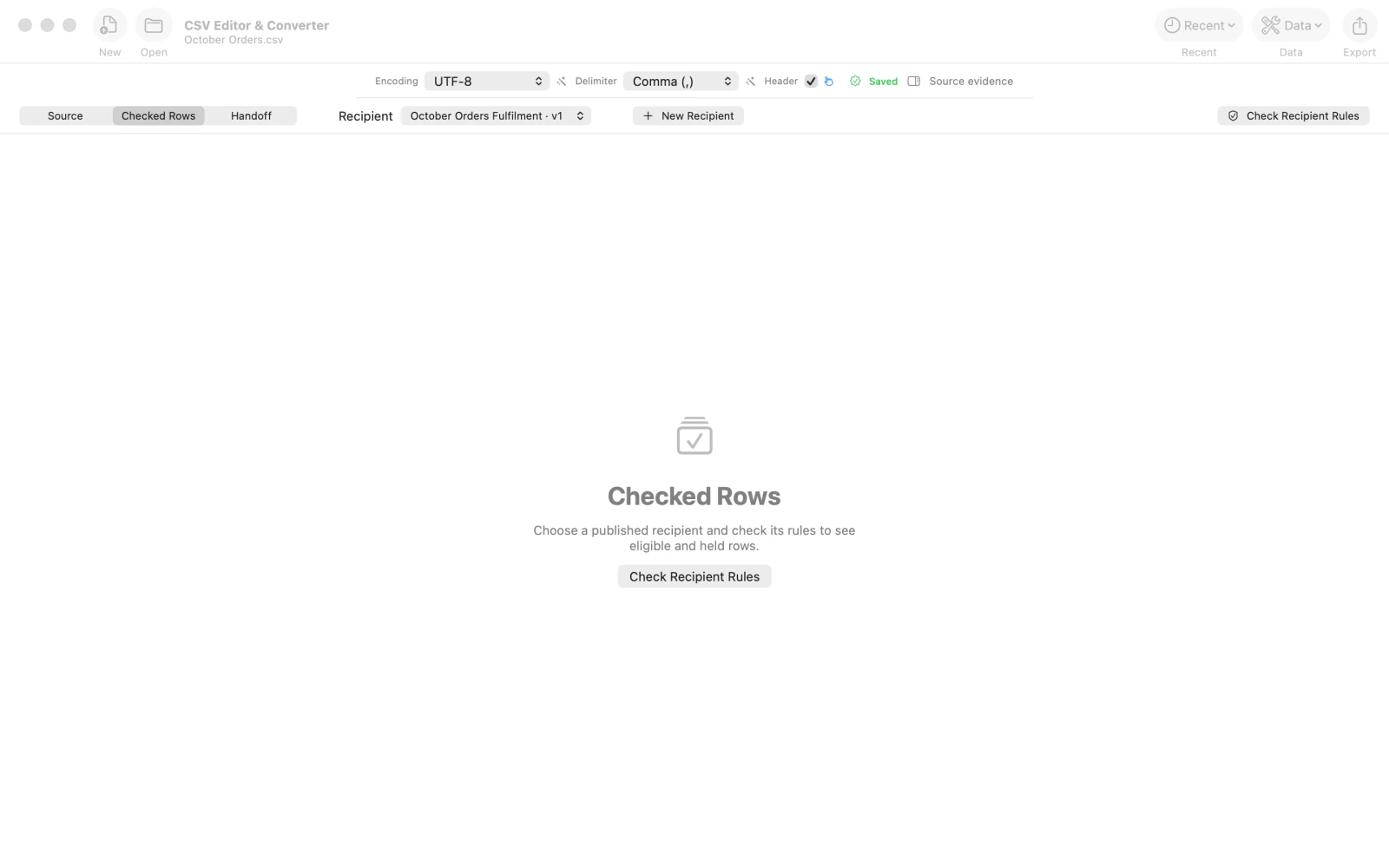
Cliquez sur Publish Version (publier la version). Le sélecteur Recipient (destinataire) affiche désormais October Orders Fulfilment · v1. Le contrat est enregistré, mais les lignes de données n'ont pas encore été contrôlées selon ses règles.
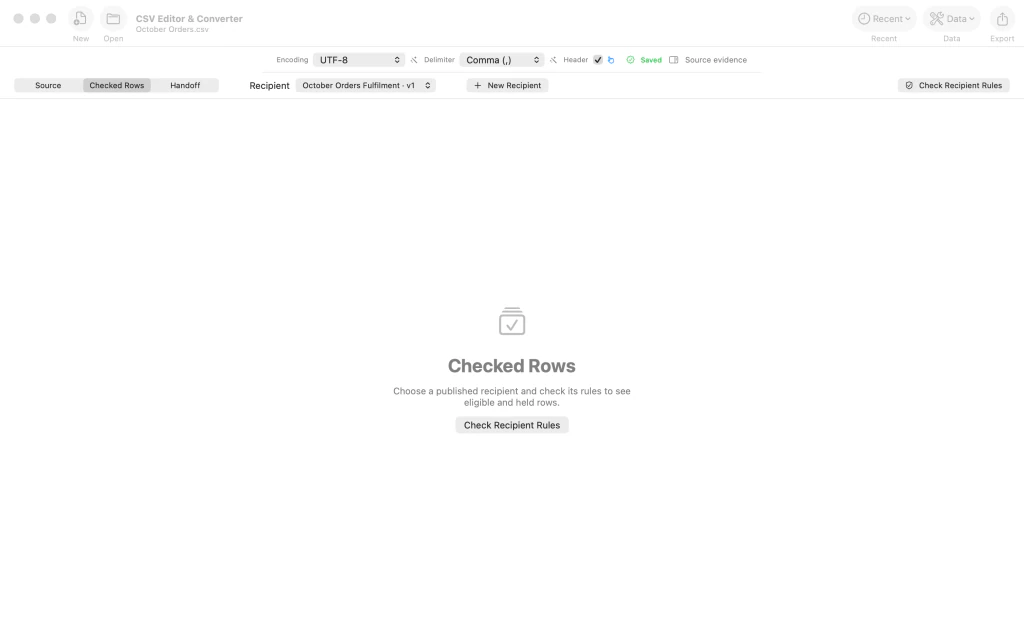
Espace Checked Rows avec le destinataire publié October Orders Fulfilment, version 1, sélectionné. 7.Contrôlez les lignes et examinez les retenues
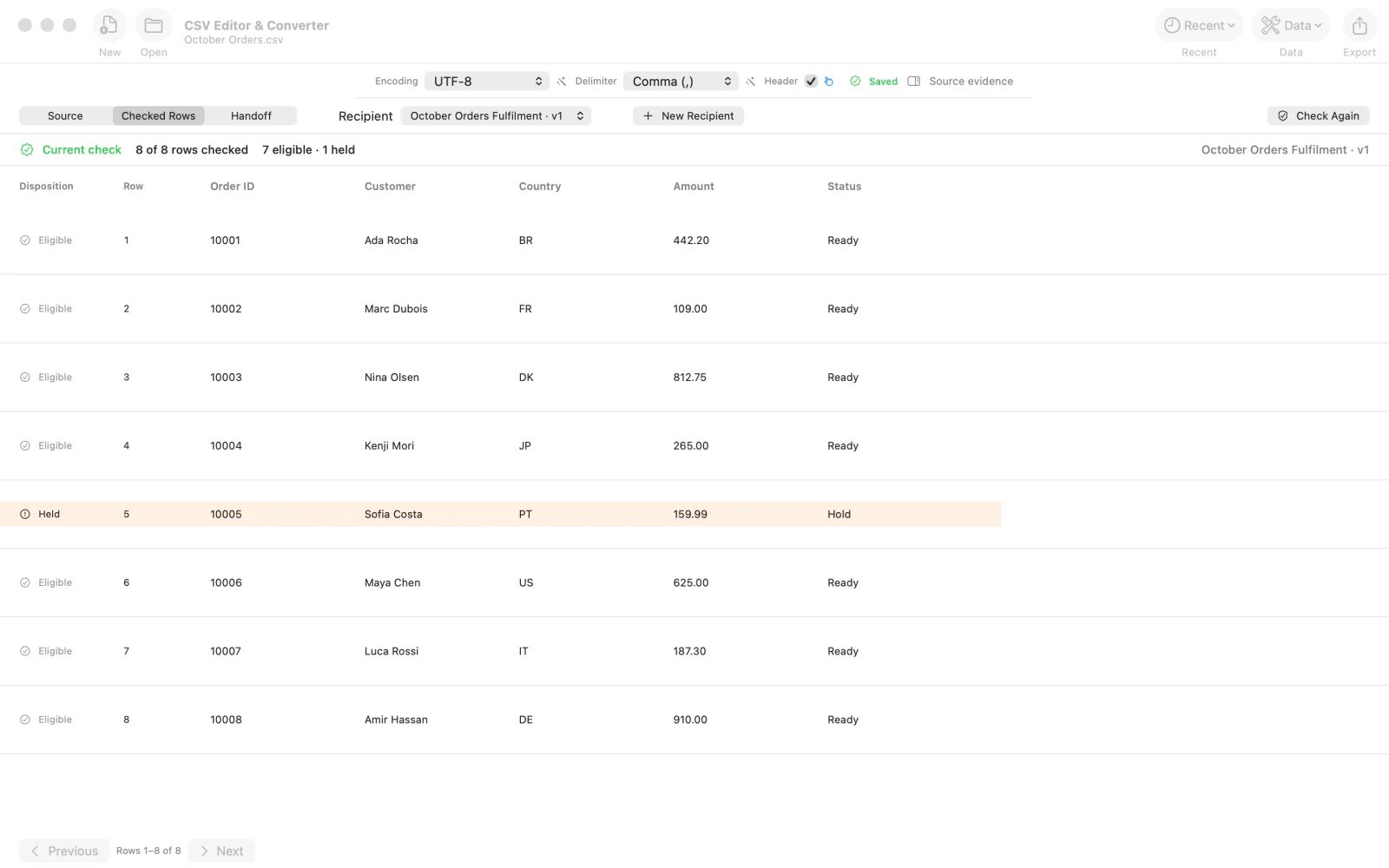
Cliquez sur Check Recipient Rules. Le résultat montre huit lignes contrôlées sur huit, dont sept Eligible (admissibles) et une Held (retenue). La ligne 5 est retenue car son Status est Hold au lieu de Ready. Après correction, utilisez Check Again (contrôler à nouveau) avant de préparer une livraison.
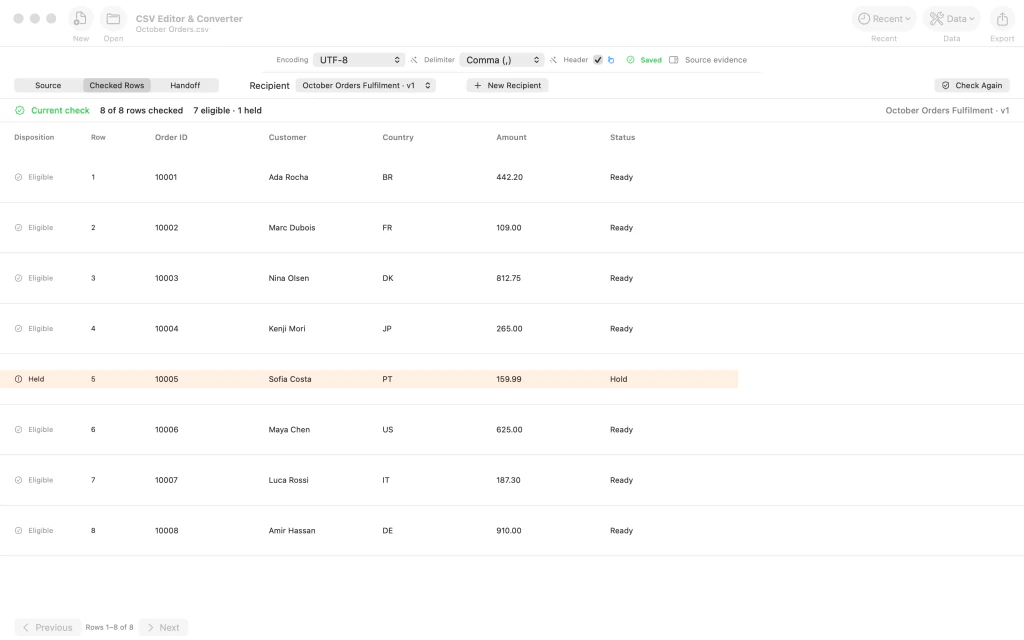
Contrôle terminé : huit lignes contrôlées, sept admissibles et une retenue, avec la commande retenue mise en évidence.
Après la dernière étape
La commande retenue reste visible pour examen et vous pourrez relancer le contrôle après correction des données.
Conseils
Corrigez les lignes retenues dans le tableau source, puis utilisez Check Again pour que le résultat corresponde à la version actuelle du document.
Vous pouvez réutiliser le contrat du destinataire et enregistrer une nouvelle version si ses exigences changent.
Vérifiez les nombres de lignes et les motifs de retenue avant de créer une livraison. Une livraison partielle est une décision distincte.
AttentionUn contrôle à jour ne constitue pas une livraison de fichier. Examinez les enregistrements inclus et retenus avant transmission.
AttentionUne sortie partielle nécessite une nouvelle confirmation explicite lors de la procédure de livraison suivante.
AttentionToute modification des données source invalide le contrôle précédent. Contrôlez à nouveau après chaque modification.

