 BraveCL
Créer et vérifier un QR code Wi-Fi sur Mac
Créez un QR code Wi-Fi dans CodeGet, saisissez les données du réseau et vérifiez le code généré avant de le partager ou de l’exporter.
- Le résultat
- Vous disposerez d’un QR code Wi-Fi dont CodeGet aura vérifié les données réseau avant le partage ou l’exportation.
- Ce qu’il vous faut
- CodeGet 3.0 pour Mac.
- Le nom, le mot de passe et le type de chiffrement du réseau Wi-Fi à encoder.
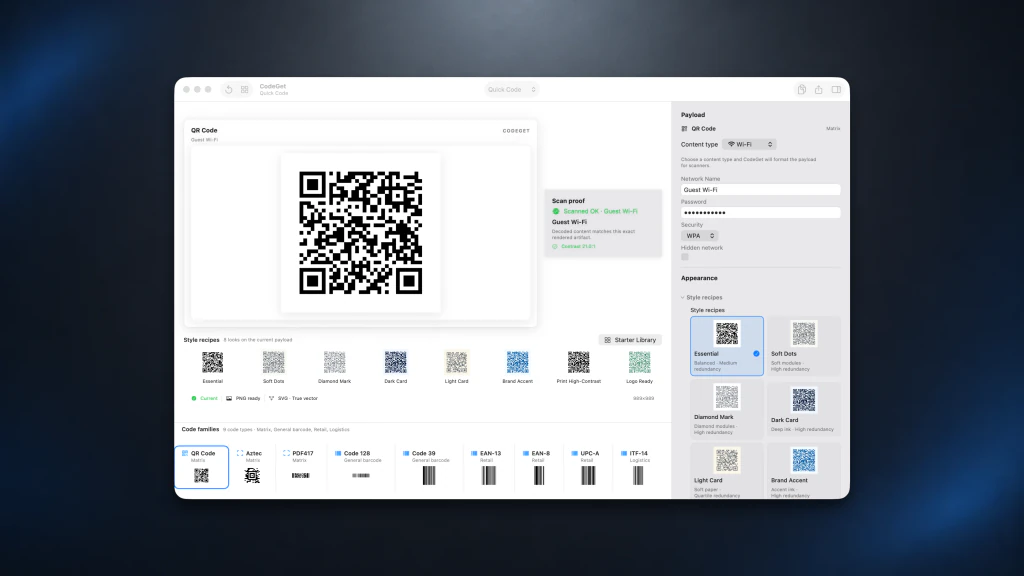
CodeGet transforme les données d’un réseau Wi-Fi en QR code et peut vérifier le code généré avant son partage. Ce guide suit le modèle testé Guest Wi-Fi (Wi-Fi invité) de l’app dans l’espace Quick (création rapide).
1.Renseigner les données Wi-Fi
Choisissez Wi-Fi, saisissez le nom du réseau dans Network Name (nom du réseau), puis confirmez que Wi-Fi encryption (chiffrement Wi-Fi) et Password (mot de passe) correspondent au réseau à partager.

CodeGet affiche les champs Wi-Fi avec Guest Wi-Fi dans Network Name (nom du réseau). 2.Vérifier le QR code généré
Cliquez sur Verify (vérifier) pour contrôler le QR code généré. Une fois la vérification terminée, Verify ne s’affiche plus, ce qui confirme la fin du contrôle.

CodeGet après le contrôle du QR code Wi-Fi généré, avec l’étape de vérification terminée.


Conseils
Confirmez que Wi-Fi encryption (chiffrement Wi-Fi) et Password (mot de passe) correspondent au réseau avant de vérifier le code.
Utilisez Verify (vérifier) après avoir terminé la saisie des données Wi-Fi, avant de partager ou d’exporter le QR code.
AttentionSi vous modifiez Network Name (nom du réseau), Password (mot de passe) ou Wi-Fi encryption (chiffrement Wi-Fi) après le contrôle, relancez Verify (vérifier) avant de partager le code.

