 BraveCL
Trouver des fichiers en double identiques sur Mac
Analysez les dossiers Mac de votre choix pour repérer les doublons exacts, puis examinez les groupes selon l’espace récupérable.
- Le résultat
- Vous obtiendrez une liste de groupes de fichiers identiques dans les dossiers sélectionnés, avec leurs noms, le nombre de copies et l’espace récupérable estimé, classés du plus important au plus faible.
- Ce qu’il vous faut
- Clear System - Duplicate Files version 2.0 pour macOS.
- Accès aux dossiers à analyser. L’exemple utilise Downloads, Documents et Desktop.

Clear System compare les fichiers de plusieurs dossiers pour repérer les copies dont le contenu est strictement identique. Choisissez les dossiers à examiner, lancez l’analyse des doublons et triez les résultats avant toute opération de nettoyage.
1.Ajouter Downloads à l’analyse
Cliquez sur Choose Folders... (choisir des dossiers) dans la barre latérale Folders (dossiers), puis sélectionnez votre dossier Downloads. Downloads apparaît sous Folders et la vue principale affiche Ready to Scan (prêt à analyser) pour un dossier.

Clear System avec Downloads ajouté dans la barre latérale Folders et un dossier prêt pour l’analyse. 2.Inclure votre dossier Documents
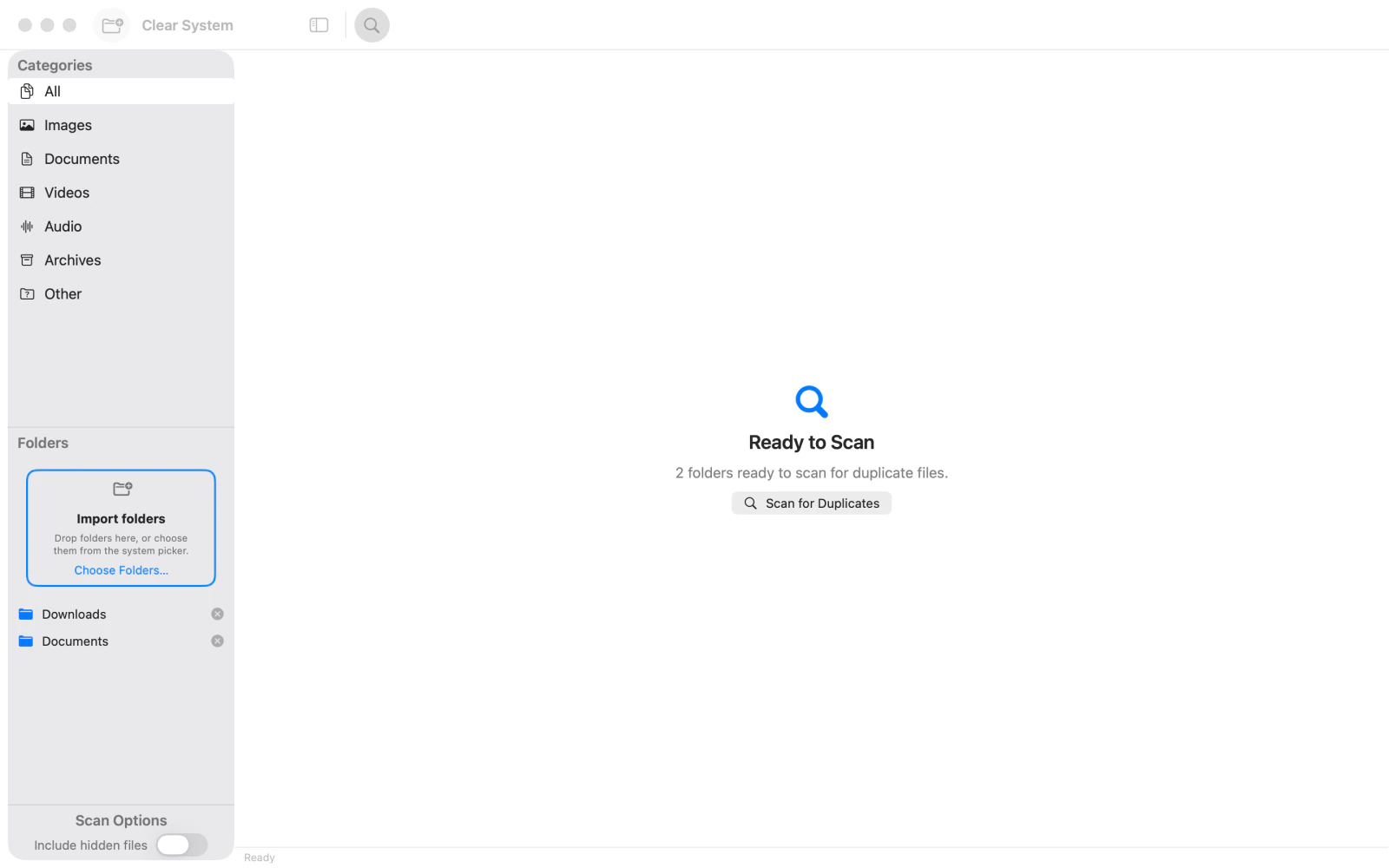
Utilisez à nouveau Choose Folders... pour sélectionner Documents. Vérifiez que Documents figure sous Downloads dans la barre latérale Folders. Deux dossiers sont maintenant prêts pour l’analyse.
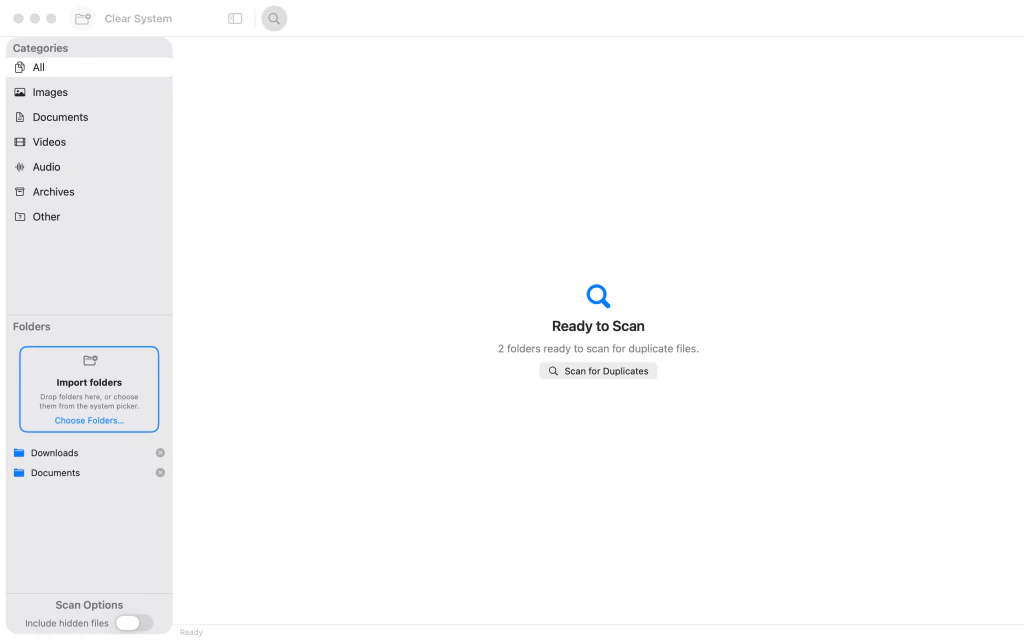
Clear System avec Downloads et Documents ajoutés, et deux dossiers prêts pour l’analyse. 3.Ajouter Desktop à l’analyse
Utilisez Choose Folders... pour ajouter Desktop. Avant de lancer l’analyse, vérifiez que Downloads, Documents et Desktop figurent tous sous Folders.

Clear System avec Downloads, Documents et Desktop ajoutés, et trois dossiers prêts pour l’analyse. 4.Rechercher les doublons exacts
Cliquez sur Scan for Duplicates (analyser les doublons) et attendez la fin de l’opération. La catégorie All (tous) affiche les groupes de doublons, le nombre de copies et une estimation de l’espace récupérable. L’exemple présente sept groupes et 827,3 Mo occupés par les copies supplémentaires ; vos résultats seront différents.

Clear System affiche sept groupes de doublons représentant 827,3 Mo d’espace potentiellement récupérable. 5.Examiner d’abord les plus grands groupes
Au-dessus des résultats, sélectionnez Largest First (les plus grands d’abord), ou conservez ce tri s’il est déjà actif. Les groupes apparaissent par ordre décroissant d’espace récupérable afin de pouvoir examiner les plus importants avant toute décision de nettoyage.

Clear System affiche les groupes de doublons triés par Largest First, le plus grand en tête.



Après la dernière étape
Ce guide se limite à l’analyse et à l’examen des résultats : il ne supprime ni ne déplace aucun fichier.
Conseils
Commencez par les dossiers susceptibles de contenir plusieurs copies des mêmes téléchargements ou documents.
Utilisez la catégorie All pour voir les correspondances de tous les types, ou Images et Documents pour affiner les résultats.
L’application regroupe les fichiers strictement identiques ; des fichiers qui se ressemblent simplement peuvent ne pas être détectés comme doublons.

