 BraveCL
Comment choisir un cadre de Noël sur Mac
Trouvez un cadre de Noël, affinez la galerie par format et appliquez-le à une photo avec Christmas Frames Studio sur Mac.
- Le résultat
- Votre photo apparaît dans le cadre de Noël choisi.
- Ce qu’il vous faut
- Christmas Frames Studio pour Mac, version 3.0.
- Une photo à placer dans un cadre festif.

Christmas Frames Studio propose 248 cadres festifs. Parcourez la galerie, recherchez un thème, filtrez les formats et appliquez un cadre à votre photo. Ce guide utilise un modèle carré Pine Boughs prévu pour une seule photo.
1.Ouvrir la galerie de cadres
Ouvrez Christmas Frames Studio. Si la carte ne contient aucune photo, ajoutez-en une avec Add Photo. Cliquez sur Frame pour ouvrir la galerie.

La galerie de Christmas Frames Studio montre une couronne de Noël autour de la photo d’un chien. 2.Choisir la catégorie Classic Color
Ouvrez le menu des catégories au-dessus de la galerie et choisissez Classic Color. La barre latérale affiche les motifs de Noël classiques.

La catégorie Classic Color est sélectionnée et des cadres aux motifs de Noël traditionnels apparaissent. 3.Rechercher Pine Boughs
Saisissez Pine Boughs dans Search assets. La galerie montre les cadres correspondants, tandis que l’aperçu conserve le cadre actuel.

Le champ Search assets contient Pine Boughs et cinq cadres correspondants apparaissent dans la galerie. 4.Filtrer les cadres carrés pour une photo
Ouvrez Filters et choisissez le format carré avec une seule ouverture photo. Les modèles Pine Boughs restants conviennent à une image.

Cinq cadres Pine Boughs carrés, avec une ouverture photo chacun, figurent près de l’image d’exemple. 5.Appliquer un cadre Pine Boughs
Cliquez sur le premier Pine Boughs With. Le cadre carré remplace la couronne précédente. Vérifiez le cadrage dans Photo, à droite.
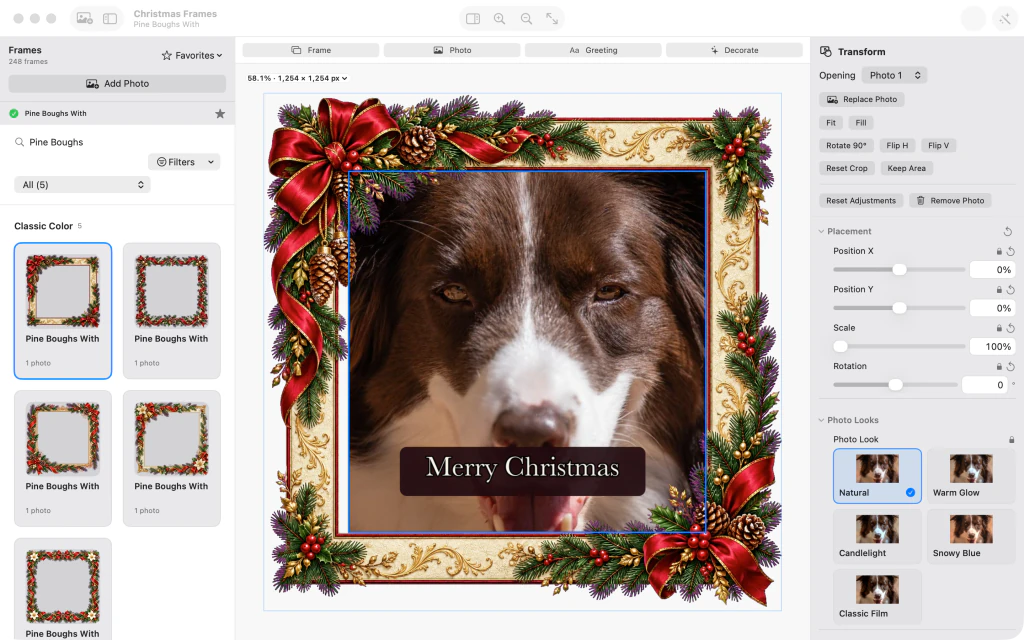
Un cadre carré Pine Boughs entoure la photo du chien, avec Merry Christmas et l’inspecteur Photo. 6.Vérifier le résultat et voir tous les cadres
Effacez Search assets et retirez les filtres pour retrouver les 248 cadres. Le cadre Pine Boughs reste appliqué à la photo dans l’aperçu.

Le cadre Pine Boughs reste sur la photo tandis que la galerie complète des 248 modèles réapparaît.


Après la dernière étape
Vous pouvez revenir à la galerie complète sans perdre ce cadre.
Conseils
Essayez une autre catégorie ou effacez la recherche pour voir davantage que les cinq résultats Pine Boughs.
Effacer la recherche ne retire pas le cadre choisi de la photo. Une autre miniature permet de changer de cadre.

