 BraveCL
Esikatsele WebP-muunnosta Macissa
Vertaa kuvaa sen oikeaan WebP-koetulokseen ennen kuvaerän vientiä alkuperäistä korvaamatta.
- Lopputulos
- Näet alkuperäisen kuvan ja aidon WebP-koetuloksen vierekkäin.
- Mitä tarvitset
- WebP Batch Photo Converter on asennettu Maciisi.
- Yksi tai useampi tuotava kuva, esimerkiksi JPEG-tiedosto.

Esikatselussa voit tarkistaa muunnetun tuloksen ennen uusien tiedostojen tallentamista. Aloita esimerkkikuvista, lisää omat kuvasi, valitse lähdekuva, luo WebP-koemuunnos ja vertaa sitä alkuperäiseen.
1.Aloita esimerkkierästä
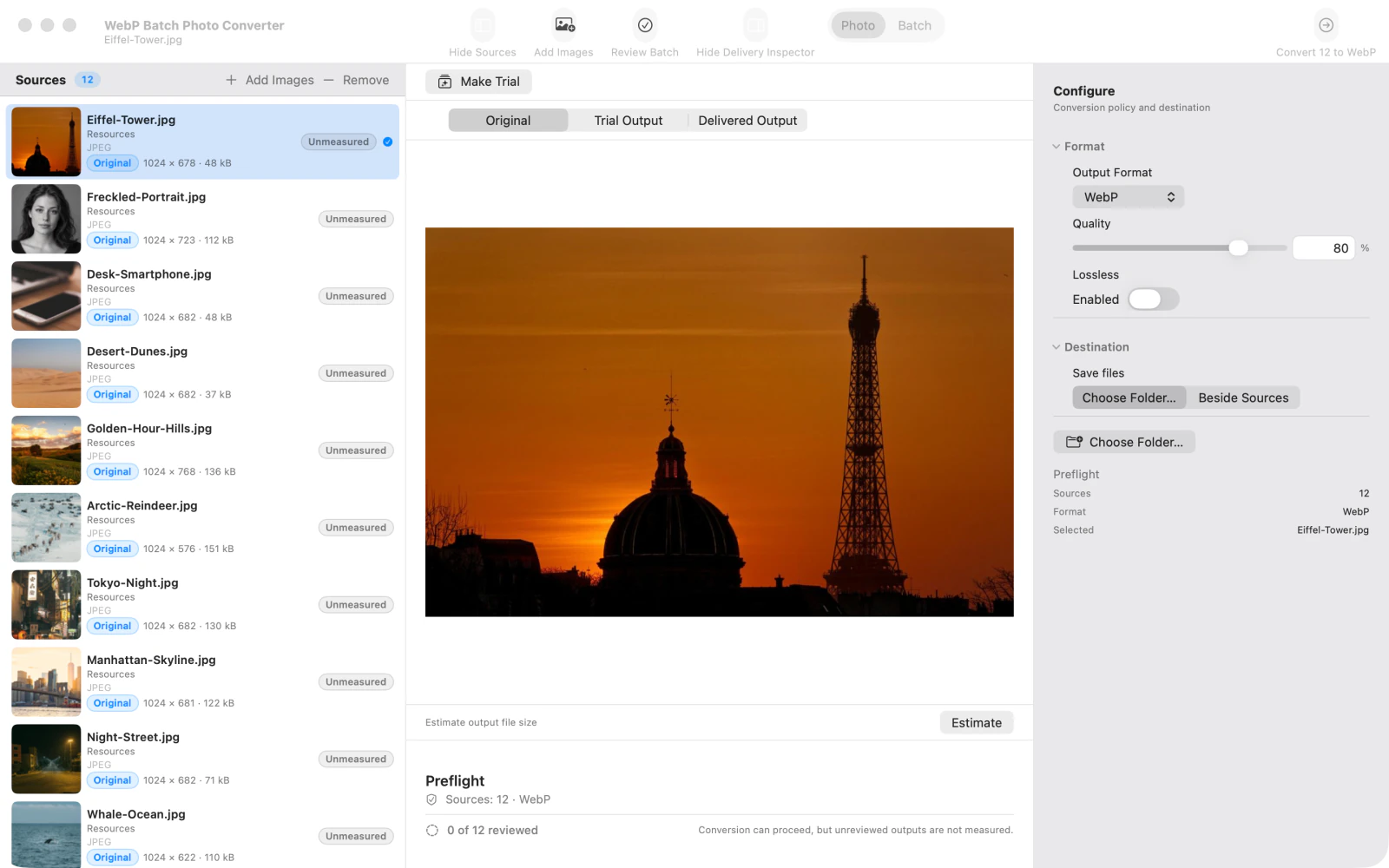
Valitse aloitusnäytössä Try Sample Batch (kokeile esimerkkierää). Sovellus lataa esimerkkikuvat Sources (lähteet) -luetteloon, jotta näet muunnostyötilan.
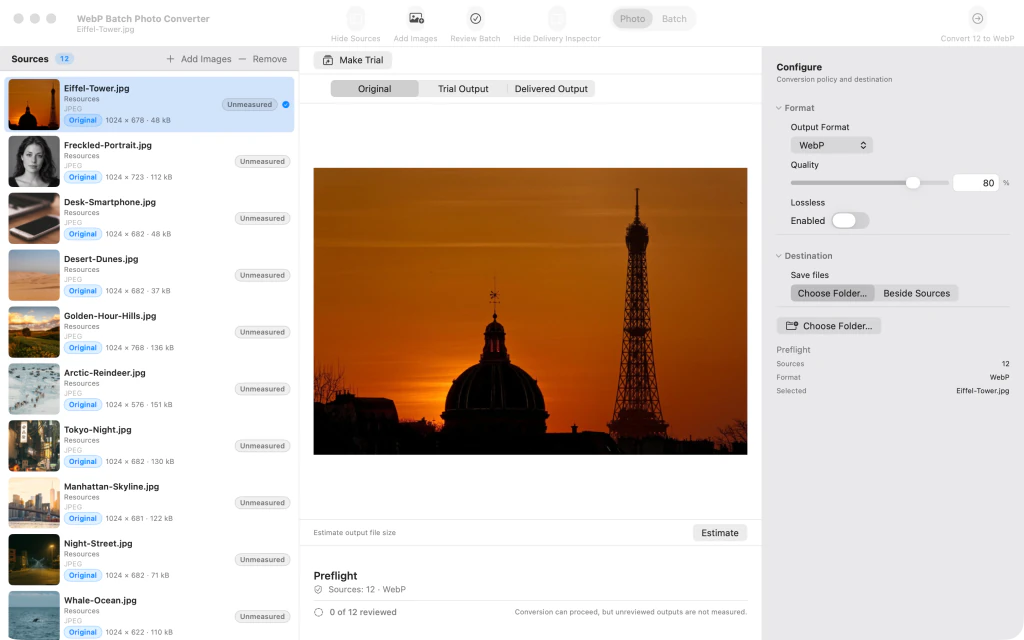
WebP Batch Photo Converterissa on ladattu kaksitoista esimerkkikuvaa. Lähdekuva näkyy ja WebP on valittuna. 2.Lisää kuvia erään
Valitse Add images (lisää kuvia) ja sitten haluamasi kuvat. Ne ilmestyvät Sources-luetteloon esimerkkikuvien rinnalle. Muunnosmuodoksi on valittu WebP.

Sources-paneelissa näkyy kuusitoista kuvaa, kun WebP-muunnostyötilaan on tuotu neljä lisäkuvaa. 3.Valitse tarkasteltava alkuperäinen kuva
Valitse tarpeettomat esimerkkikuvat ja napsauta Remove (poista), kunnes jäljellä ovat vain omat kuvasi. Valitse kuva Sources-luettelosta ja sen jälkeen esikatselun yläpuolelta Original.

Sources-luettelossa on neljä tuotua kuvaa. Bambumetsäkuva on valittuna ja sen alkuperäinen versio näkyy. 4.Luo WebP-koemuunnos
Kun kuva on valittuna, napsauta Make trial (luo kokeilu). Muunnoksen valmistuttua lähderivillä näkyy ajantasainen koetulos sekä sen tiedostokoko.
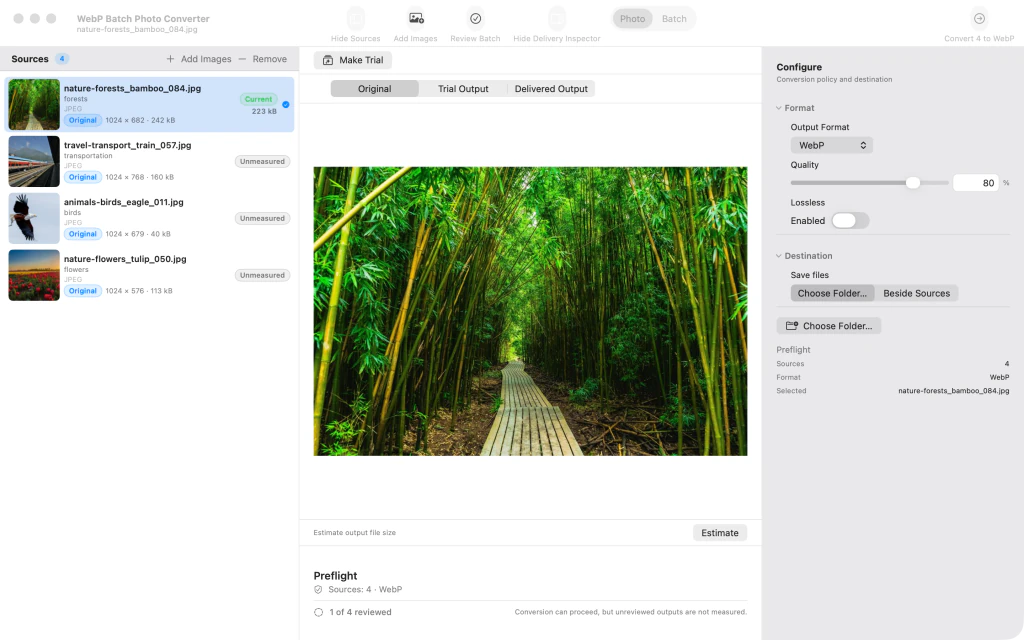
Bambumetsäkuva on valittuna. Lähderivillä näkyy valmistunut WebP-koemuunnos ja sen tiedostokoko. 5.Vertaa alkuperäistä ja WebP-tulosta
Siirry Trial Output (koetulos) -näkymään. Kuvavertailussa alkuperäisen ja muunnetun kuvan välissä on siirrettävä jakaja, jonka avulla voit tarkistaa WebP-tuloksen ennen erän vientiä.
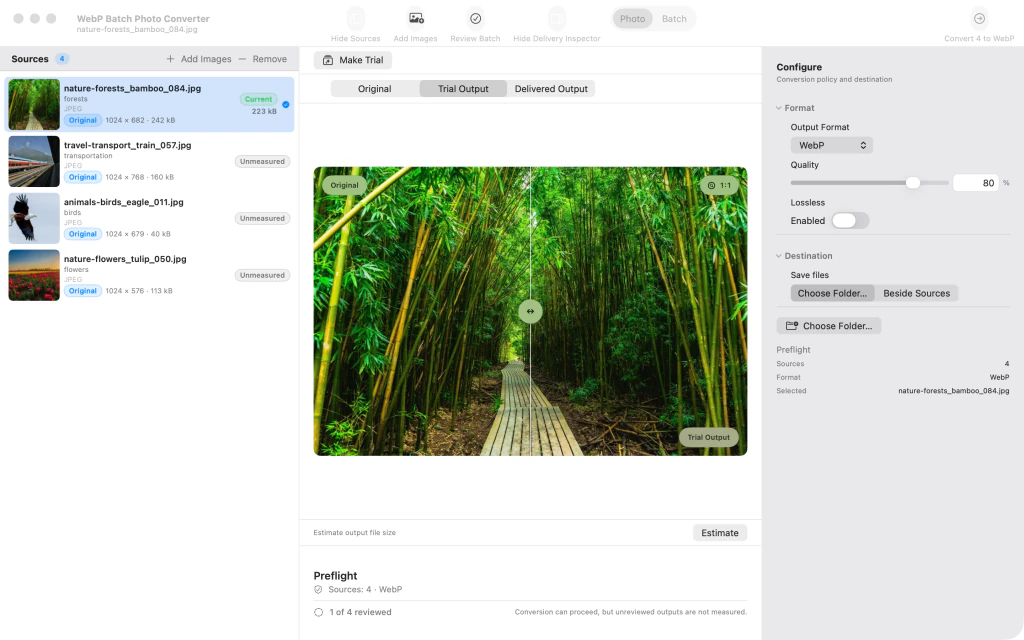
Bambumetsäkuva näkyy alkuperäisen ja WebP-koetuloksen vertailussa, jossa on pystysuuntainen jakaja.


Viimeisen vaiheen jälkeen
Esikatselu ei korvaa eikä vie lähdekuvaa.
Vinkit
Muuta Quality (laatu) -asetusta ennen uuden kokeilun luomista, jotta voit arvioida tulosta eri laadulla.
Alkuperäinen kuva pysyy saatavilla Original (alkuperäinen) -näkymässä, kun muunnettu esikatselu näkyy Trial Output (koetulos) -näkymässä.
HuomaaMake trial (luo kokeilu) tekee esikatselun eikä vie koko kuvaerää.
HuomaaEnnen Convert batch (muunna erä) -toimintoa valitse haluamasi kohdekansio ja tarkista tiedostonimet, jotta tiedät, minne muunnetut tiedostot tallennetaan.

