 BraveCL
Näin teet Mac-sovelluskuvakkeen omasta kuvastasi
Tuo oma kuva Vector Iconsiin, vertaile tyylejä, hyväksy liukuväri ja tarkista valmis Mac-kuvake pienissä ko'oissa.
- Lopputulos
- Saat omasta kuvastasi tehdyn sovelluskuvakkeen, johon on valittu Deep Gradient -viimeistely.
- Mitä tarvitset
- Vector Icons 2.0 on asennettuna Maciin.
- PNG-kuva tai muu yhteensopiva paikallinen kuvatiedosto, jonka käyttämiseen sinulla on lupa.

Vector Icons 2.0:ssa voit aloittaa omasta kuvasta luettelon symbolin sijaan, valita sille viimeistelyn ja tarkistaa tuloksen samassa työtilassa. Ohje seuraa Mac-sovelluksen todellista työnkulkua, joka näkyy App Storen ensimmäisessä kuvakaappauksessa.
1.Aloita kuvake-editorissa
Avaa Vector Icons Compose-työtilaan. Aloituspohjassa näkyy Smartphone-symboli. Valitse Import artwork (tuo kuva), jotta voit korvata aloitussymbolin omalla kuvallasi.

Vector Iconsin Compose-työtila näyttää Smartphone-aloitussymbolin ennen oman kuvan tuontia. 2.Tuo oma kuvasi
Valitse Macissa oleva kuva komennolla Import artwork. Replace source (korvaa lähde) -vahvistus näyttää nykyisen Smartphone-symbolin ja valitsemasi tiedoston, esimerkiksi rocket-artwork.png. Tarkista, että uusi kuva on oikea.

Replace Source -vahvistuksessa näkyvät Smartphone-aloitussymboli ja valittu rocket-artwork.png-tiedosto. 3.Vahvista uusi kuva
Ota valittu kuva käyttöön napsauttamalla Replace source. Keskimmäisessä esikatselussa näkyy nyt kuvasi sovelluskuvakkeessa, ja tiedostonimi näkyy esikatselun alla.

Vector Iconsin editorissa tuotu rakettikuva näkyy sinisessä sovelluskuvakkeessa, ja vieressä on pienet esikatselut. 4.Vertaile seitsemää viimeistelyä
Vaihda Workspace (työtila) -valinnaksi Finishes. Katso saman kuvan seitsemän käsittelyä, kuten Clean Solid, Deep Gradient ja Paper Lift, ennen valintaa.

Seitsemän viimeistelyn esikatselut rocket-artwork.png-kuvasta, mukaan lukien Clean Solid ja Deep Gradient. 5.Esikatsele Deep Gradient
Valitse Deep Gradient. Vector Icons avaa jaetun vertailun Reference A- ja Trial B -näkymistä, jotta näet alkuperäisen kuvan ja ehdotetun liukuvärin vierekkäin ennen hyväksymistä.
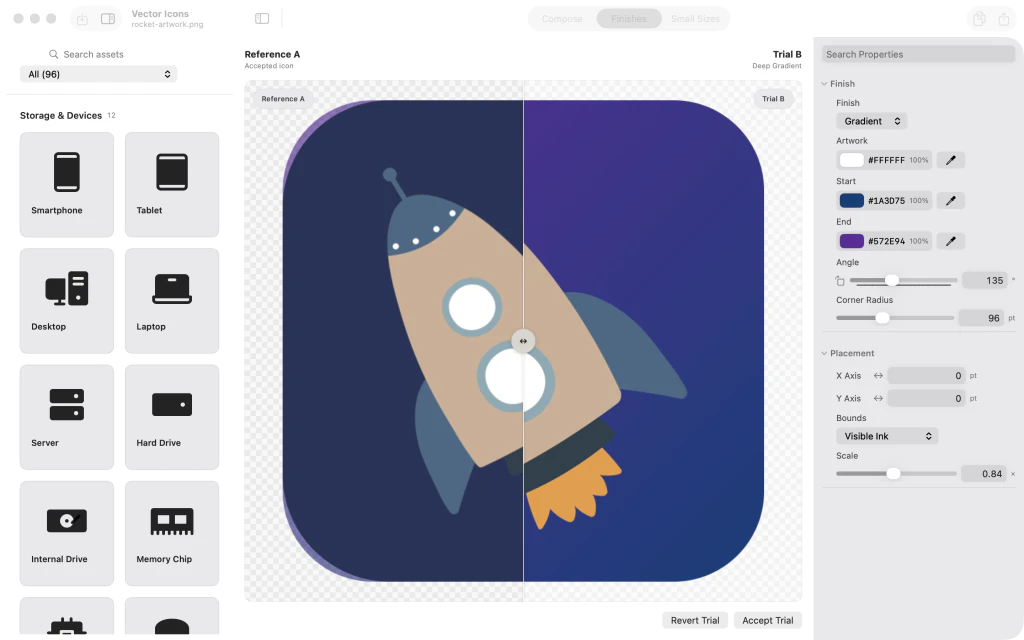
Jaettu Reference A- ja Trial B -vertailu näyttää rakettikuvan ennen Deep Gradient -käsittelyä ja sen jälkeen. 6.Hyväksy liukuvärikäsittely
Säilytä valittu viimeistely painamalla Accept trial (hyväksy kokeilu). Viimeistelygalleriassa Deep Gradient merkitään tämän jälkeen hyväksytyksi tulokseksi.

Viimeistelygalleriassa Deep Gradient näkyy tuodun rakettikuvan valittuna ja hyväksyttynä käsittelynä. 7.Tarkista kuvake pienessä koossa
Palaa Compose-työtilaan Workspace-valitsimella. Tarkista valmis kuvake ja tuodun kuvatiedoston nimi. Katso myös 16 pt:n ja 32 pt:n esikatseluja nähdäksesi, miltä kuvake näyttää pienessä koossa.

Valmis rakettikuvake violetilla liukuvärillä Vector Iconsin Compose-työtilassa sekä 16 pt:n ja 32 pt:n esikatselut.


Viimeisen vaiheen jälkeen
Voit tarkistaa sen Compose-työtilassa sekä täydessä että pienessä kuvakekoossa.
Vinkit
Tarkista tiedostonimi vahvistusikkunassa ennen lähdekuvan vaihtamista.
Vertaile useita viimeistelyjä ennen kuin painat Accept trial. Esikatselu ei vielä hyväksy muutosta.
Tarkista 16 pt:n ja 32 pt:n esikatselut ennen koko kuvakeresurssijoukon vientiä.
HuomaaLähdekuvan korvaaminen muuttaa nykyisen kuvakemallin kuva-aihetta. Varmista, että haluat tehdä muutoksen.
HuomaaOhje päättyy työtilassa olevaan valmiiksi suunniteltuun kuvakkeeseen. AppIcon-resurssijoukon vienti on erillinen vaihe.

