 BraveCL
Näin luot logolla ja kehyksellä varustetun QR-koodin Macissa
Luo linkille QR-koodi, jossa on vinoneliön muotoiset moduulit, kaksivärinen liukuväri, keskikuva ja koristekehys Macissa.
- Lopputulos
- Saat kehystetyn QR-koodin, jossa on kaksisävyinen liukuväri, keskellä kuva ja valitsemasi kohdelinkki.
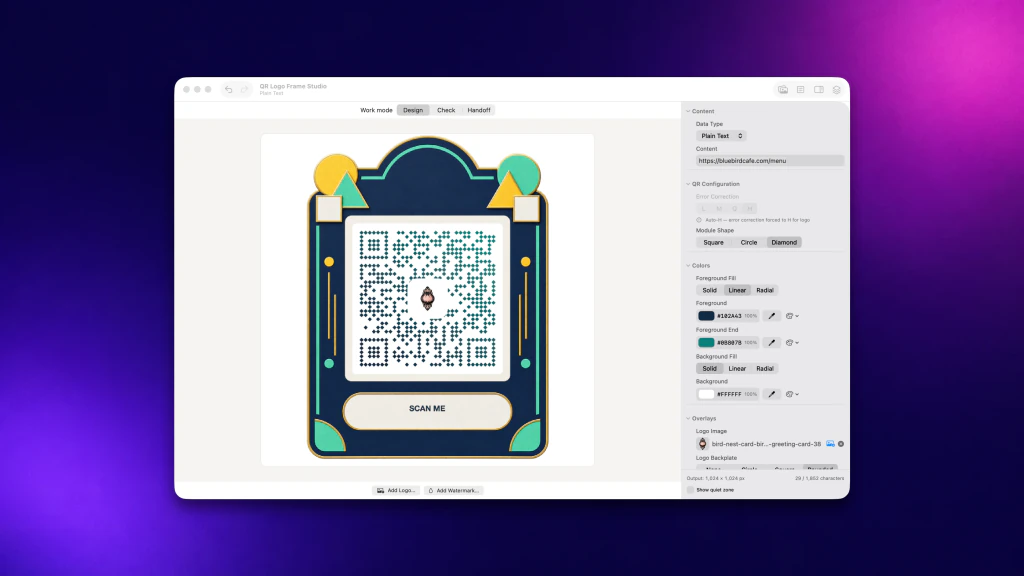
QR Logo Frame Studiolla voit suunnitella verkkolinkille brändisi näköisen QR-koodin. Tämä ohje seuraa sovelluksen ensimmäistä App Store -kuvakaappausta: luo koodi, muuta moduulien muotoa ja värejä, lisää kuva ja viimeistele kehyksellä.
1.Syötä kohdeosoite
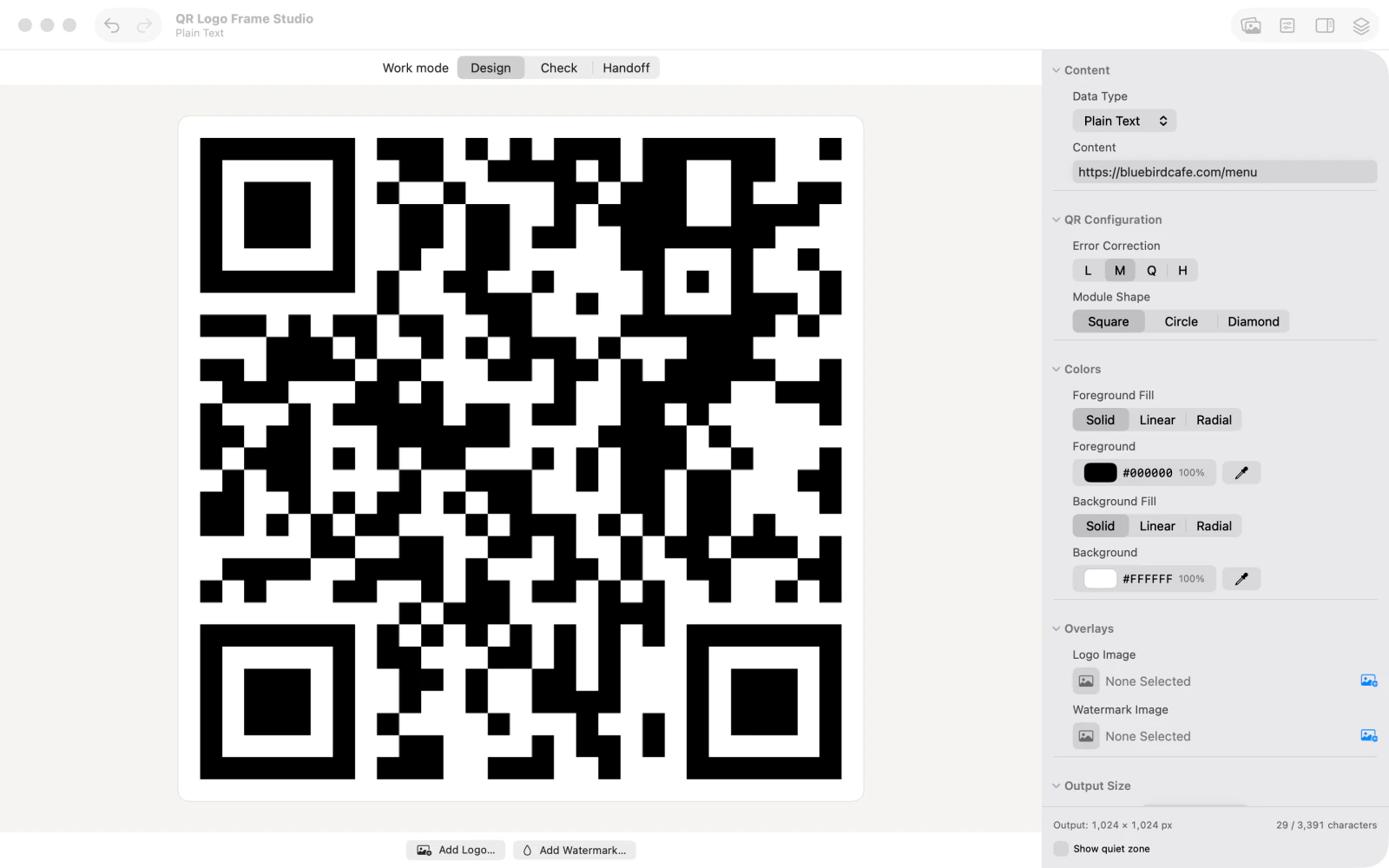
Syötä Content (sisältö) -kohtaan verkko-osoite, jonka haluat koodin avaavan. Esikatseluun ilmestyy heti kyseisen osoitteen QR-koodi.
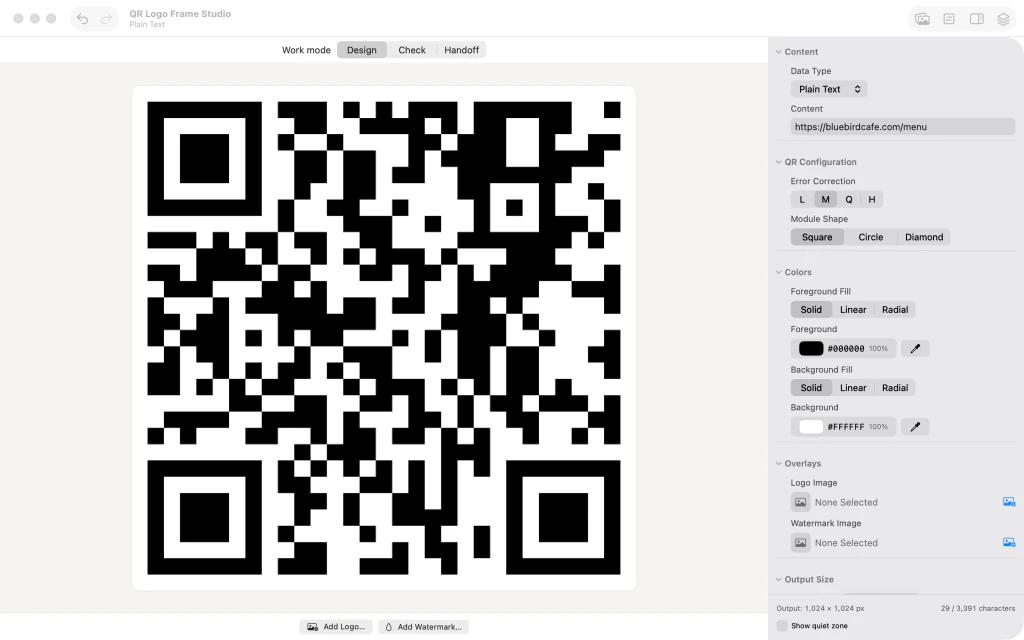
QR Logo Frame Studion näkymä, jossa verkkosivun URL-osoite on syötetty ja mustavalkoinen neliömoduulinen QR-koodi näkyy esikatselussa. 2.Valitse vinoneliön muotoiset moduulit
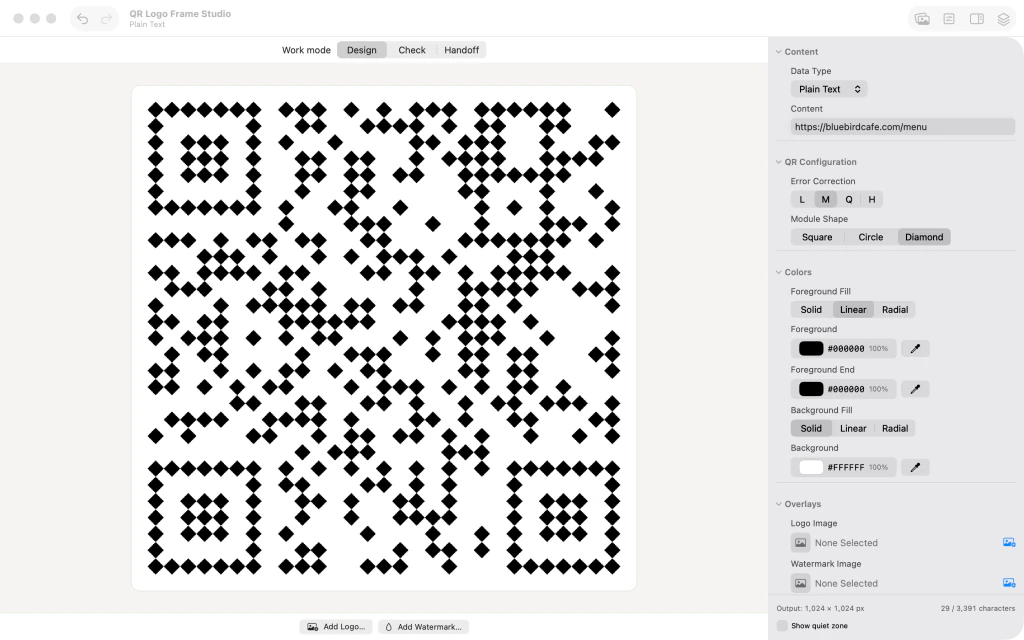
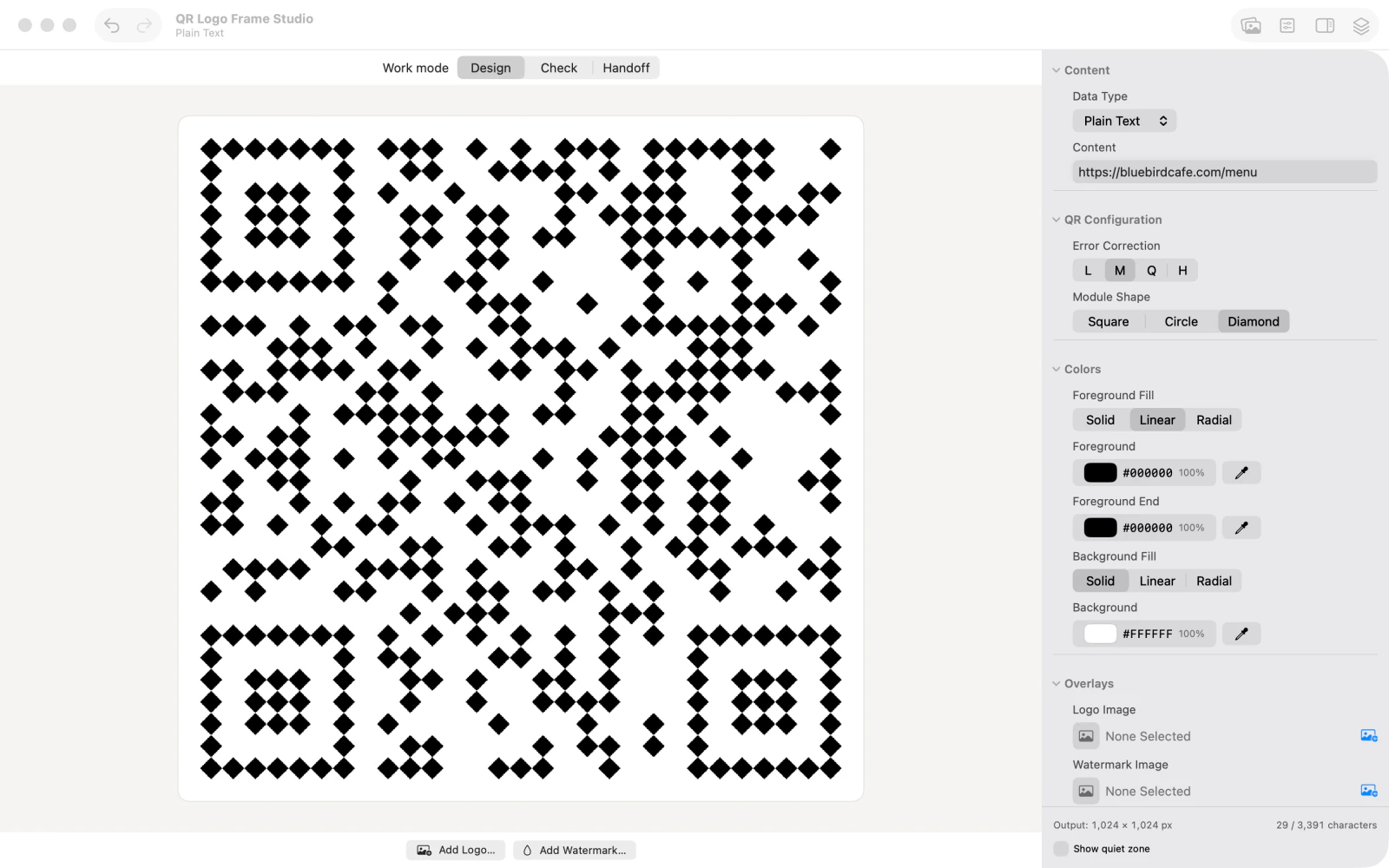
Valitse Module Shape (moduulin muoto) -kohdasta Diamond (vinoneliö). Esikatselussa neliömoduulit vaihtuvat vinoneliöiksi, mutta kohdeosoite säilyy samana.

QR-koodin esikatselu, jossa moduulit ovat vinoneliön muotoisia, kun Module Shape -asetukseksi on valittu Diamond. 3.Valitse lineaarinen liukuväri
Valitse Foreground Fill (etualan täyttö) -kohdasta Linear (lineaarinen). Voit nyt muuttaa etualan alku- ja loppuvärejä.
QR-koodin asetuspaneeli, jossa etualan täyttö on Linear ja liukuvärin molemmat värivalitsimet näkyvät. 4.Aseta etualan kaksi väriä
Aseta Foreground (etualan väri) tummansiniseksi, esimerkiksi #102A43, ja Foreground End (loppuväri) turkoosiksi, esimerkiksi #0B807B. QR-moduuleissa näkyy kaksivärinen liukuväri.

Esikatselussa QR-koodin väri liukuu tummansinisestä turkoosiin, ja Foreground- sekä Foreground End -värivalitsimet näkyvät paneelissa. 5.Lisää kuva QR-koodin keskelle
Valitse Logo Image (logokuva) -kohdasta haluamasi kuva tai bränditunnus. Sovellus sijoittaa sen keskelle vaalealle taustalevylle esimerkkitunnuksen tapaan.
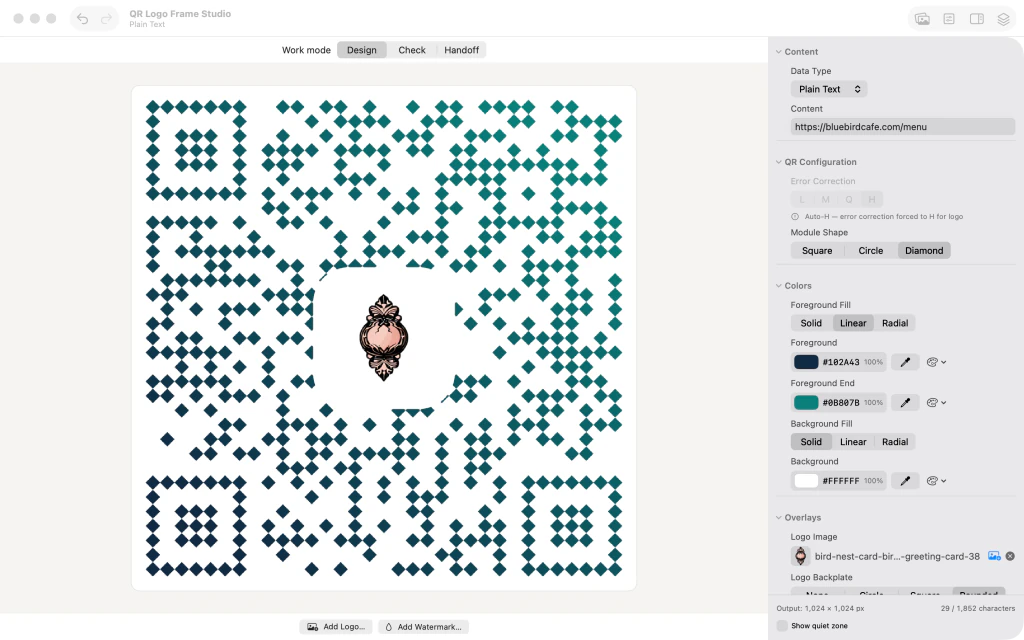
Kaksivärinen QR-koodi, jonka keskellä on piirretty tunnus valkoisella taustalevyllä; asetuspaneelissa on valittuna Logo Image. 6.Lisää koristekehys
Avaa Frames (kehykset), selaa verkkosivuille tarkoitettuja kehyksiä, valitse koristeellinen asettelu ja sulje valitsin. Tarkista kehystetyn QR-koodin esikatselu ennen jakamista.

Valmis brändätty QR-koodi koristeellisessa tummansinisessä ja turkoosissa kehyksessä, jossa näkyvät Scan Me -teksti, keskustunnus ja liukuvärimoduulit.



Viimeisen vaiheen jälkeen
Testaa koodi sovelluksen tarkistustilassa ennen kuvan jakamista.

