 BraveCL
PSD- ja JPEG-esikatselun vertailu Macilla
Avaa Photoshopin PSD, tutki JPEG-esikatselua ja vertaa alkuperäistä kuvaa tulokseen Split-näkymässä ennen tallennusta.
- Lopputulos
- JPEG-esikatselu on valmisteltu ja voit verrata sitä alkuperäiseen kuvaan Split-tilassa.
- Mitä tarvitset
- PSD 2 JPEG 4.0 tai uudempi Macilla.
- Tallennettu PSD- tai PSB-yhdistelmäkuva, jonka sovellus pystyy avaamaan, tai mukana tuleva esimerkkitiedosto.

PSD 2 JPEG näyttää valmistellun JPEG-kuvan alkuperäisen Photoshop-yhdistelmäkuvan vieressä jo ennen vientiä. Tässä oppaassa tarkistetaan yhden PSD-tiedoston laatu, tiedostokoko ja näkyvät erot.
1.Avaa PSD 2 JPEG
Käynnistä PSD 2 JPEG. Tyhjässä työtilassa on Add PSD Files (lisää PSD-tiedostoja), jolla valitaan tallennettu Photoshop-yhdistelmäkuva. Aloita napsauttamalla Add PSD Files.

PSD 2 JPEG -sovelluksen tyhjä työtila ja Add PSD Files -painike PSD-tiedostojen valitsemiseen. 2.Lisää PSD ja tarkista JPEG-vedos
Valitse tuettu PSD- tai PSB-tiedosto ja odota esikatselun valmistumista. Tiedosto näkyy sivupalkissa, ja JPEG Only (vain JPEG) on valittuna. Tarkista Quality (laatu) ja JPEG Proof (JPEG-vedos) -paneelista pakkauslaatu, kuvan mitat ja valmistellun tiedoston koko.

PSD 2 JPEG näyttää 01-lake.psd-tiedoston JPEG-esikatseluna 85 prosentin laadulla ja JPEG Proof -tiedoilla. 3.Vertaa alkuperäistä Split-näkymässä
Napsauta esikatselun yläpuolelta Split. Alkuperäinen kuva on vasemmalla ja valmisteltu JPEG oikealla. Vedä keskellä olevaa kahvaa kuvan yli nähdäksesi erot ennen tallentamista. Voit myös valita Side by Side (rinnakkain), jolloin esikatselut näkyvät erillään.
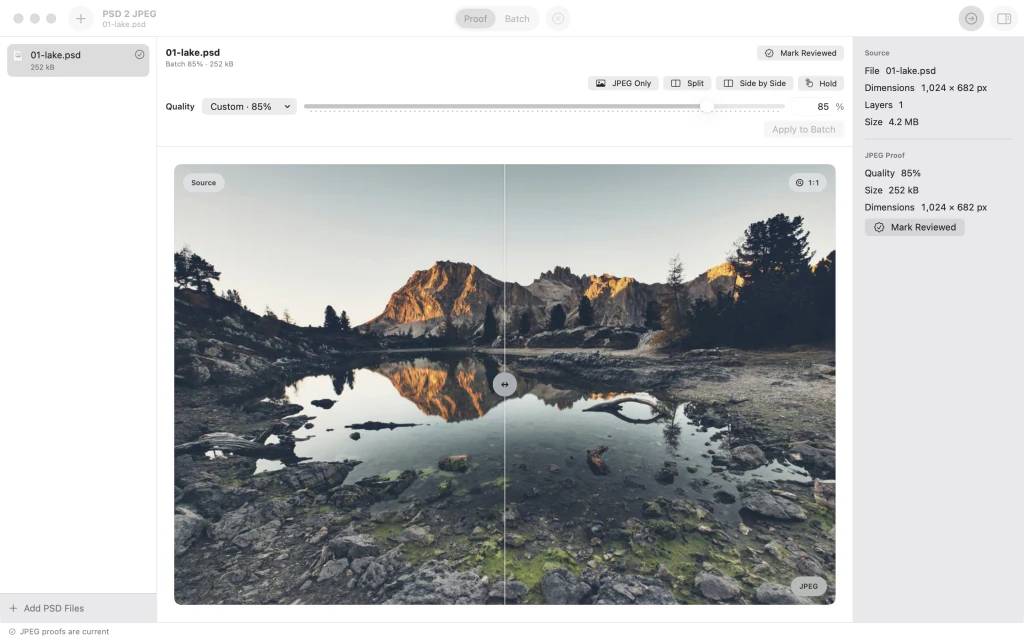
Split-näkymä vertaa järvi- ja vuorimaiseman alkuperäistä PSD:tä ja JPEG-vedosta keskellä olevan liikuteltavan kahvan avulla.


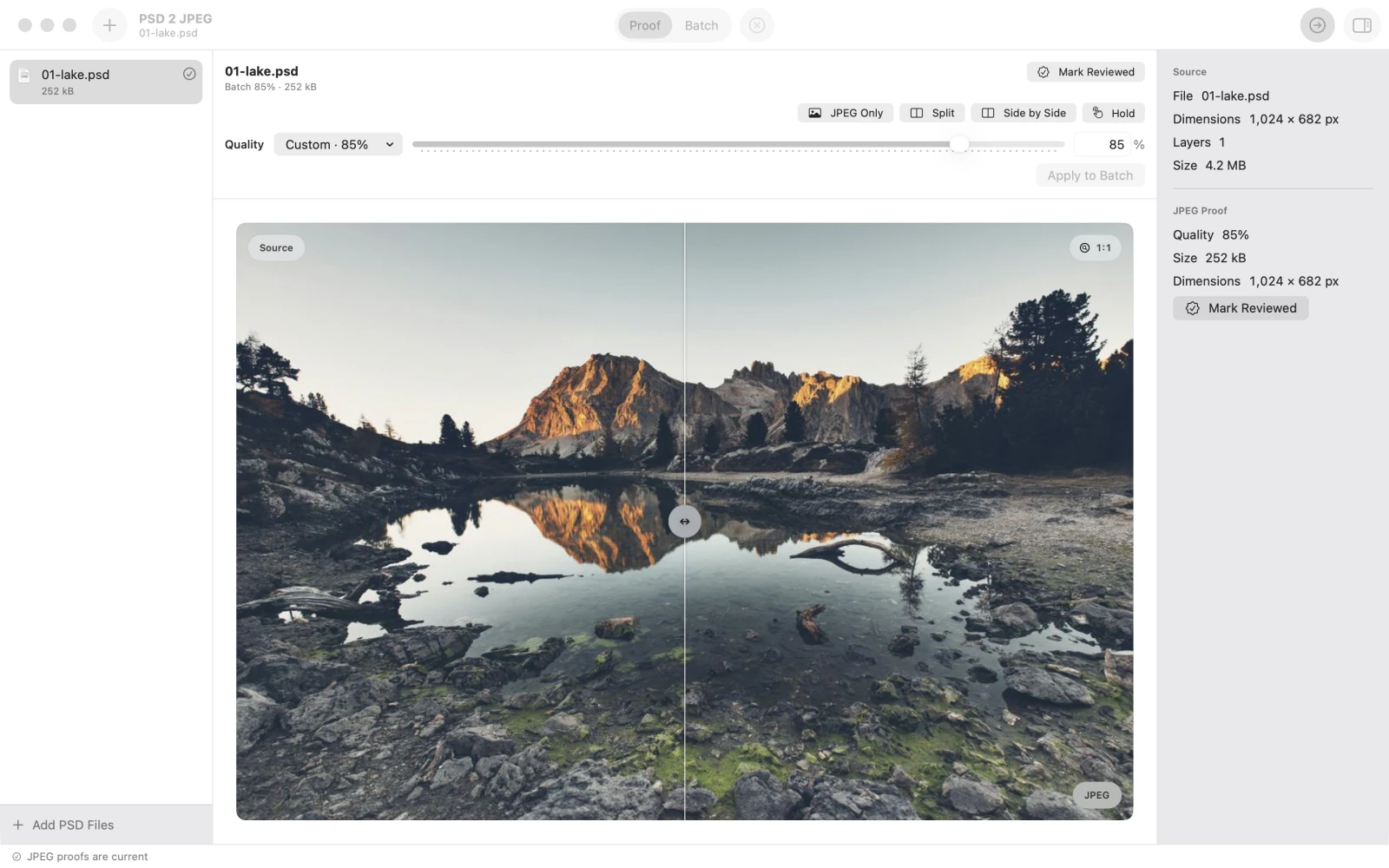
Viimeisen vaiheen jälkeen
Näissä vertailuvaiheissa ei viedä tiedostoja: valitse vientikansio vasta, kun tulos on mieleisesi.
Vinkit
Valitse JPEG Only (vain JPEG), jotta näet ensin tuloksen yksin ennen Split-näkymää.
Tarkista koko ja mitat JPEG Proof -paneelista (JPEG-vedos), kun säädät Quality-asetusta (laatu).
Kokeile Side by Side -tilaa (rinnakkain), jos haluat molemmat kuvat näkyviin ilman liikuteltavaa jakajaa.
HuomaaEsikatselu ei tallenna JPEG-tiedostoa. Vie kuva vasta, kun olet hyväksynyt tuloksen.
HuomaaSovellus muuntaa tallennettuja Photoshop-yhdistelmäkuvia, ei muokattavia tasoja. Vioittuneet, tukemattomat tai liian suuret PSD-/PSB-tiedostot voidaan hylätä.

