 BraveCL
Verkkosivun PDF-sivunvaihtojen säätö Macissa
Tarkista verkkosivusta tehty A4-PDF, pienennä alamarginaalia ja siirrä hankalaa sivunvaihtoa ennen tallentamista tai tulostamista.
- Lopputulos
- Ensimmäisen A4-sivun alamarginaali on nyt 24 pt, ja sivunvaihtoa on säädetty käsin.
- Mitä tarvitset
- Avaa Print Web Pages Macissa.
- Mukana tuleva Try Example (kokeile esimerkkiä) -verkkosivu riittää; et tarvitse sivuston URL-osoitetta.

Pitkät verkkosivut jakautuvat paperille harvoin juuri haluamistasi kohdista. Print Web Pages tallentaa verkkosivusta kuvan kerran. Voit sitten tarkistaa kuvan ja säätää paperiasettelua lataamatta sivustoa uudelleen. Seuraa ohjeita mukana tulevalla Willow Creek Garden Guide -esimerkillä ilman URL-osoitetta.
1.Lataa mukana tuleva verkkosivuesimerkki
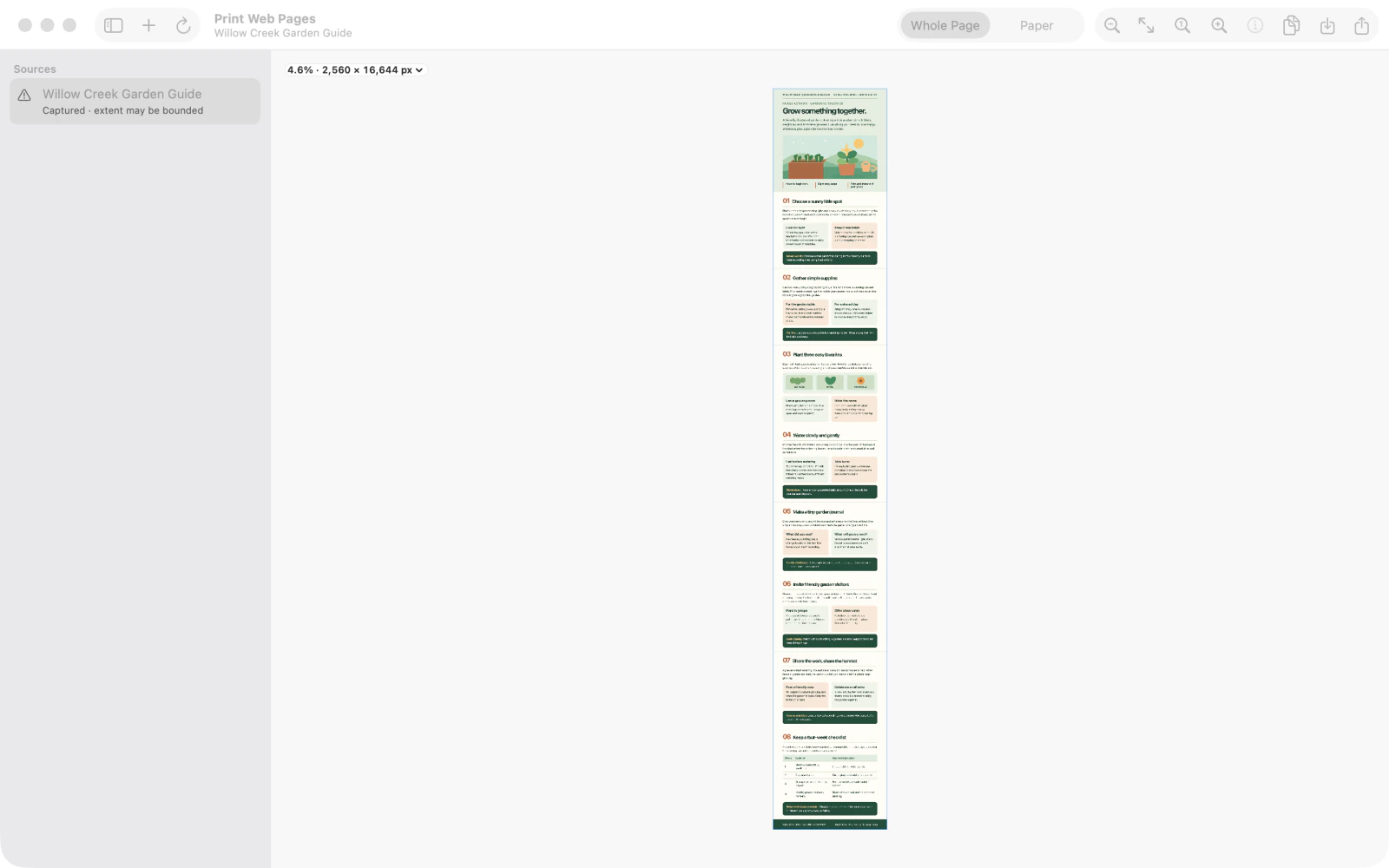
Kaappaa mukana tuleva Willow Creek Garden Guide napsauttamalla Try Example (kokeile esimerkkiä). Tulos avautuu Whole Page (koko sivu) -näkymään, ja kaapattu lähde näkyy sivupalkissa.
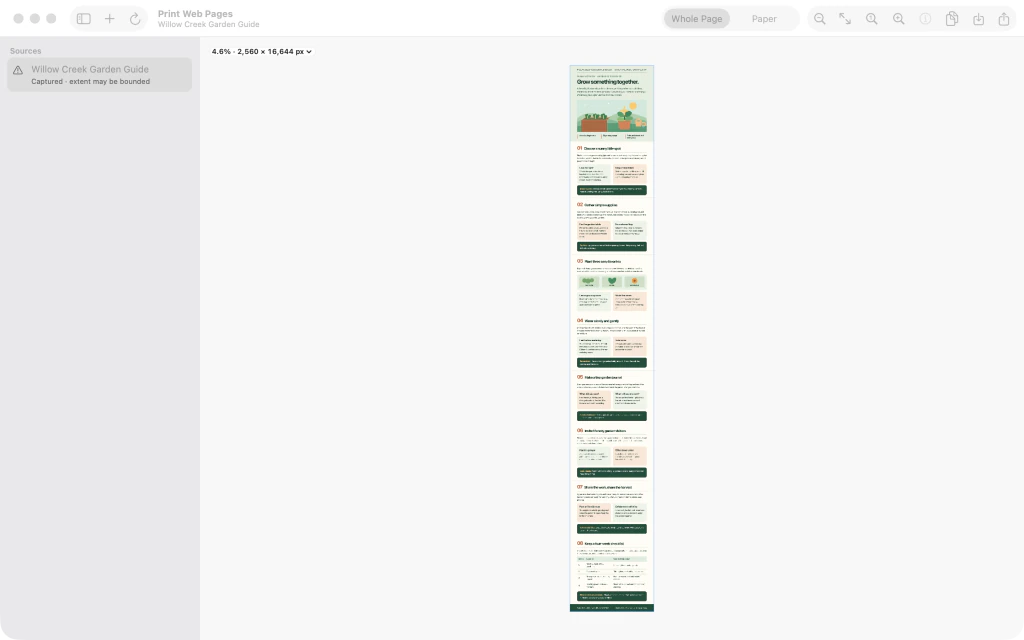
Print Web Pages, jossa kaapattu Willow Creek Garden Guide näkyy Whole Page -näkymässä. 2.Tarkista koko kaapattu sivu
Suurenna kaapattua sivua Whole Page -näkymän zoomaussäätimillä ja vieritä sen alkuosiin. Tarkista, että kuva sisältää tulostettavan sisällön, ennen kuin asettelet sen paperille.

Suurennettu Whole Page -näkymä, jossa näkyvät kaapatun verkkosivun kuvitetut alkuosat. 3.Vaihda Paper-näkymään ja avaa asetukset
Valitse ikkunan yläosasta Paper (paperi) ja avaa paperiasetuspaneeli. Esimerkki jakautuu numeroiduille A4-arkeille. Oikealla ovat Paper Size (paperikoko), Orientation (suunta) ja marginaalisäätimet.

A4-paperiesikatselu ja avoin asetuspaneeli, jossa alamarginaali on aluksi 36 pt. 4.Pienennä alamarginaali 24 pt:hen
Muuta paneelissa Bottom Margin (alamarginaali) arvosta 36 arvoon 24 pt. Esikatselun sivutus lasketaan uudelleen; ylä-, vasen ja oikea marginaali pysyvät tässä esimerkissä 36 pt:ssä.

Paperiasetuspaneeli, jossa Bottom Margin on muutettu 24 pt:hen ja ensimmäinen arkki näkyy esikatselussa. 5.Siirrä ensimmäistä sivunvaihtoa ylemmäs
Valitse ensimmäisen arkin alta Adjust break after this page (säädä sivunvaihtoa tämän sivun jälkeen). Napsauta Page Break (sivunvaihto) -säätimistä Move earlier (siirrä aiemmaksi) kerran. Ensimmäinen sivunvaihto siirtyy ylemmäs, ja esikatselu merkitsee sen säädetyksi.

Page Break -säätimet ensimmäisen sivunvaihdon siirtämisen jälkeen; säädetty raja näkyy. 6.Tarkista säädetty paperiesikatselu
Tarkista seuraava arkki sivunuolilla ja palaa ensimmäiseen. Tarkista Adjusted break after this page (säädetty sivunvaihto tämän sivun jälkeen) -ilmaisin ja 24 pt:n Bottom Margin. Tarkista loputkin sivut ennen PDF:n tallentamista, jakamista tai tulostamista.

Ensimmäisen arkin lopullinen paperiesikatselu, jossa Bottom Margin on 24 pt ja säädetyn sivunvaihdon ilmaisin näkyy.


Viimeisen vaiheen jälkeen
Tallennettu kuva ei muutu. Voit tarkistaa kaikki arkit ennen PDF:n tallentamista, jakamista tai tulostamista.
Vinkit
Tarkista kuvan sisältö ensin Whole Page (koko sivu) -näkymässä.
Jos sivunvaihto näyttää huonommalta, valitse kyseinen sivuraja ja palauta automaattinen jako valitsemalla Reset (palauta).
HuomaaPaperinäkymän PDF:t ovat kuvapohjaisia, joten niiden tekstiä ei voi hakea eikä valita.
HuomaaHyvin pitkät tai dynaamisesti muuttuvat sivustot voivat ylittää kaappauksen rajat; tarkista koko tulos.

