 BraveCL

PicDesign
Anna kuvalle haluamasi sävyt. Aloita 6 esiasetuksesta tai 11 liukusäätimestä ja vertaa sitten alkuperäiseen.
Toistaiseksi vain: Mac.
- Kategoria
- Luovat työkalut ja tehosteet
- Alustat
- Uusin versio
- 4.0


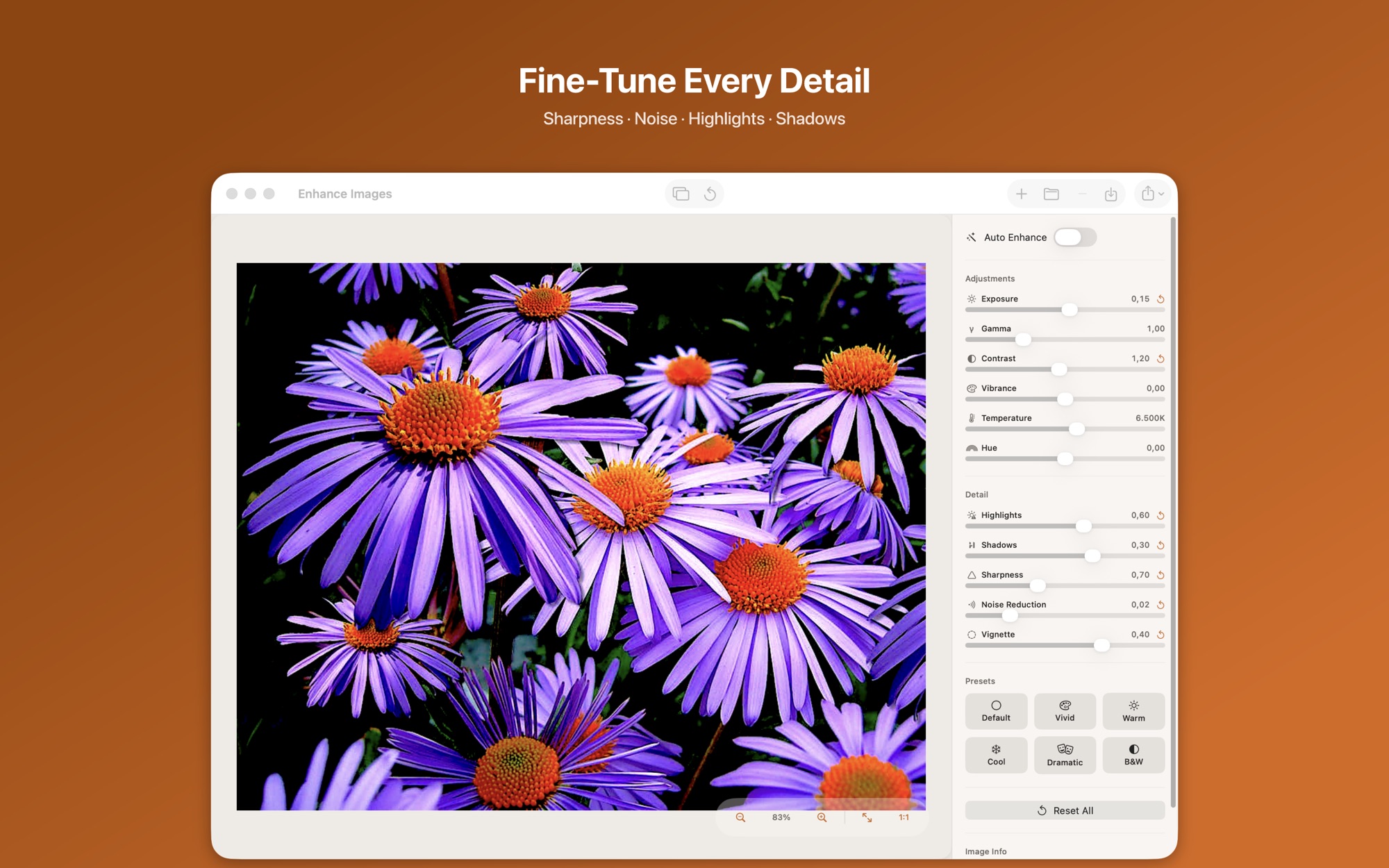
Mitä PicDesign tekee
Automaattinen parannus
Kun otat automaattisen parannuksen käyttöön, sovellus analysoi kuvan ja tekee korjaukset. Käytä tulosta lähtökohtana ja säädä siitä eteenpäin.
11 säädintä väreille ja yksityiskohdille
Säädä kuutta värisäädintä ja viittä yksityiskohtien säädintä, kuten valotusta, kontrastia ja kohinanpoistoa. Jokaisessa liukusäätimessä on oma palautuspainike.
6 sisäänrakennettua esiasetusta
Aloita esiasetuksesta Default, Vivid, Warm, Cool, Dramatic tai B&W ja säädä liukusäätimillä lisää.
Vertailu ennen ja jälkeen
Vedä jakajaa kuvan poikki vertaillaksesi alkuperäistä ja muokattua versiota. Pikakytkin vaihtaa niiden välillä.
Esikatselu muokatessa
Jokainen muutos näkyy esikatselussa heti, kun teet sen.
Alustat ja vaatimukset
macOS
- Kauppa
- Mac App Store
- Versio
- 4.0
- Vaatii
- macOS 26.0 tai uudempi
- Ensijulkaisu
- 16.7.2016
- Päivitetty viimeksi
- 12.3.2026
- Osto
- Kertaosto: 4,99 $ (Mac App Store)
- Tarjoaja (Mac App Store)
- BraveCloud
Tiedot
- Koko
- 5 Mt
- Kielet
- 1 kieli
- Tili
- Ei tarvita sovelluksen käyttöön
Kysymykset
Mihin muotoihin voi viedä?
Voit viedä JPEG-, PNG-, HEIF- tai TIFF-muodossa. JPEG sopii jakamiseen ja verkkoon, PNG säilyttää läpinäkyvyyden ja TIFF sopii tulostukseen ja arkistointiin.
Miten tallennan tai vien muokkauksen?
Paina Command S tallentaaksesi parannetun kuvan tai Command E viedäksesi sen valitsemassasi muodossa.
Voiko kaikki säädöt kumota kerralla?
Kyllä. Reset All palauttaa kaikki asetukset oletusarvoihinsa yhdellä napsautuksella.
Mitä macOS-versiota se vaatii?
Se vaatii macOS 26:n tai uudemman.
Samankaltaiset sovellukset
 Background Cut StudioTallenna kohde läpinäkyvänä PNG-tiedostona. Korjaa puuttuvat alueet siveltimellä ja reuna liukusäätimillä.Kuvat ja valokuvat
- macOS
- Windows
 Color SplashAloita mustavalkoisesta kuvasta ja sivele väri takaisin sinne, minne haluat. Käytä Color Shift -toimintoa uusiin sävyihin ja lisää valonsäteitä 120 säteen valikoimasta.Luovat työkalut ja tehosteet
- macOS
 Easter Frames & Cute StickersLisää kuvasi ja sanasi pääsiäiskortille. Sovita tai täytä jokainen kuva ja esikatsele kortti ennen jakamista tai tulostamista.Luovat työkalut ja tehosteet
- macOS
Tarvitsetko apua sovelluksen PicDesign kanssa?
Asennus- ja hyvitysohjeet kaupoittain sekä lomake, jolla tavoitat kehittäjän.