 BraveCL
Näin teet historiallisen kartan kuvataulun Macilla
Vertaile historiallisten karttojen lähteitä, sommittele kuvataulu valokuvista ja määritä tulostuskoko Old World Maps Collectionissa.
- Lopputulos
- Tuloksena on 12 × 8 tuuman kuvataulu, jossa Herefordin kartta on vasemmalla ja kolme täydentävää valokuvaa oikealla.
- Mitä tarvitset
- Old World Maps Collection macOS:lle, versio 3.0 tai muu versio, jossa on vastaavat toiminnot.
- Kolme valokuvaa, joiden käyttöön sinulla on lupa: vanhan rakennuksen koristeaihe, kartan yksityiskohta ja astrolabi tai vastaava esine.

Old World Maps Collectionissa voit vertailla luetteloituja historiallisia karttoja ennen kuin valitset niistä yhden kuvaan. Tässä oppaassa käytetään Herefordin kartan vuoden 1896 jäljennöstä, lisätään kolme aiheeseen liittyvää valokuvaa ja kootaan opetuskuvataulu. Jokainen vaihe on kuvattu Mac-sovelluksessa.
1.Avaa karttojen tutkimusnäkymä
Siirry Research-työtilaan. Selaa karttalähteiden luetteloa ja tyhjää A/B-vertailualuetta. Voit hakea 80 lähdetiedon joukosta ennen kartan valintaa.

Old World Mapsin Research-näkymä, jossa näkyvät karttalähteet, tyhjä vertailualue sekä paikat A ja B. 2.Kiinnitä Herefordin kartta paikkaan A
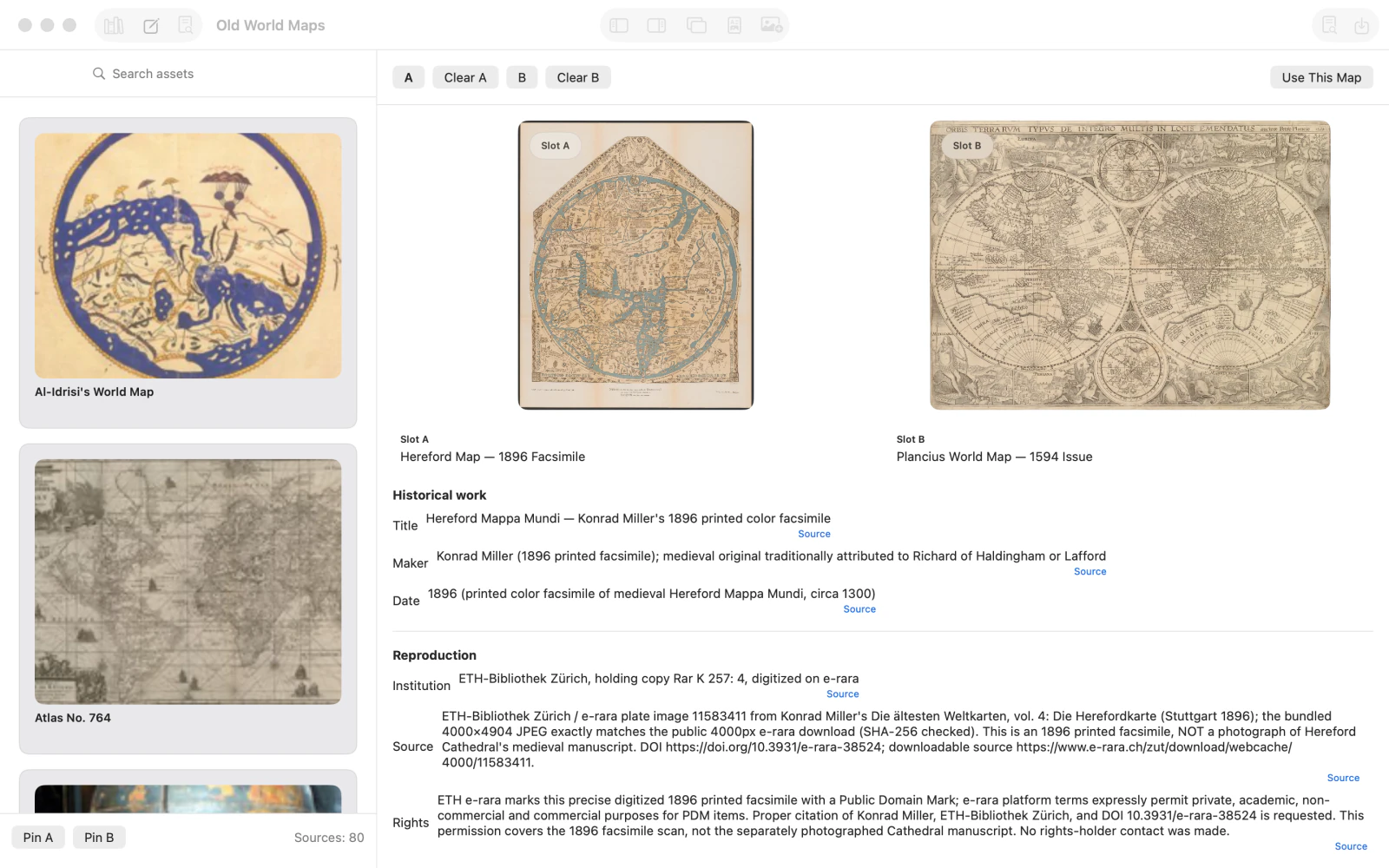
Valitse lähdeselaimesta Hereford Map — 1896 Facsimile ja paina Pin A. Tarkista luettelon nimi, historiallinen tekijätieto, jäljennöksen tehnyt laitos, ajoitus ja oikeustiedot.

Herefordin kartan vuoden 1896 jäljennös kiinnitettynä paikkaan A; alapuolella tekijä-, ajoitus- ja jäljennöstiedot. 3.Vertaile Planciuksen karttaa paikassa B
Valitse Plancius World Map — 1594 Issue ja paina Pin B. Kaksi karttaa näkyy rinnakkain vertailua varten.
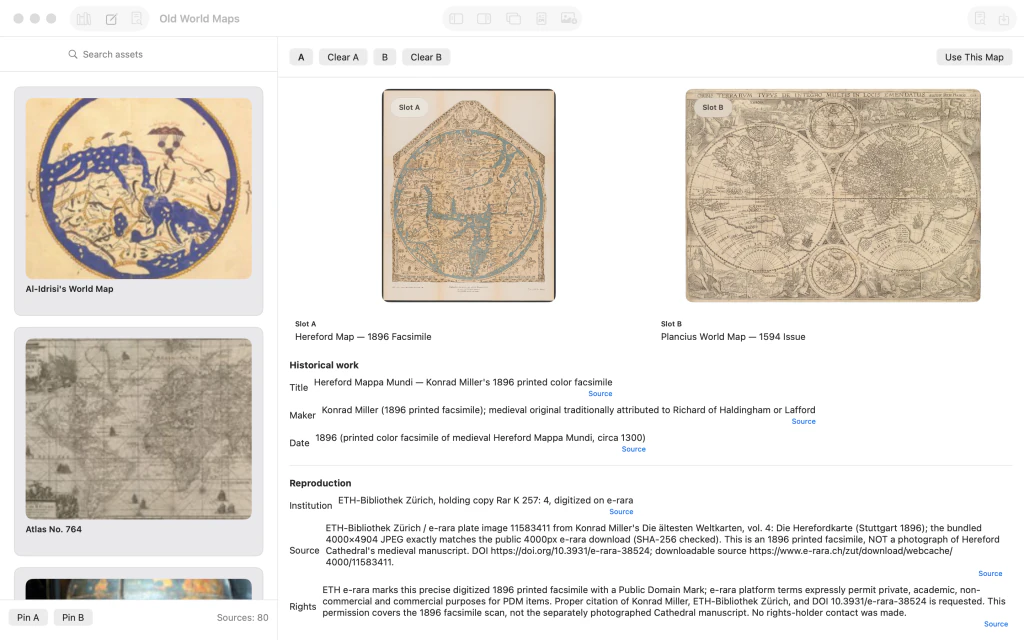
Herefordin jäljennös ja Planciuksen vuoden 1594 maailmankartta rinnakkain paikoissa A ja B. 4.Siirrä Herefordin kartta sommittelupohjalle
Kun Herefordin kartta on valittuna paikassa A, napsauta Use This Map. Siirry tarvittaessa Compose-työtilaan. Kartasta tulee kuvan tausta, eikä valokuvatasoja ole vielä lisätty.

Herefordin kartan jäljennös sommittelupohjalla sekä tyhjä Tasot-paneeli. 5.Tuo kuva arkkitehtonisesta yksityiskohdasta
Tuo valokuva historiallisesta rakennuskoristeesta uutena kuvatasona. Valitse se ja sijoita se kartan päälle Transform-tarkastajalla.

Valittu rakennuskoristeen valokuva Herefordin kartan päällä, Transform-säätimet näkyvissä. 6.Sijoita kartan yksityiskohtaa esittävä kuva
Tuo toiseksi kuvaksi lähikuva historiallisesta karttapiirroksesta. Sijoita se omalle paikalleen ja säädä X- ja Y-koordinaatteja Transform-toiminnolla.

Kaksi aiheeseen liittyvää valokuvatasoa eri kohdissa Herefordin kartan sommittelupohjaa. 7.Lisää valokuva astrolabista
Tuo kolmas valokuva historiallisesta astrolabista. Pienennä se Scale- ja sijaintisäätimillä kuvataulun täydentäväksi tasoksi.

Kolmas pienempi astrolabin valokuva kartan päällä rakennus- ja karttayksityiskohtien kuvien vieressä. 8.Avaa Study Plate -asettelu
Valitse komentopinnasta Study Plate. Sommittelupohja näyttää nyt rakenteisen asettelun, jossa on kartta ja kolme taustakuvaa. Output-tarkastajasta avautuvat tulosteen asetukset.

Study Plate -esikatselu, jossa kartta on vasemmalla ja kolme aihekuvaa oikealla päällekkäin. 9.Määritä oma tuloskoko 12 × 8 tuumaa
Valitse Output-kohdasta Custom ja Physical Size. Syötä leveydeksi 12 tuumaa, korkeudeksi 8 tuumaa ja tarkkuudeksi 200 pikseliä tuumalla. Kohde on 2400 × 1600 pikseliä; suurentaminen ei lisää lähdekuvan yksityiskohtia.

Mukautettu fyysinen koko 12 × 8 tuumaa, 200 pikseliä tuumalla ja kohdekoko 2400 × 1600 pikseliä. 10.Esikatsele Photos Beside -asettelua
Napsauta ensin Commit Target ja sitten Generate Arrangements. Valitse Arrangement Audition -näkymässä Photos Beside, jotta voit vertailla kartan ja valokuvien rinnakkaista asettelua.

Arrangement Audition näyttää Photos Beside -vaihtoehdon ja muita sommittelun esikatseluja. 11.Ota lopullinen kuvataulu käyttöön
Napsauta haluamasi vaihtoehdon Apply-painiketta. Tarkista, että koko Herefordin kartta näkyy vasemmalla ja kolme täydentävää valokuvaa oikealla. Vie kuva erikseen tiedostoksi, jos tarvitset valmiin kuvatiedoston.

Valmis historiallinen kuvataulu, jossa Herefordin kartta on kokonaan vasemmalla ja kolme täydentävää valokuvaa oikealla.




Viimeisen vaiheen jälkeen
Kohdekoko on 2400 × 1600 pikseliä, 200 pikseliä tuumaa kohti. Opas päättyy valmiiseen sommitelmaan, ei tallennettuun tai vietyyn tiedostoon.
Vinkit
Tarkista karttaluettelon tiedot alkuperäisestä tekijästä ja jäljennöksestä ennen kuin mainitset ajoituksia tai alkuperää.
Vertailupaikat A ja B ovat lähteiden tarkastelua varten; Use This Map valitsee sommitelman taustakartan.
Järjestä tuodut valokuvat Transform-säätimillä. Tarkat tasojen koordinaatit riippuvat kuvista.
Valittu tulostustarkkuus määrittää kohdemitat, mutta ei palauta alkuperäisestä skannauksesta puuttuvia yksityiskohtia.

