 BraveCL
Näin esikatselet tiedostojen päivämäärämuutoksia Macilla
Esikatsele tiedostoryhmän luonti- ja muokkauspäivien muutoksia Macilla ennen kuin otat mitään muutoksia käyttöön.
- Lopputulos
- Sinulla on nimetty neljän asiakirjan ryhmä, johon on suunniteltu kolmen vuoden päivämääräsiirto, tarkistettu suunnitelma sekä tarkasteltavaksi valittu tiedosto.
- Mitä tarvitset
- File Date & Time Editor on asennettu Maciin.
- Asiakirjoja, joiden luonti- tai muokkauspäiviä haluat tarkastella. Tee alkuperäisistä kopiot ennen muutosten tekemistä.

File Date & Time Editorissa voit järjestää asiakirjat nimetyksi työksi, ryhmitellä toisiinsa liittyvät tiedostot ja verrata alkuperäisiä aikaleimoja ehdotettuihin arvoihin ennen muutosten tekemistä. Tässä ohjeessa käytetään neljää perheasiakirjaa ja pysähdytään ennen suunnitelman käyttöönottoa.
1.Tarkista tiedostot ennen tuontia
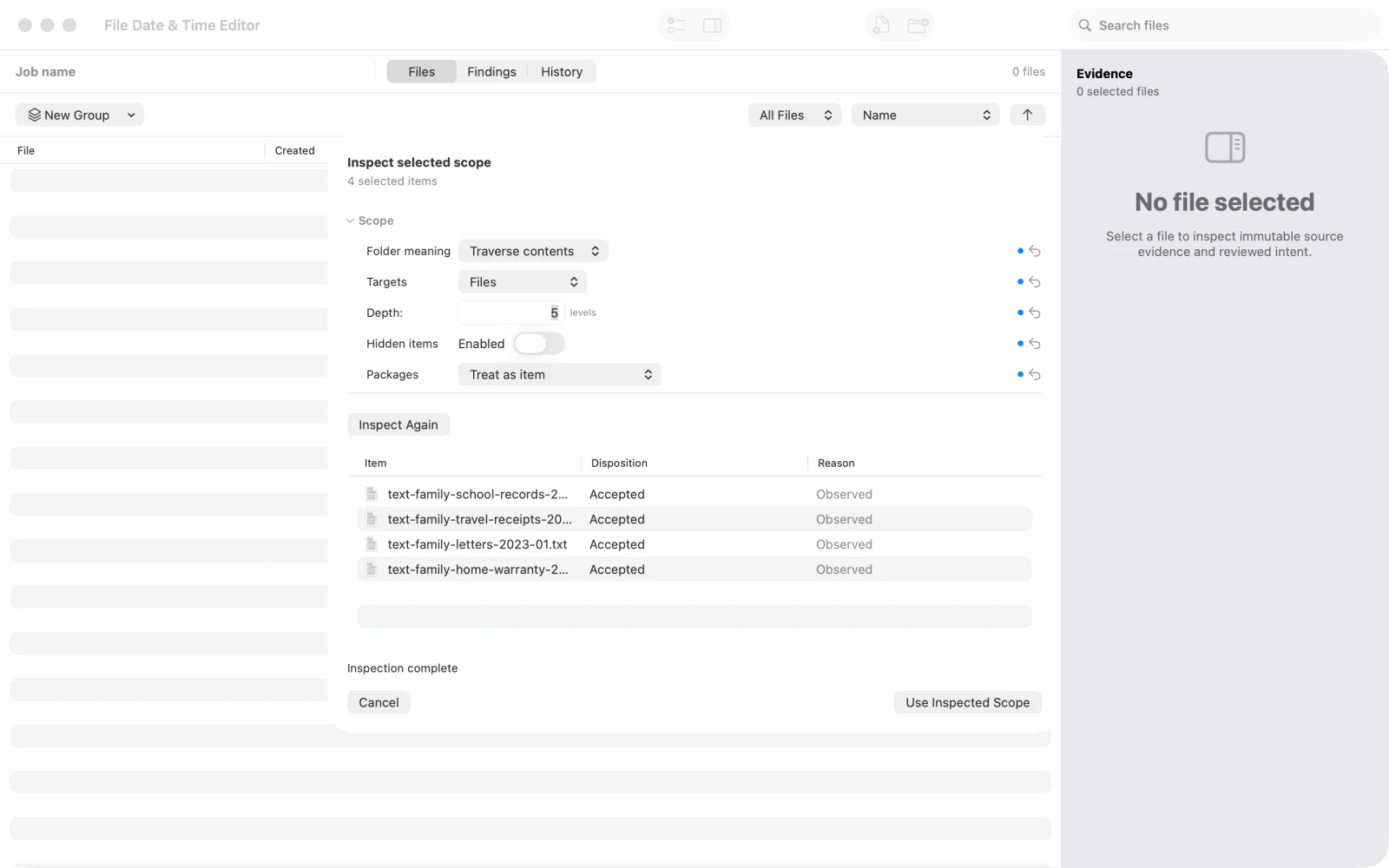
Lisää asiakirjat, jotka haluat tarkistaa. Kun tuonti-ikkuna avautuu, valitse Start (Aloita), jotta näet hyväksyttävät tiedostot ja huomiota vaativat kohteet.
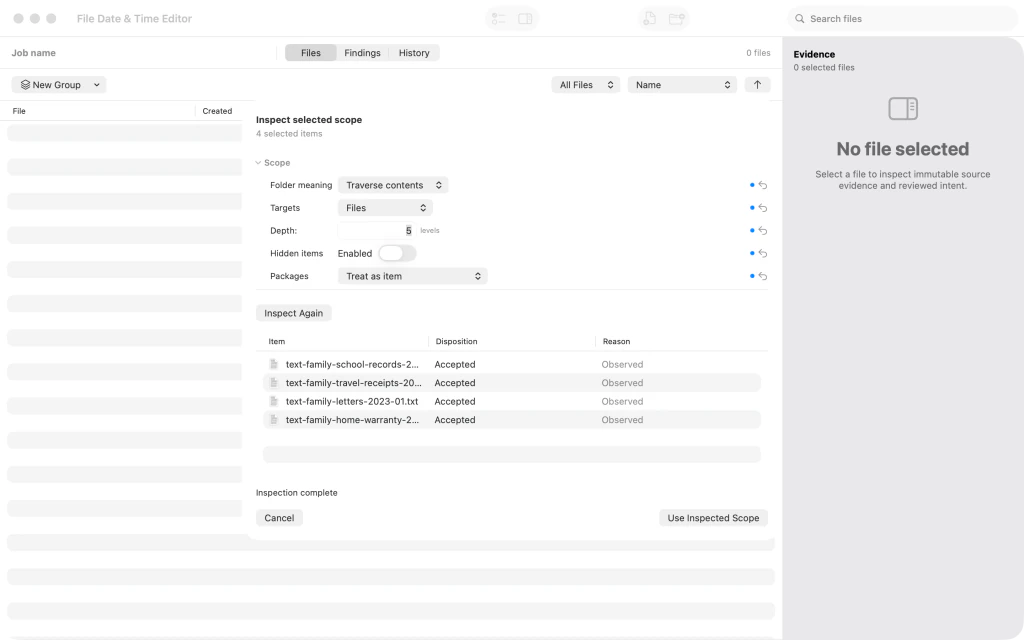
Neljän perheasiakirjan tuontia edeltävä tarkistusnäkymä. 2.Hyväksy tarkistetut asiakirjat
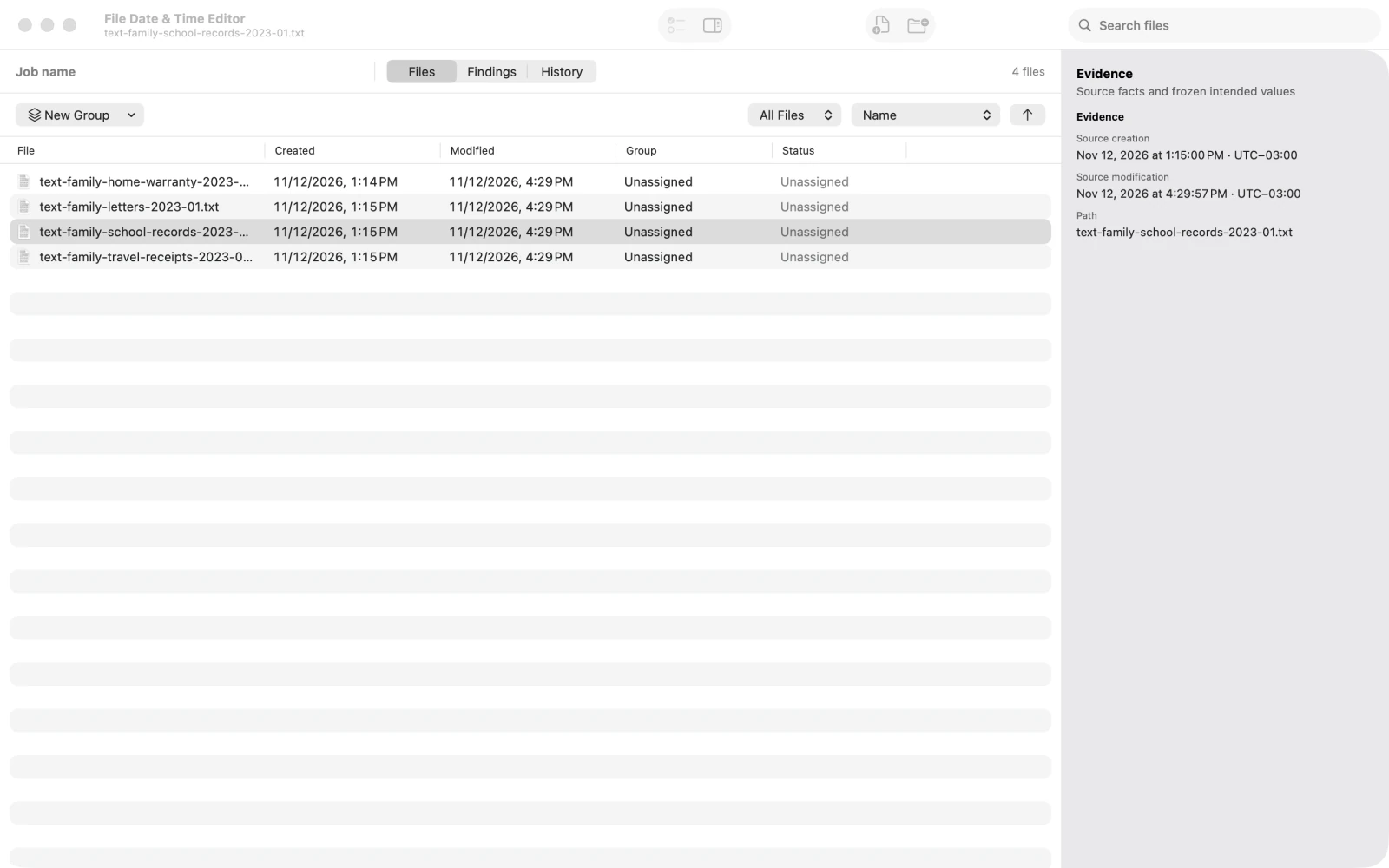
Tarkista hyväksyttävien tiedostojen joukko ja lisää neljä asiakirjaa työtilaan hyväksymällä se. Tiedostoluettelo näyttää tuodut asiakirjat ja niiden nykyiset päivämäärät.
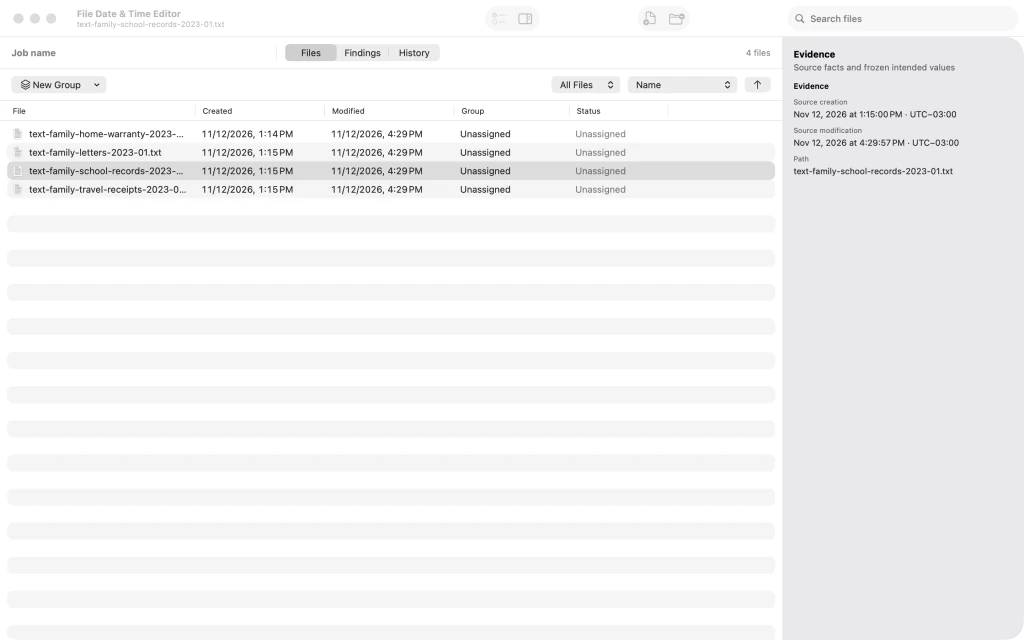
Neljä tarkistettua perheasiakirjaa tiedostoluettelossa alkuperäisine päivämäärineen. 3.Nimeä kronologiatyö
Anna erälle tunnistettava nimi kohdassa Chronology job name (Kronologiatyön nimi), esimerkiksi Family Chronology - Home Transfer. Työn nimeäminen ei muuta tiedostojen aikaleimoja.

Nimetty Family Chronology - Home Transfer -työ ja siihen tuodut asiakirjat. 4.Valitse yhdessä korjattavat asiakirjat
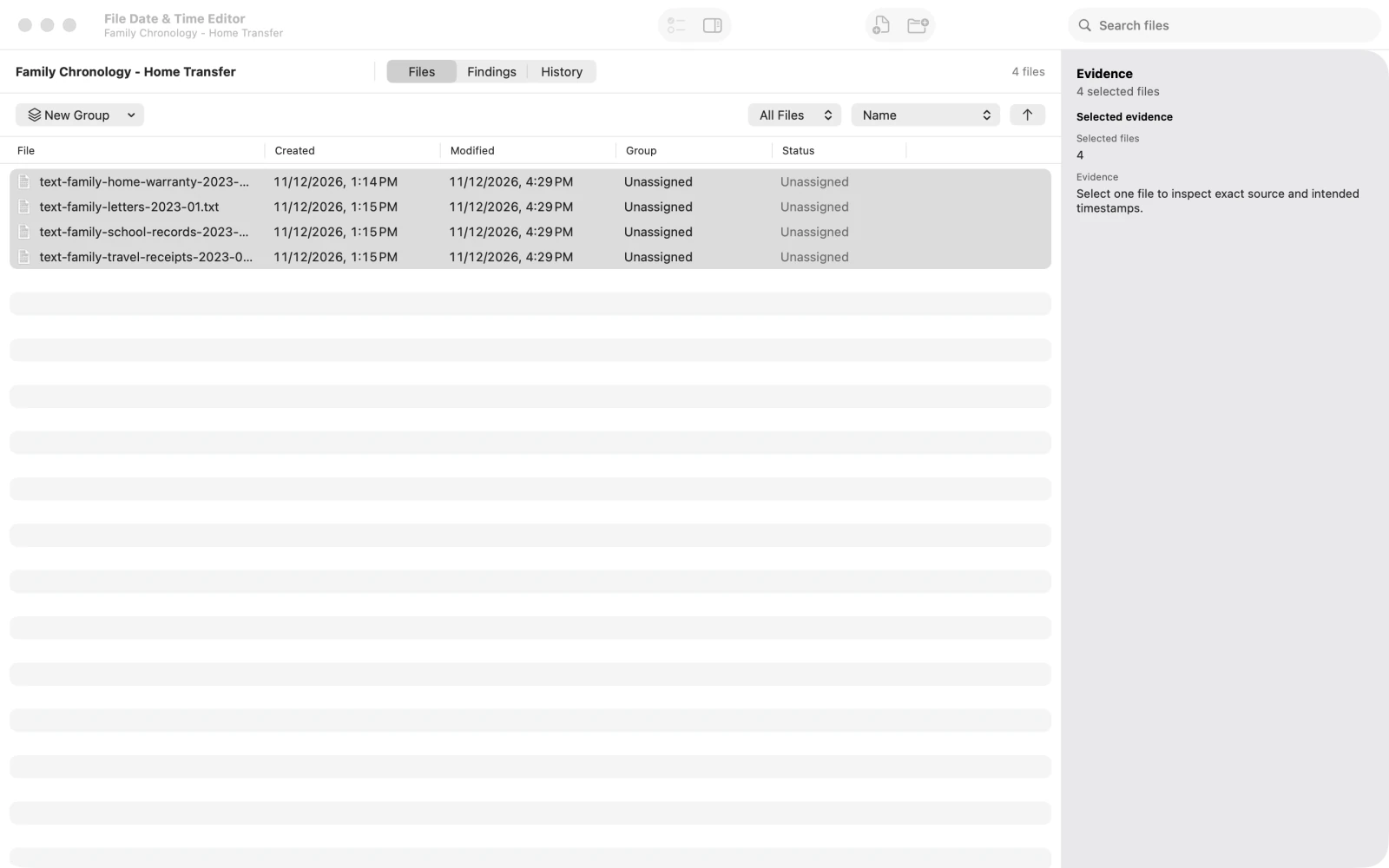
Valitse tuotujen asiakirjojen rivit, jotka haluat samaan korjausryhmään. Tässä esimerkissä valitaan neljä toisiinsa liittyvää perheasiakirjaa.
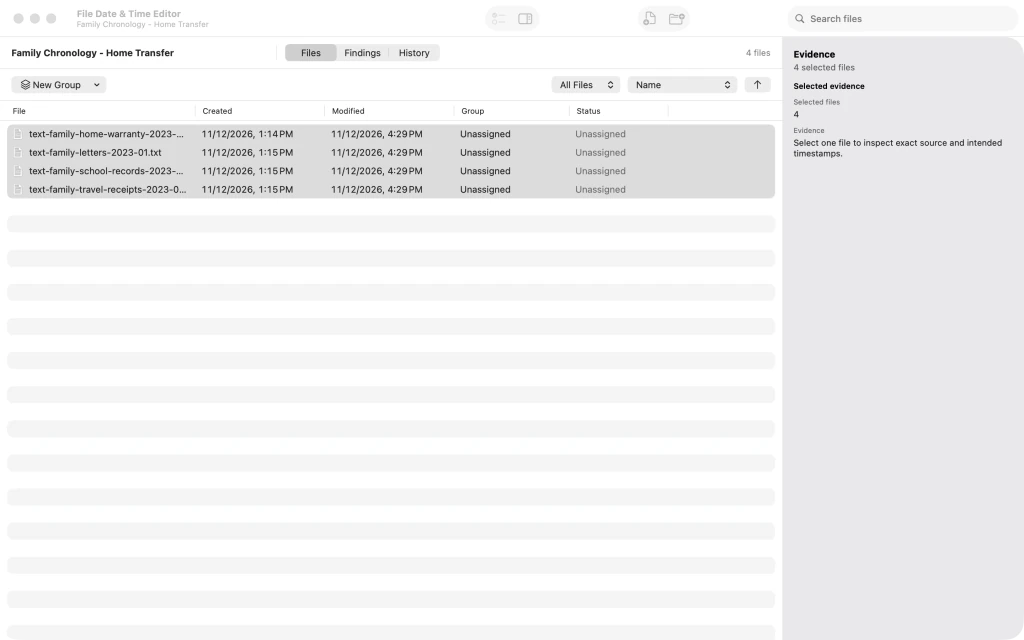
File Date & Time Editorissa on valittuna neljä perheasiakirjariviä. 5.Aseta suhteellinen kolmen vuoden siirto
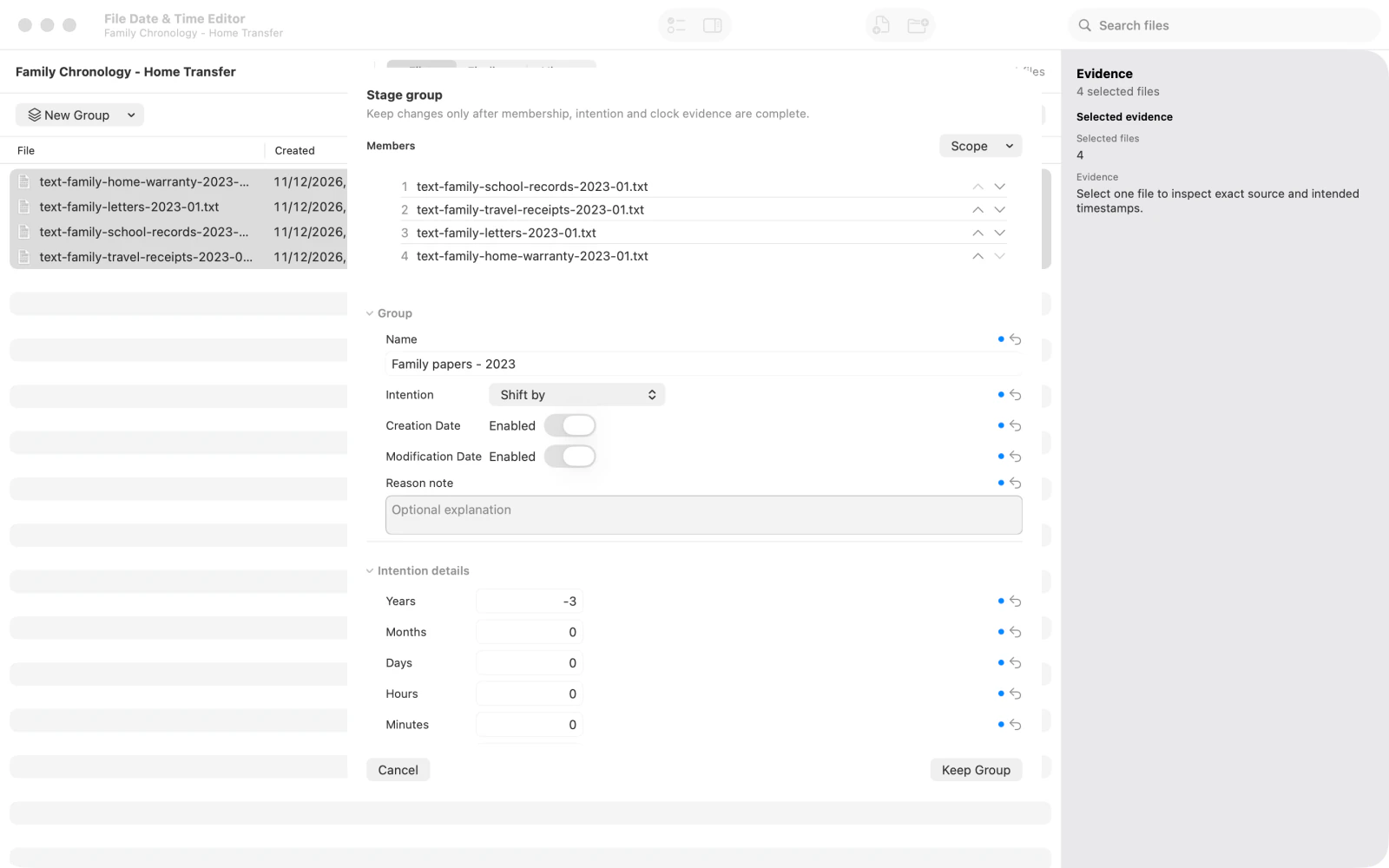
Nimeä ryhmä Family papers - 2023. Aseta Intention (Tarkoitus) arvoon relative ja Years (Vuodet) arvoon -3. Pidä Creation Date (Luontipäivä) ja Modification Date (Muokkauspäivä) käytössä, jos suunnitelman tulee koskea molempia aikaleimoja.
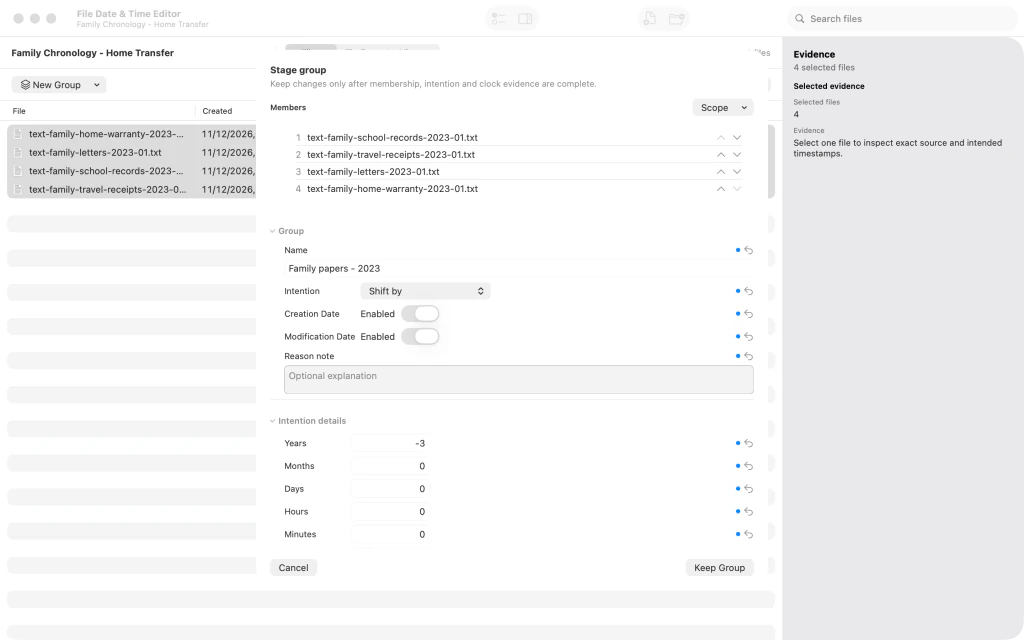
Suhteellinen aikaleimaryhmä Family papers - 2023, jonka siirto on miinus kolme vuotta. 6.Tallenna suunniteltu korjausryhmä
Tallenna nimetty ryhmä. Tiedostoluettelo näyttää nyt valituille asiakirjoille suunnitellun suhteellisen päivämääräkorjauksen. Tiedostoihin ei ole vielä tehty muutoksia.

Nimetty kolmen vuoden aikaleimasiirron ryhmä on tallennettu työtilaan. 7.Tarkista suunnitellut päivämäärämuutokset
Avaa suunnitelman tarkistus ja vertaa kunkin tiedoston alkuperäistä aikaleimaa ehdotettuun arvoon sekä tutki ratkaisemattomat tulokset. Käy koko suunnitelma läpi ennen kuin päätät sen käyttöönotosta.
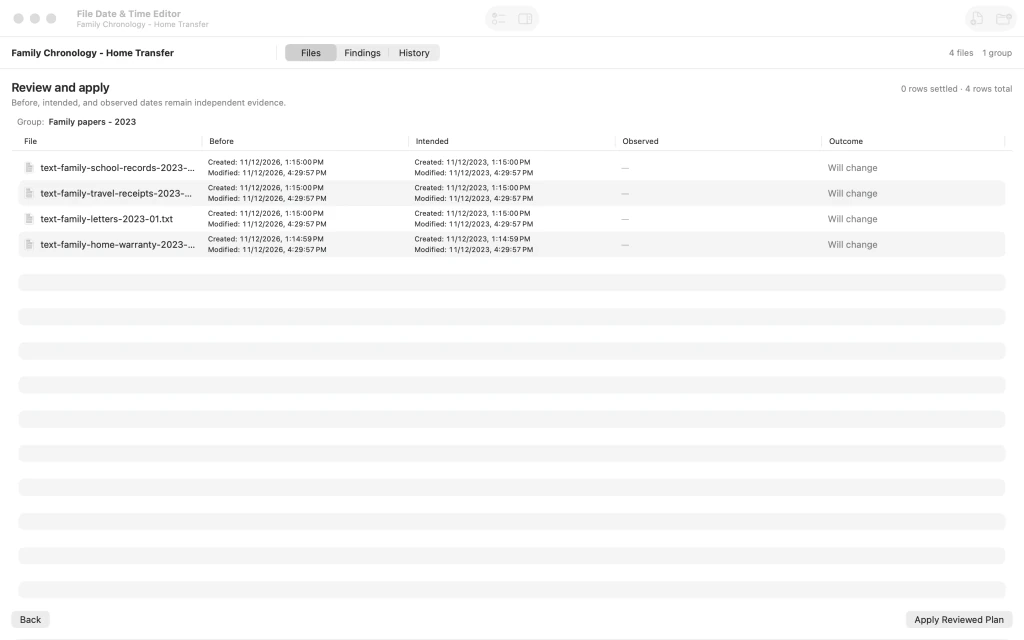
Tarkistus- ja käyttöönottonäkymä vertaa neljän asiakirjan alkuperäisiä ja ehdotettuja aikaleimoja. 8.Tarkastele yhden tiedoston päivämääriä
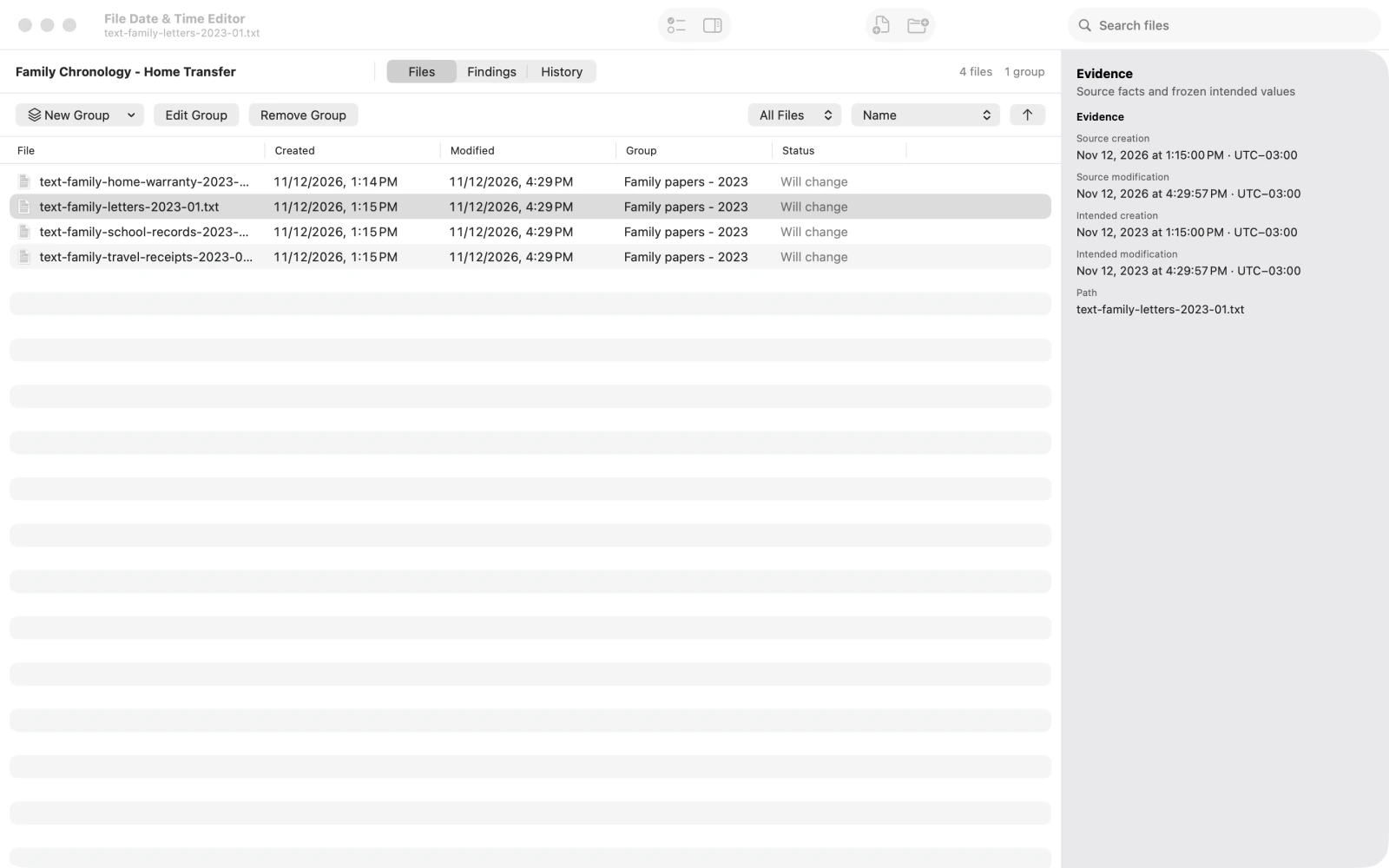
Palaa tiedostoluetteloon ja valitse kirjeasiakirja. Tarkastelupaneeli näyttää valitun tiedoston päivämäärät ryhmäsuunnitelman vieressä. Ohje päättyy esikatseluun eikä ota muutosta käyttöön.
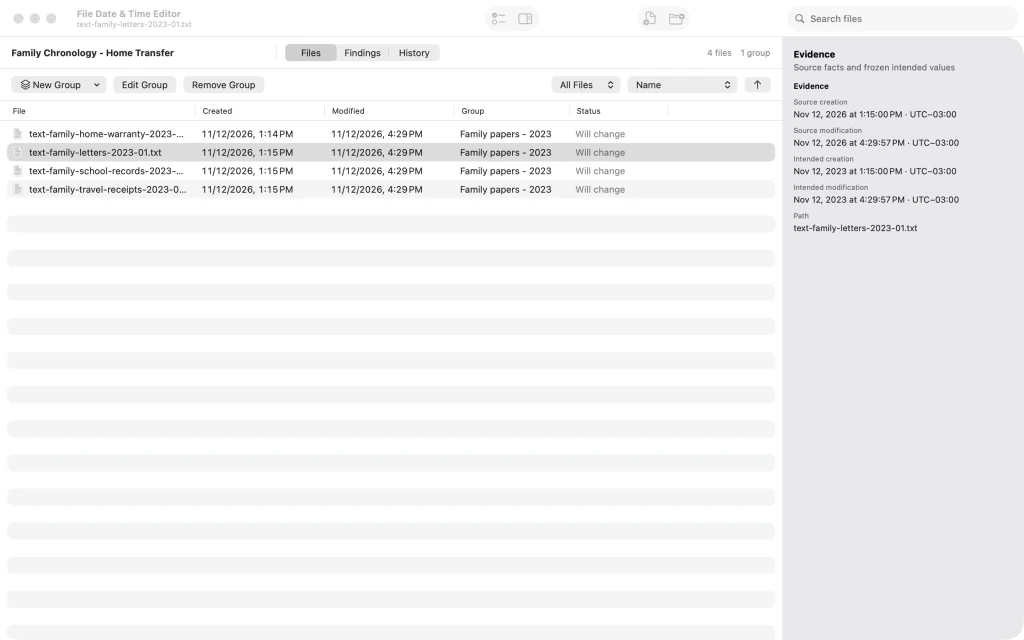
Valittu kirjeasiakirja tiedostojen tarkastelupaneelissa ja sen päivämäärätiedot.



Viimeisen vaiheen jälkeen
Yhtään alkuperäistä tiedostoa ei ole muutettu.
Vinkit
Anna työlle ja ryhmälle kuvaavat nimet, jotta jokainen suunniteltu korjaus on helppo tunnistaa.
Tarkista jokaisen tiedoston alkuperäiset ja ehdotetut arvot ennen muutosten käyttöönottoa.
Years-kentän negatiivinen arvo siirtää suunniteltuja aikaleimoja taaksepäin; -3 tarkoittaa kolmea vuotta.

