 BraveCL
Näin teet oman pääsiäiskuvakortin Macilla
Lisää oma muotokuvasi kolmen kuvan pääsiäiskorttiin, siirrä pupukoritarraa ja tarkista valmis tervehdys Macilla.
- Lopputulos
- Oma pääsiäiskortti, jossa muotokuvasi on vasemmalla, kani keskellä ja tulppaanit oikealla.
- Mitä tarvitset
- Easter Frames & Cute Stickers 3.0 Macilla.
- Muotokuva, jonka voit tuoda korttiin.

Valmiissa kolmen kuvan Tulip Garden -mallissa on keväinen kehys, kolme kuvapaikkaa, pääsiäistarroja ja Happy Easter! -teksti. Näin korvaat ensimmäisen kuvan omalla muotokuvallasi ja siirrät tarraa muuttamatta muita kuvia.
1.Avaa pääsiäiskorttien luontinäkymä
Avaa Easter Frames & Cute Stickers Macillasi. Aloitusnäkymässä on keväisiä kehyksiä ja Make Sample Card (luo mallikortti).
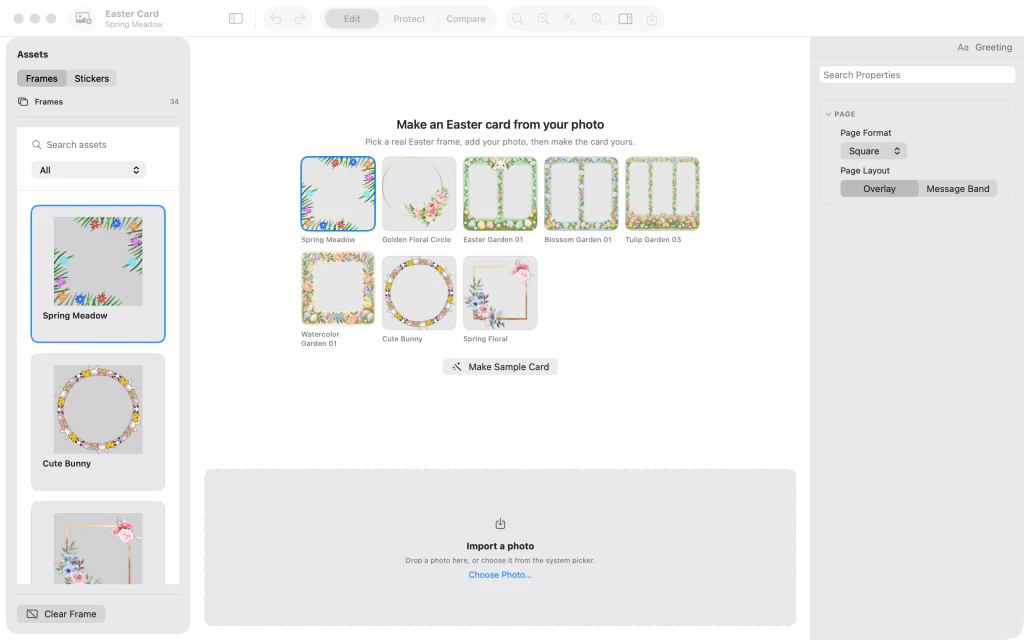
Easter Frames & Cute Stickers -aloitusnäkymä, jossa on keväisiä kehyksiä ja Make Sample Card. 2.Aloita kolmen kuvan mallista
Klikkaa Make Sample Card. Tulip Garden -kortti avautuu. Siinä on kolme kuvapaikkaa, Happy Easter! -teksti ja koristeellisia pääsiäistarroja.
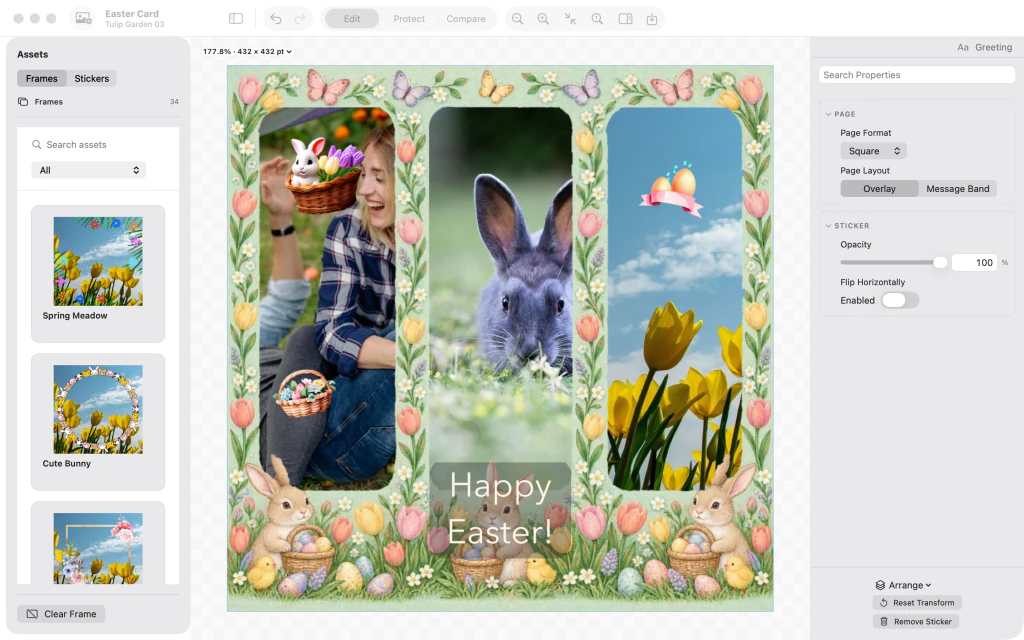
Kolmen kuvan Tulip Garden -pääsiäiskortti, jossa on nainen, kani, keltaisia tulppaaneja ja Happy Easter -tervehdys. 3.Lisää oma muotokuvasi
Tuo muotokuva vasemman kuvapaikan kuvan tilalle. Pystysuuntainen kuva sopii tähän hyvin. Keskimmäinen kanikuva ja oikeanpuoleinen tulppaanikuva pysyvät paikallaan.

Pariskunnan muotokuva Tulip Garden -kortin vasemmassa kuvapaikassa. Koritarra peittää vielä heidän päänsä. 4.Siirrä koritarra pois kasvojen päältä
Valitse muotokuvan yläosaa peittävä pupu- ja munakoritarra ja vedä se oikean alakulman tulppaanialueelle. Jätä muotokuvan ihmiset näkyviin.

Koritarra on siirretty oikean alakulman tulppaanikuvaan, joten pariskunnan kasvot näkyvät. 5.Tarkista valmis pääsiäiskorttisi
Poista tarran valinta ja piilota Assets-sivupalkki (elementit) sekä tarkastaja, jotta näkymä suurenee. Tarkista muotokuva, keskimmäinen pupu, tulppaanit, pääsiäiskoristeet ja Happy Easter! -tervehdys ennen tallentamista tai jakamista.

Valmis pääsiäiskortti, jossa on pariskunnan muotokuva, kani, kevättulppaaneja, pääsiäistarroja ja Happy Easter -tervehdys. Sivupaneelit on piilotettu.

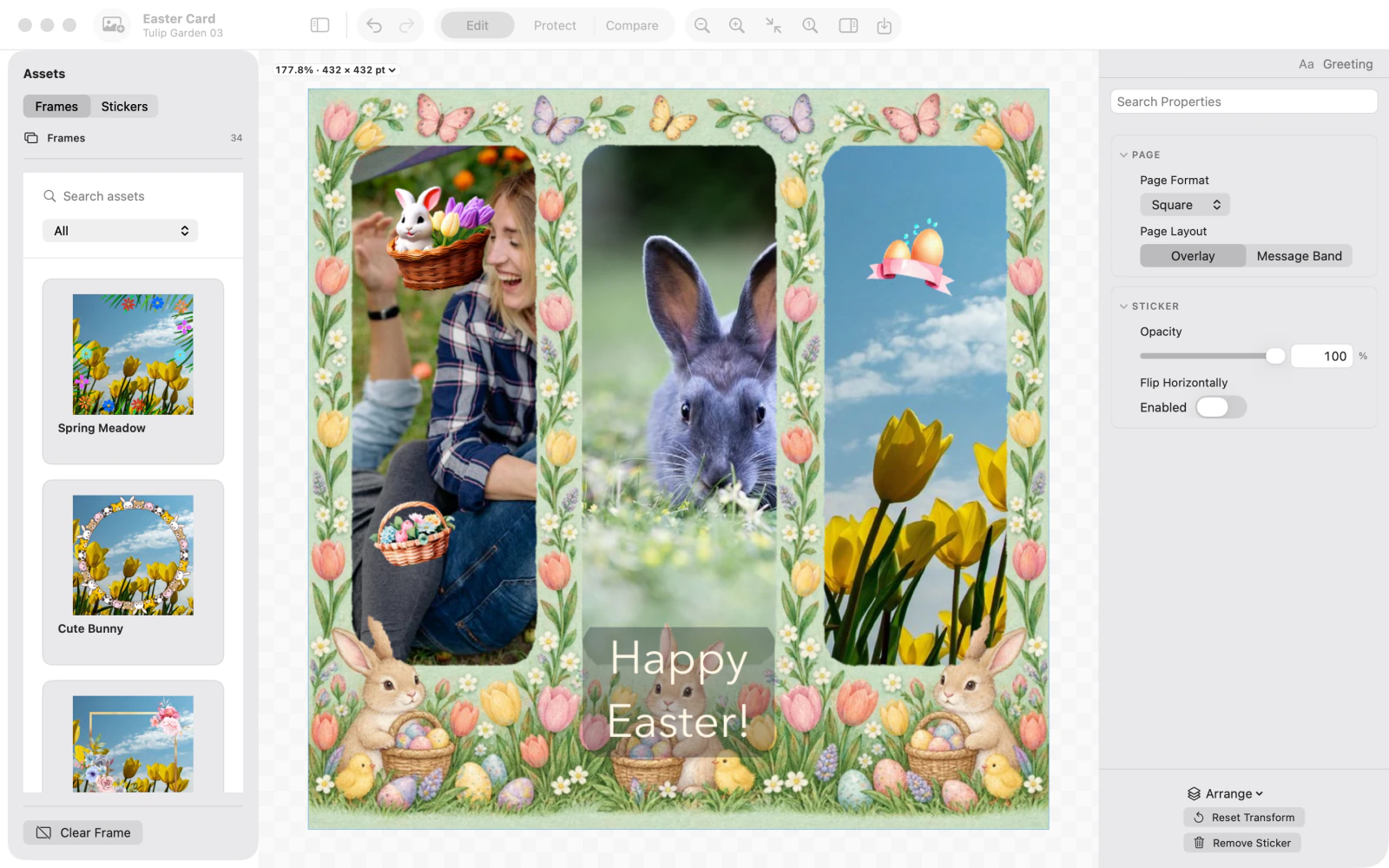


Viimeisen vaiheen jälkeen
Koristekori on siirretty pois kuvassa olevien ihmisten päältä.
Vinkit
Aloita valmiista pääsiäisasettelusta tyhjän kortin sijaan valitsemalla Make Sample Card.
Siirrä tarrat pois tärkeiden yksityiskohtien, kuten kasvojen, päältä.
Piilota sivupaneelit, kun tarkistat koko sommittelun.
HuomaaAppi tekee yhden kortin kerrallaan eikä ylläpidä tallennettua muokattavien projektien kirjastoa. Tallenna tai jaa kopio, kun olet valmis.

