 BraveCL
Näin luot ja tarkistat Wi-Fi-QR-koodin Macilla
Luo Wi-Fi-QR-koodi CodeGetissä, syötä verkon tiedot ja tarkista luotu koodi ennen sen jakamista tai vientiä.
- Lopputulos
- Saat Wi-Fi-QR-koodin, jonka verkkotiedot CodeGet on tarkistanut ennen jakamista tai vientiä.
- Mitä tarvitset
- CodeGet 3.0 Macille.
- Koodattavan Wi-Fi-verkon nimi, salasana ja salaustyyppi.
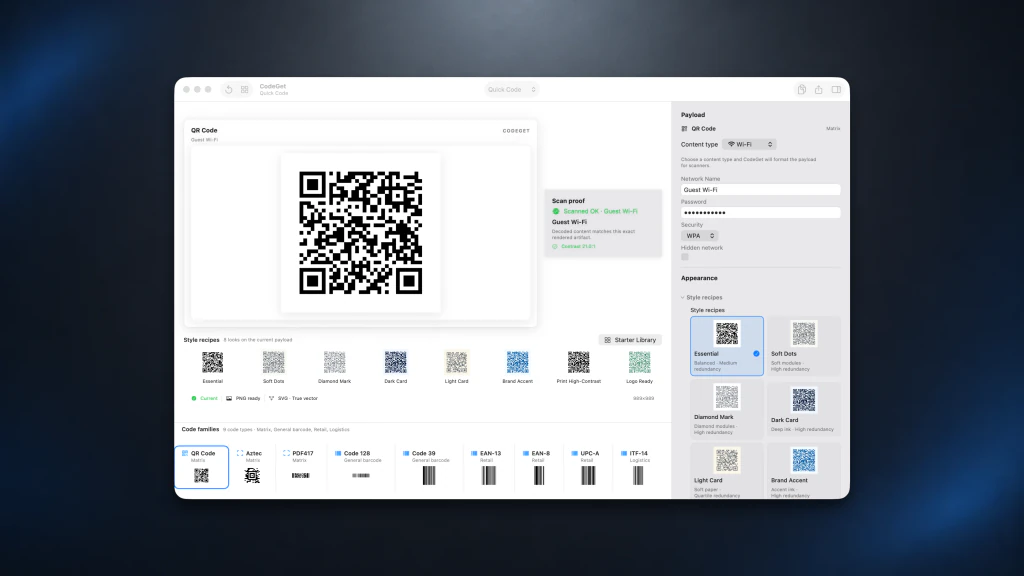
CodeGet muuntaa Wi-Fi-verkon tiedot QR-koodiksi ja voi tarkistaa luodun koodin ennen jakamista. Tämä opas seuraa sovelluksen testattua Guest Wi-Fi -mallia (vierasverkko) Quick-työtilassa (pikatila).
1.Syötä Wi-Fi-verkon tiedot
Valitse Wi-Fi, syötä verkon nimi kenttään Network Name (verkon nimi) ja varmista, että Wi-Fi encryption (Wi-Fi-salaus) ja Password (salasana) vastaavat jaettavaa verkkoa.

CodeGet näyttää Wi-Fi-kentät, ja Network Name -kentässä (verkon nimi) on Guest Wi-Fi. 2.Tarkista luotu QR-koodi
Tarkista luotu QR-koodi napsauttamalla Verify (tarkista). Kun tarkistus valmistuu, Verify ei enää näy. Tämä vahvistaa, että tarkistus on valmis.

CodeGet luodun Wi-Fi-QR-koodin tarkistuksen jälkeen, kun tarkistusvaihe on valmis.


Vinkit
Varmista ennen koodin tarkistusta, että Wi-Fi encryption (Wi-Fi-salaus) ja Password (salasana) vastaavat verkkoa.
Käytä toimintoa Verify (tarkista), kun olet muokannut Wi-Fi-tiedot valmiiksi, ennen QR-koodin jakamista tai vientiä.
HuomaaJos muutat kenttää Network Name (verkon nimi), Password (salasana) tai Wi-Fi encryption (Wi-Fi-salaus) tarkistuksen jälkeen, suorita Verify (tarkista) uudelleen ennen jakamista.

