 BraveCL
Näin löydät täysin samat tiedostokopiot Macista
Etsi täsmälleen samanlaiset tiedostot valitsemistasi Mac-kansioista ja tarkastele ryhmiä mahdollisesti vapautuvan levytilan mukaan.
- Lopputulos
- Saat valitsemiesi kansioiden identtisistä tiedostoista ryhmitellyn luettelon, jossa näkyvät tiedostonimet, kopioiden määrät ja arviot vapautuvasta levytilasta suurimmasta pienimpään.
- Mitä tarvitset
- Clear System - Duplicate Files, macOS-versio 2.0.
- Pääsy kansioihin, jotka haluat tarkistaa. Esimerkissä käytetään kansioita Downloads, Documents ja Desktop.

Clear System vertaa eri kansioissa olevia tiedostoja ja löytää sisällöltään täysin samanlaiset kopiot. Valitse tarkistettavat kansiot, suorita kaksoiskappaleiden haku ja järjestä osumat ennen kuin ryhdyt siivoamaan tiedostoja.
1.Lisää Downloads-kansio hakuun
Napsauta Folders-sivupalkin Choose Folders... -painiketta (valitse kansiot) ja valitse Downloads-kansio. Downloads ilmestyy Folders-luetteloon ja päänäkymässä näkyy yhden kansion kohdalla Ready to Scan (valmis hakuun).

Clear Systemin Folders-sivupalkkiin on lisätty Downloads, ja yksi kansio on valmis hakuun. 2.Ota Documents-kansio mukaan
Valitse uudelleen Choose Folders... ja lisää Documents. Tarkista, että Documents näkyy Folders-sivupalkissa Downloads-kansion alapuolella. Nyt kaksi kansiota on valmiina hakuun.
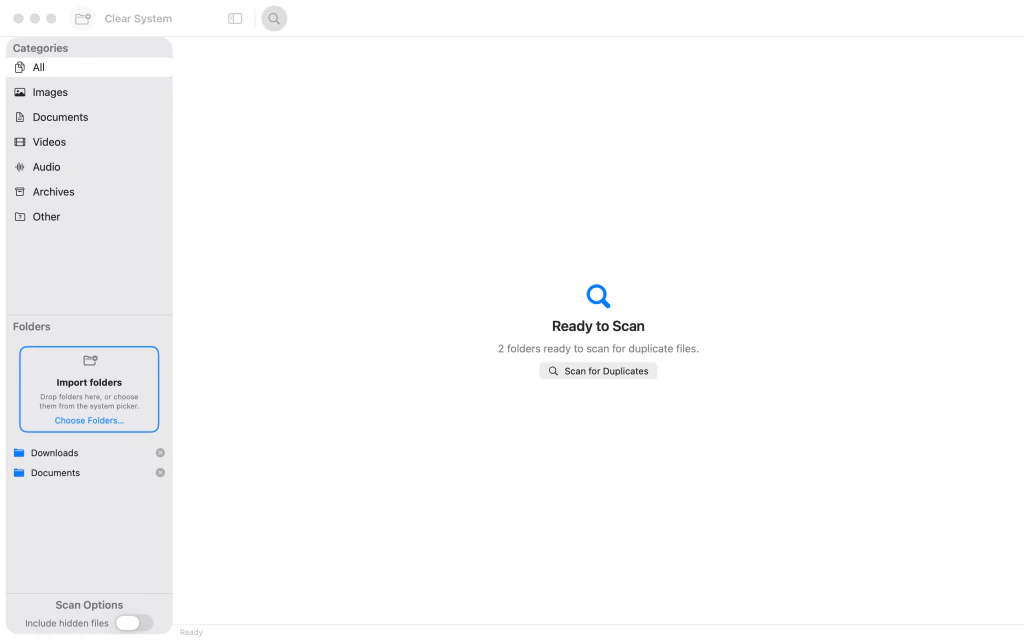
Clear Systemissä Downloads ja Documents on lisätty hakuun, ja kaksi kansiota on valmiina. 3.Lisää Desktop-kansio hakuun
Lisää myös Desktop valitsemalla Choose Folders.... Varmista ennen hakua, että Downloads, Documents ja Desktop näkyvät kaikki Folders-luettelossa.

Clear Systemissä Downloads, Documents ja Desktop on lisätty ja kolme kansiota on valmiina hakuun. 4.Etsi täsmälleen samat tiedostot
Napsauta Scan for Duplicates (etsi kaksoiskappaleet) ja odota haun päättymistä. All-luokassa (kaikki) näkyvät kaksoiskappaleryhmät, kopioiden määrät ja arviot vapautuvasta levytilasta. Esimerkissä löytyy seitsemän ryhmää ja 827,3 MB ylimääräisten kopioiden viemää tilaa; omat tuloksesi voivat poiketa tästä.

Clear System näyttää seitsemän kaksoiskappaleryhmää, joista voisi vapautua 827,3 MB levytilaa. 5.Tarkista suurimmat ryhmät ensin
Valitse tulosten yläpuolelta Largest First (suurimmat ensin), ellei valinta ole jo käytössä. Ryhmät järjestetään mahdollisesti vapautuvan levytilan mukaiseen laskevaan järjestykseen, jotta voit tarkastella suurimpia osumia ennen siivoustoimia.

Clear System näyttää kaksoiskappaleet Largest First -järjestyksessä niin, että suurin ryhmä on ylimpänä.

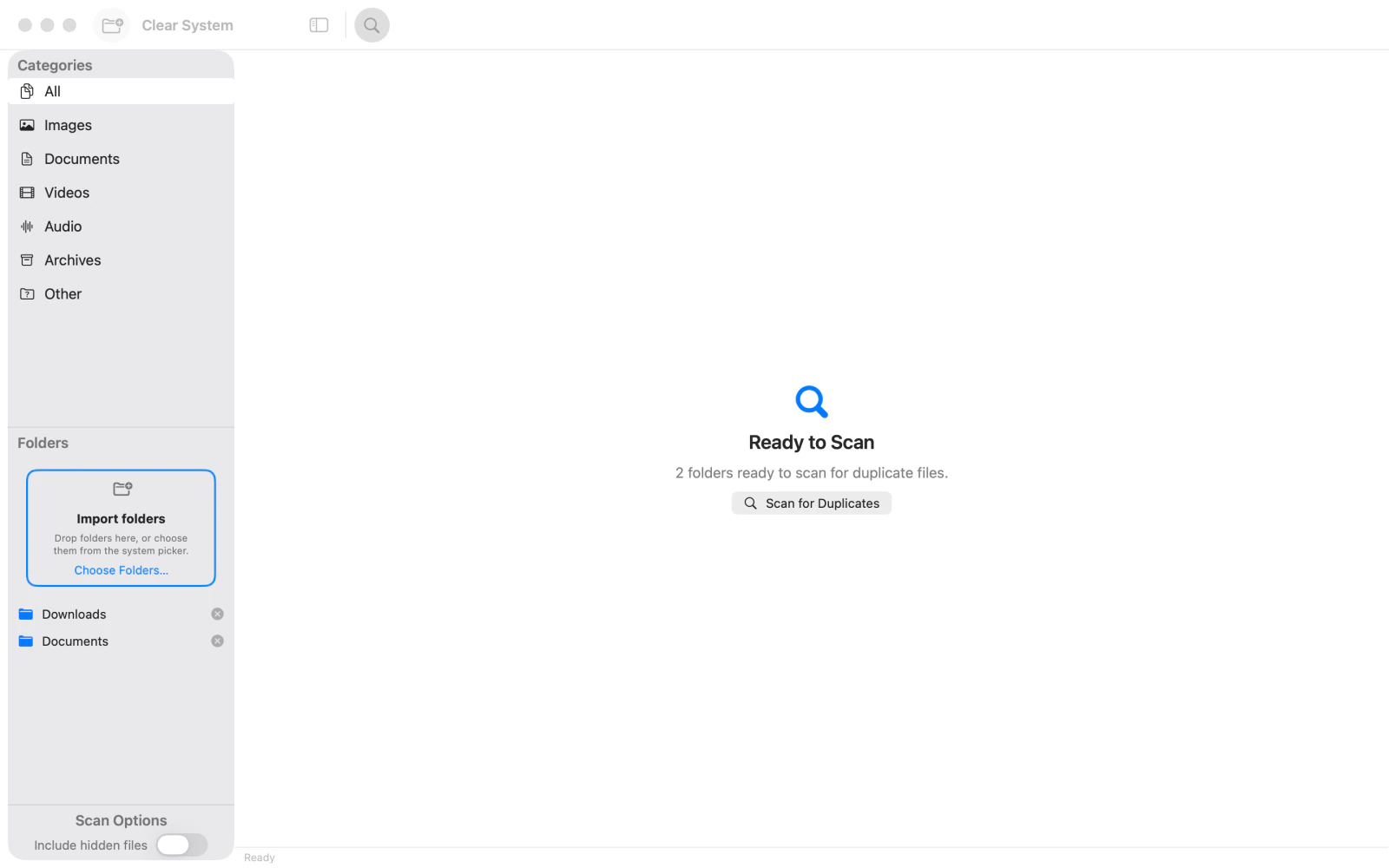


Viimeisen vaiheen jälkeen
Tässä oppaassa vain etsitään ja tarkastellaan kopioita; tiedostoja ei poisteta eikä siirretä.
Vinkit
Aloita kansioista, joissa saattaa olla useita kopioita samoista latauksista tai asiakirjoista.
Valitse All, kun haluat nähdä kaikkien tiedostotyyppien osumat, tai rajaa tuloksia valinnoilla Images tai Documents.
Sovellus ryhmittelee täsmälleen samat tiedostot. Pelkästään samannäköiset tiedostot eivät välttämättä näy kaksoiskappaleina.

