 BraveCL
Joulukehyksen valitseminen Macilla
Etsi joulukehys, rajaa gallerian näkymää asettelun mukaan ja lisää kehys kuvaasi Christmas Frames Studiossa Macilla.
- Lopputulos
- Kuvasi näkyy valitun joulukehyksen sisällä, ja voit palata koko galleriaan menettämättä valintaasi.
- Mitä tarvitset
- Christmas Frames Studio Macille, versio 3.0.
- Kuva, jonka haluat sijoittaa juhlavalle kehykselle.

Christmas Frames Studio sisältää 248 juhlavaa kehysmallia. Voit selata galleriaa, etsiä malleja teeman mukaan, suodattaa asettelun perusteella ja lisätä kehyksen omaan kuvaasi. Tässä ohjeessa käytetään neliönmuotoista, yhdelle kuvalle tarkoitettua Pine Boughs -kehystä.
1.Avaa kehysgalleria
Avaa Christmas Frames Studio. Lisää kuva valitsemalla Add Photo, jos kortissa ei vielä ole kuvaa. Avaa kehysgalleria valitsemalla ylhäältä Frame.

Christmas Frames Studion kehysgalleriassa koiran esimerkkikuvaa ympäröi joulukranssi. 2.Valitse Classic Color -luokka
Avaa gallerian yläpuolinen luokkavalikko ja valitse Classic Color. Sivupalkissa näkyy nyt perinteisiä joulukehyksiä.

Classic Color -luokka on valittuna, ja galleriassa näkyy perinteisiä jouluisia kehysmalleja. 3.Etsi Pine Boughs -kehyksiä
Kirjoita Pine Boughs kenttään Search assets. Galleria näyttää vastaavat kehykset, mutta esikatselu säilyttää aiemmin valitun kehyksen.

Search assets -kentässä lukee Pine Boughs, ja galleriassa näkyy viisi vastaavaa kehystä. 4.Rajaa neliönmuotoisiin yhden kuvan kehyksiin
Avaa Filters ja valitse neliönmuotoinen asettelu, jossa on yksi kuva-aukko. Jäljelle jäävät Pine Boughs -mallit sopivat yhdelle kuvalle.

Viisi neliönmuotoista, yhden kuvan Pine Boughs -kehystä näkyy esimerkkikuvan vieressä. 5.Ota Pine Boughs -kehys käyttöön
Valitse tuloksista ensimmäinen Pine Boughs With. Neliökehys korvaa aiemman kranssin. Tarkista kuvan sovitus oikean reunan Photo-kohdasta.
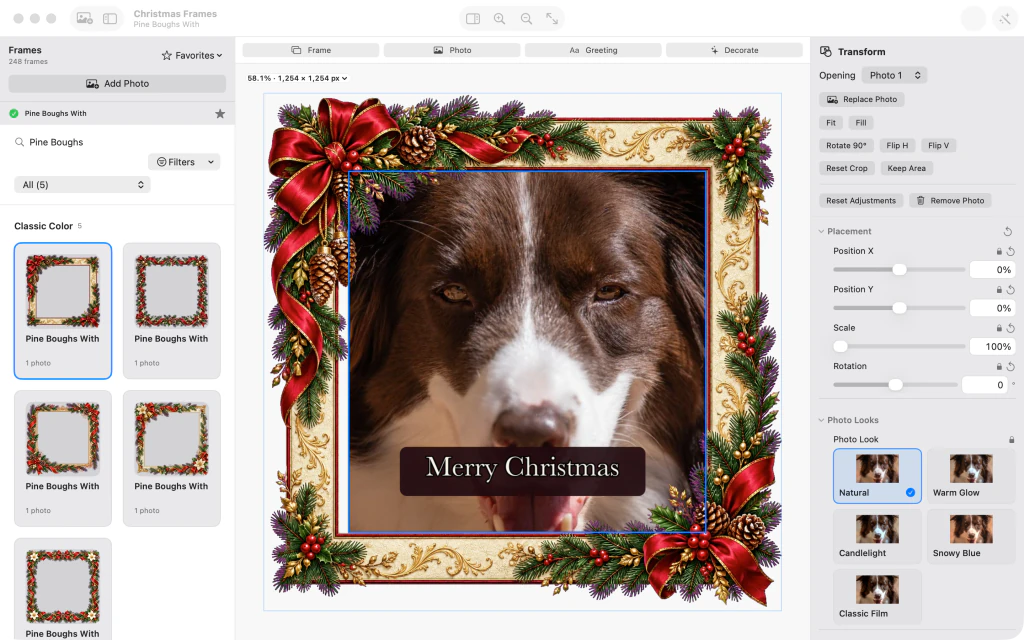
Koiran kuvaa kehystää neliönmuotoinen Pine Boughs -kehys, jossa lukee Merry Christmas ja näkyy Photo-tarkastin. 6.Tarkista tulos ja näytä kaikki kehykset
Tyhjennä Search assets ja poista suodattimet. Kaikki 248 kehystä näkyvät jälleen, mutta Pine Boughs säilyy kuvassa esikatselussa.

Valittu Pine Boughs -kehys pysyy kuvassa, kun kaikki 248 kehystä näkyvät jälleen galleriassa.


Vinkit
Kokeile toista luokkaa tai tyhjennä haku, jos haluat nähdä enemmän kuin viisi Pine Boughs -osumaa.
Valittu kehys jää kuvaan, kun tyhjennät gallerian haun. Kehys vaihtuu vasta, kun valitset toisen pikkukuvan.

