 BraveCL
Cómo crear un meme de reacción con capibara en Mac
Elige una imagen de capibara de la galería de MemeProducer, añade dos textos y revisa la composición cuadrada del meme en Mac.
- El resultado
- Tendrás un meme de reacción cuadrado con un capibara y los textos EVERYTHING IS URGENT arriba e I DISAGREE abajo.
- Qué necesitas
- MemeProducer 3.0 para Mac, con acceso a la galería integrada de plantillas de memes.
- No hace falta importar ninguna foto: esta guía utiliza una imagen incluida en la galería.

MemeProducer incluye una galería de imágenes con buscador para crear un meme de reacción sin tener que localizar ni importar primero una foto. En esta guía usarás la plantilla del capibara en unas aguas termales y añadirás dos textos contrapuestos.
1.Abre la galería de plantillas de memes
Haz clic en Browse templates para abrir la galería Meme Templates. Contiene imágenes integradas, incluida la del capibara en unas aguas termales.

La galería **Meme Templates** de MemeProducer abierta sobre un meme anterior de una tortuga, con la plantilla del capibara visible. 2.Selecciona la imagen del capibara
Selecciona la imagen llamada Capybara sitting perfectly calm in a hot spring. Sustituirá la foto inicial del editor, pero los campos para los textos seguirán disponibles.

Un capibara en unas aguas termales humeantes ocupa el lienzo del meme, y los campos de texto superior e inferior se pueden editar en el inspector derecho. 3.Escribe el texto superior
En el inspector, sustituye el texto del campo Top por EVERYTHING IS URGENT. Las palabras nuevas aparecerán en la parte superior de la imagen del capibara.

Meme del capibara con EVERYTHING IS URGENT arriba; el campo **Top** del inspector derecho muestra el texto nuevo. 4.Escribe el texto inferior
Sustituye el texto del campo Bottom por I DISAGREE. Comprueba que la frase más corta aparezca junto al borde inferior de la imagen.
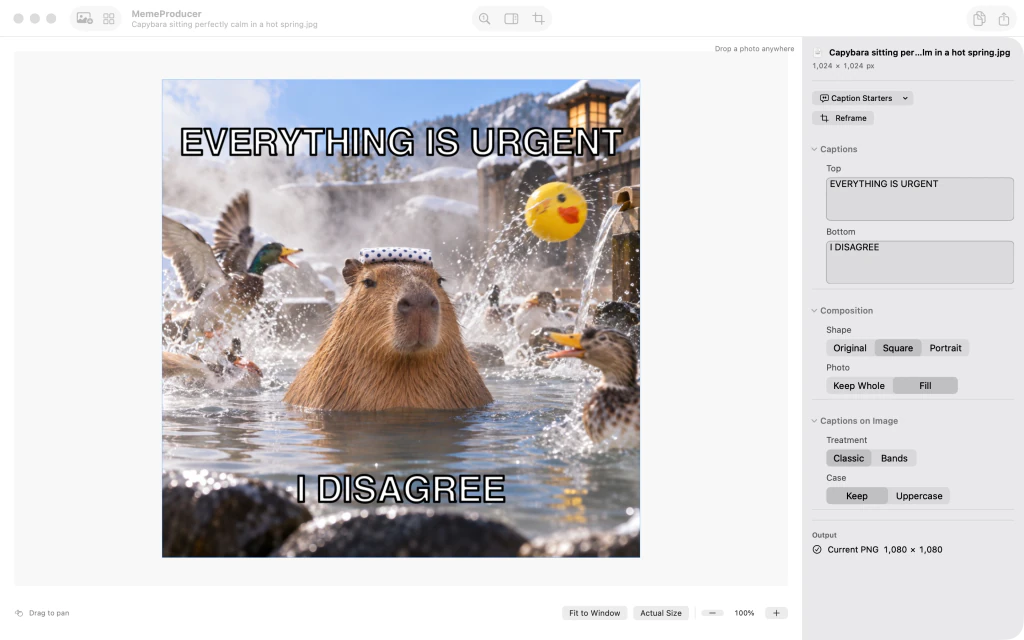
Meme del capibara con EVERYTHING IS URGENT arriba e I DISAGREE abajo, igual que en el campo **Bottom** del inspector. 5.Comprueba la composición cuadrada
En Composition, comprueba que Shape esté configurado como Square y Photo como Fill. Es posible que ambos valores ya estén seleccionados; la vista previa muestra el encuadre cuadrado final.

Meme de reacción del capibara encuadrado en un cuadrado, con **Shape** en **Square** y **Photo** en **Fill** en el inspector derecho. 6.Revisa el meme terminado
En Captions on Image, mantén Treatment en Classic y Case en Keep. Comprueba la imagen final y el estado Output PNG antes de copiarla o compartirla.

Meme cuadrado de reacción con el capibara, EVERYTHING IS URGENT e I DISAGREE, tratamiento **Classic** y salida PNG.


Después del último paso
Podrás revisar el encuadre y los ajustes del texto antes de copiar o exportar el PNG.
Consejos
Usa los campos Top y Bottom para modificar cada texto por separado mientras observas el lienzo.
Si Square o Fill ya están seleccionados, no tienes que cambiarlos.
Mantén el tratamiento de texto Classic para reproducir el resultado mostrado.

