 BraveCL

Website Screenshot Capture
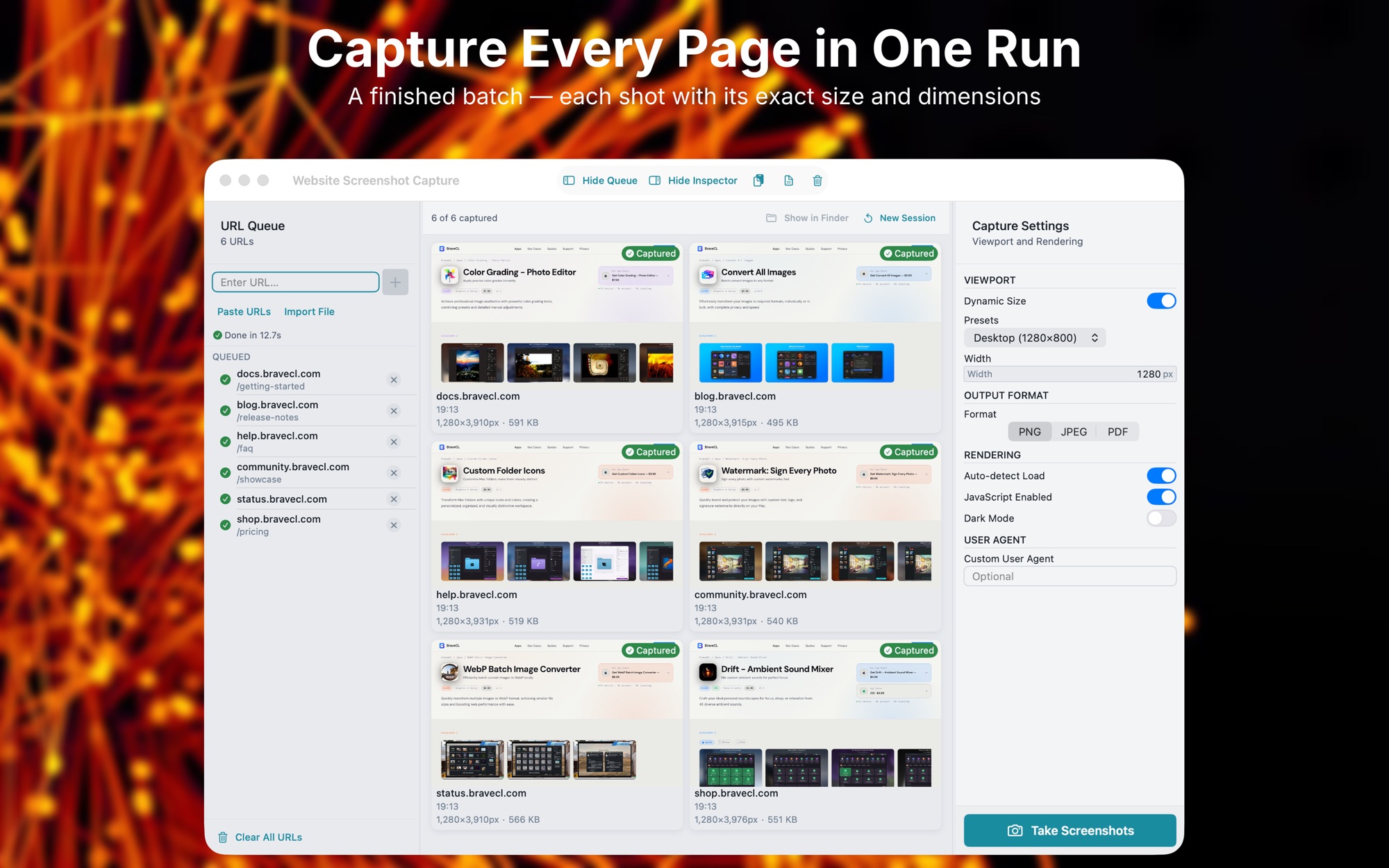
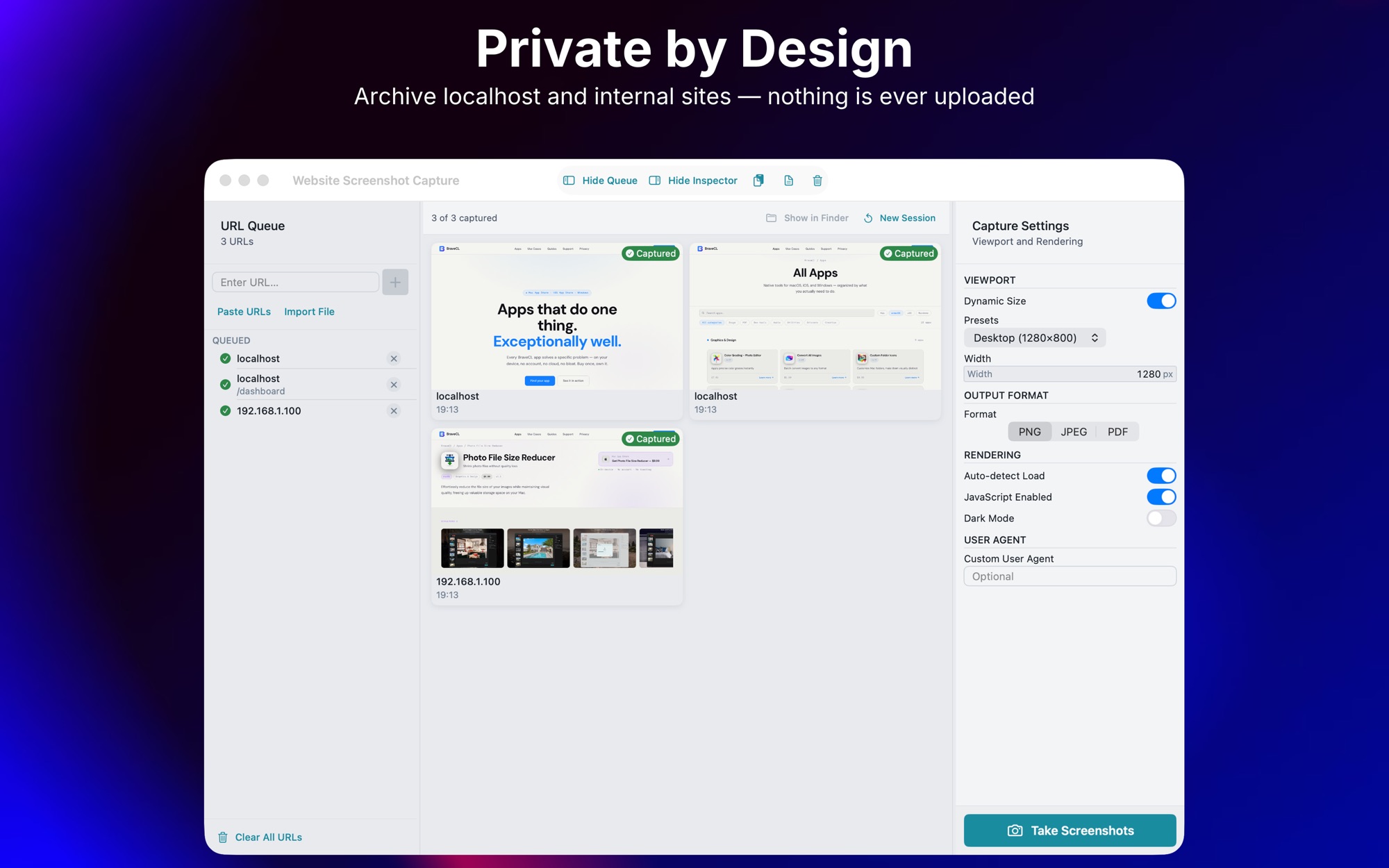
Pega una lista de URL y obtén un archivo terminado por página. Todas las páginas de la ejecución usan la misma ventana de visualización y el mismo formato.
- Categoría
- Herramientas para desarrolladores
- Última versión
- Mac 1.2iPhone 1.0Windows 1.0.2.0
Qué hace Website Screenshot Capture
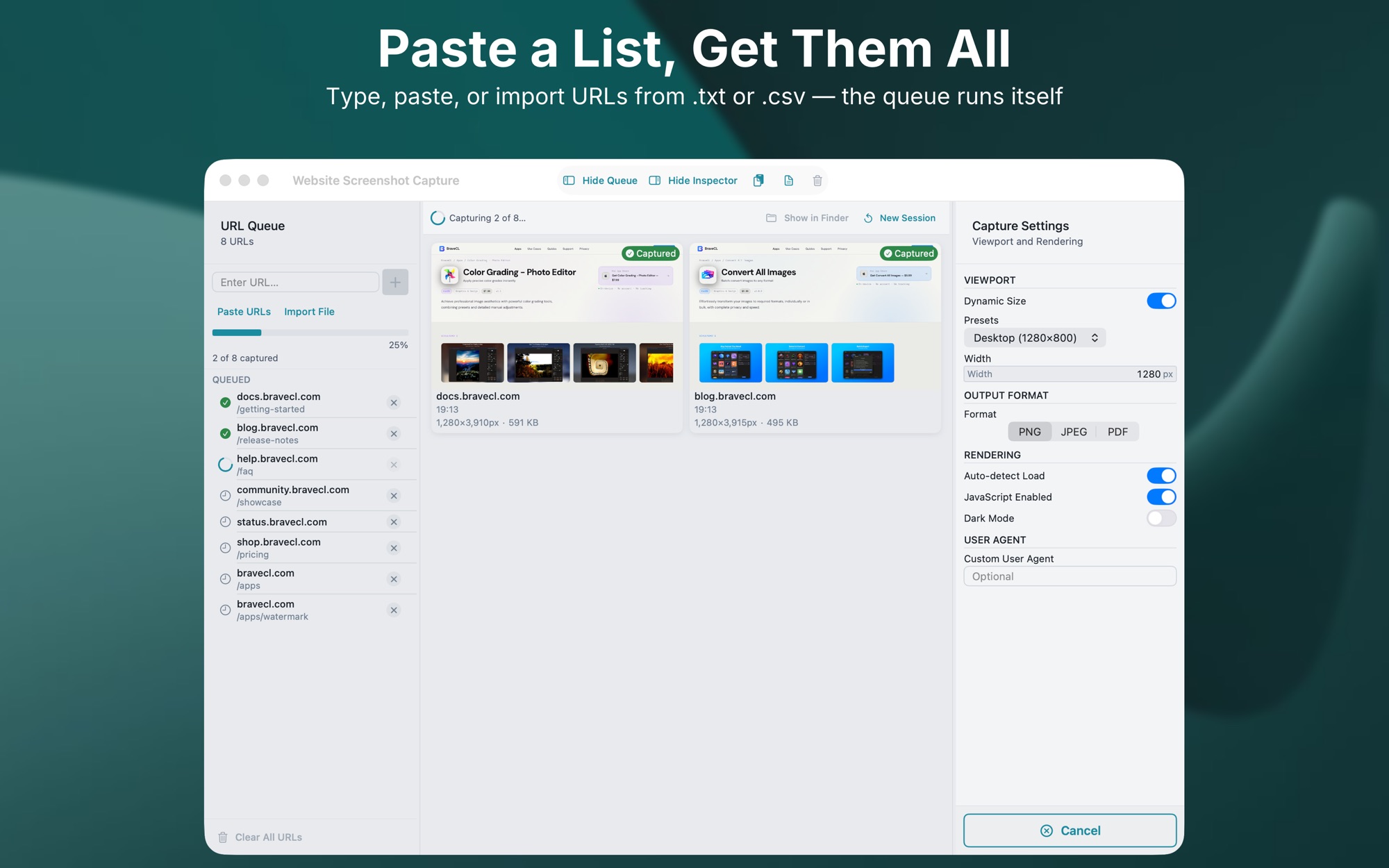
Crea una cola de URL
Escribe o pega direcciones en la cola, o importa un archivo .txt o .csv con una URL por línea.
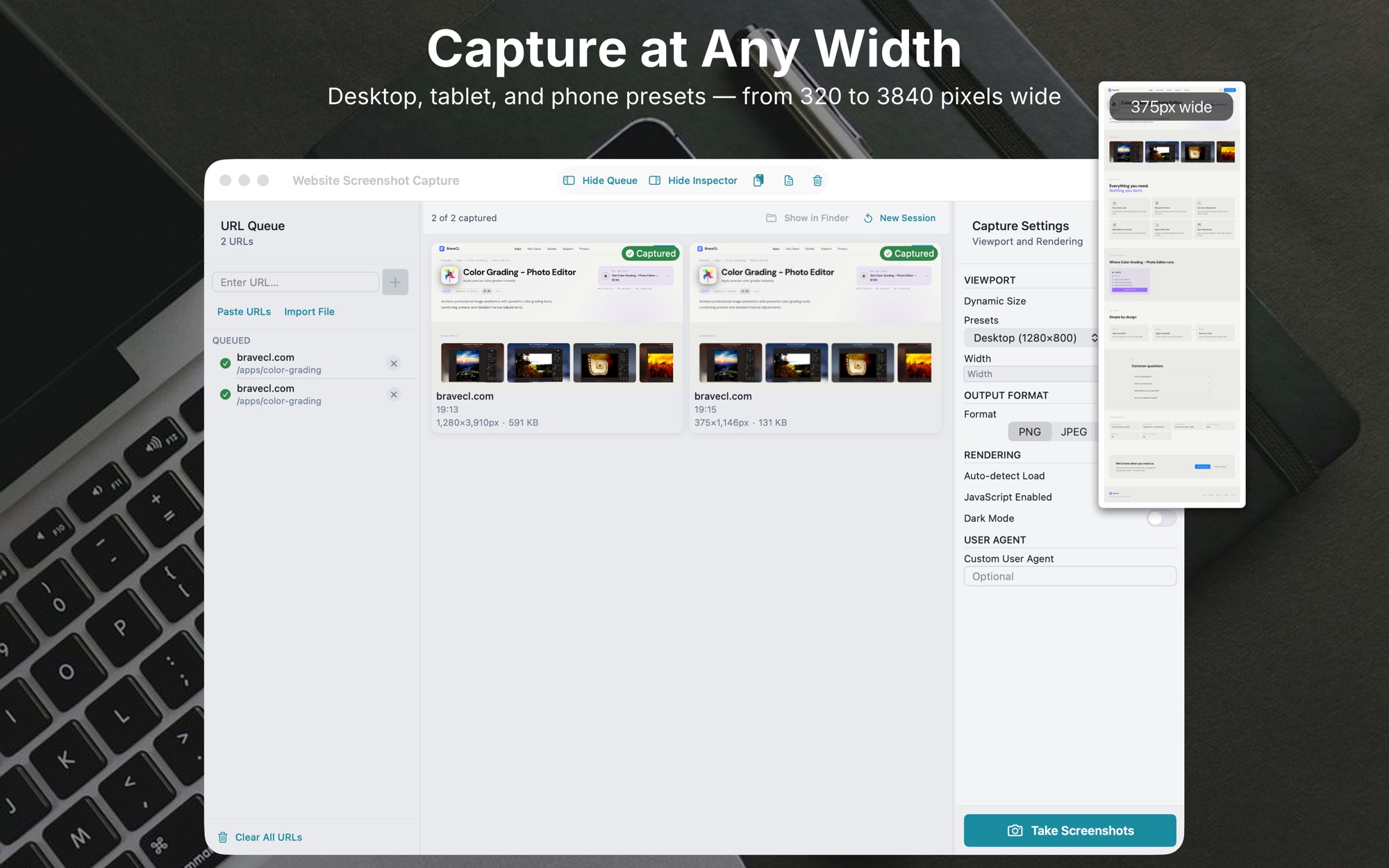
Preajuste o ancho personalizado
Usa Escritorio, Móvil o Tableta, o introduce cualquier ancho de 320 a 3840 píxeles. Los preajustes son 1280 × 800, 375 × 812 y 768 × 1024.
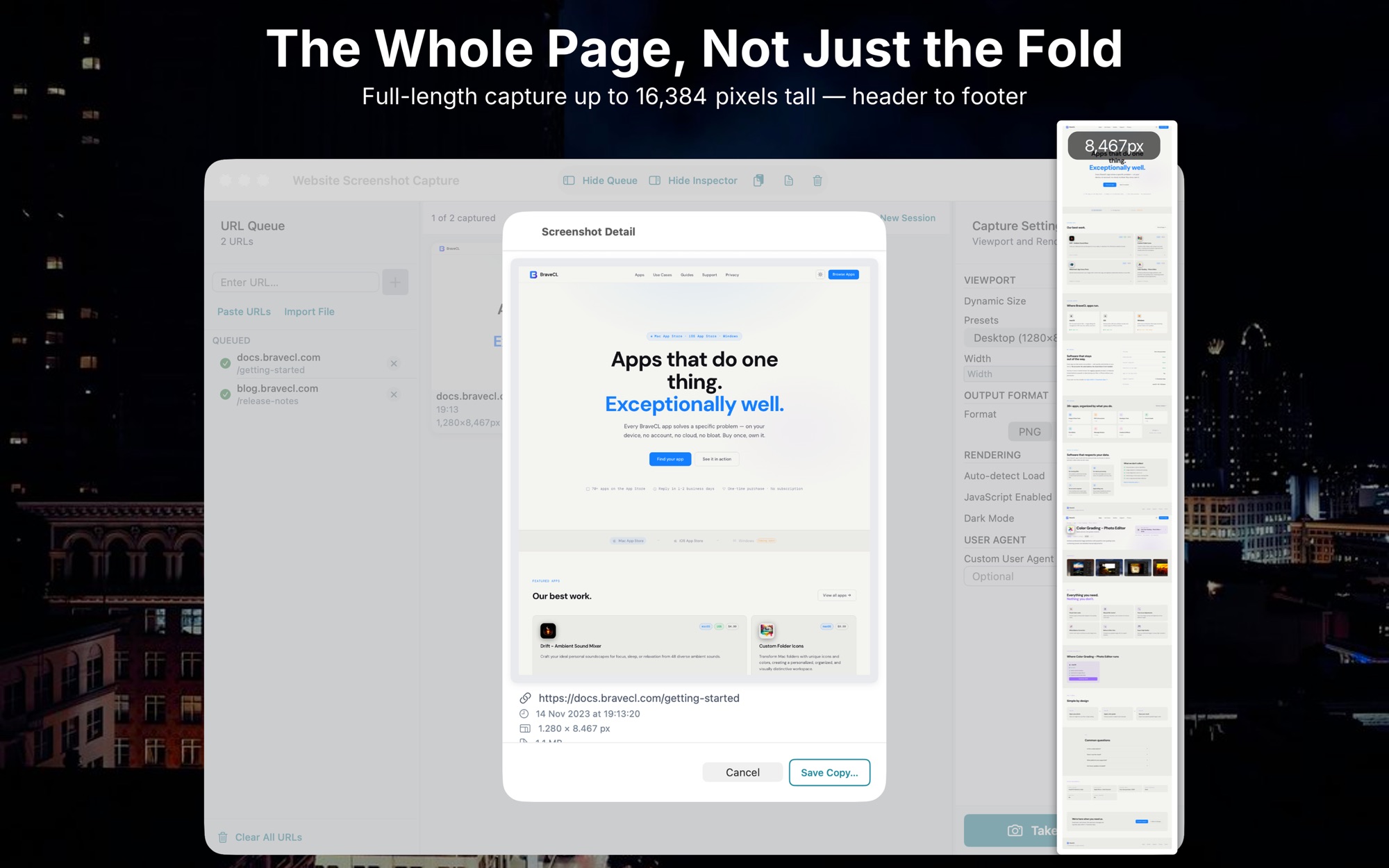
Página completa hasta el desplazamiento
La captura de página completa ajusta el renderizador a la altura total antes de la instantánea, así las páginas largas se capturan enteras.
Espera a fuentes, imágenes y scripts
La detección de carga dinámica espera a las fuentes web, a todas las imágenes y a la estabilidad del DOM antes de la instantánea.
Elige salida en PNG, JPEG o PDF
PNG sin pérdida, JPEG con calidad ajustable, PDF para imprimir. Cada URL usa el mismo formato.
En Windows, elige la carpeta de salida
En Windows, selecciona la carpeta de salida antes de empezar. Todos los archivos se guardan allí, con el nombre del host de la URL.
Cómo funciona
Paso 1 de 5
Crea la cola de URL
Escribe, pega o importa las direcciones. La cola las conserva entre sesiones.
Paso 2 de 5
Define la ventana y el renderizado
Elige un preajuste o un ancho personalizado y luego configura las opciones de renderizado y el formato de salida.
Paso 3 de 5
Ejecuta el lote
Inicia la ejecución. Un indicador en vivo muestra la dirección actual y el recuento total.
Paso 4 de 5
Reintenta las entradas fallidas
Las entradas fallidas reciben una insignia y pueden reintentarse una a una, sin reiniciar el lote.
Paso 5 de 5
Busca archivos por nombre de host
Cada archivo lleva el nombre del host de la URL, así la carpeta se mantiene ordenada.
Plataformas y requisitos
macOS
- Tienda
- Mac App Store
- Versión
- 1.2
- Primer lanzamiento
- 10 jun 2026
- Compra
- Compra única: USD 9.99 en Mac App Store
iOS
- Tienda
- App Store
- Versión
- 1.0
- Requisitos
- iOS 17.0 o posterior
- Primer lanzamiento
- 10 jun 2026
- Última actualización
- 15 jun 2026
- Compra
- Compra única: USD 9.99 en App Store
Windows
- Tienda
- Microsoft Store
- Versión
- 1.0.2.0
- Requisitos
- Windows 10, versión 1809 o posterior
- Primer lanzamiento
- 14 jul 2026
- Compra
- Compra única: USD 8.99 en Microsoft Store
- Proveedor en Mac App Store
- BraveCloud
- Proveedor en Microsoft Store
- BraveCL
Detalles
- Idiomas
- 8 idiomas
- Cuenta
- No se necesita para usar la app
Preguntas
¿Qué formatos admite?
PNG para salida sin pérdida, JPEG con control deslizante de calidad ajustable, y PDF para documentos listos para imprimir.
¿Puede usar un servidor de desarrollo local?
Sí. Funciona con cualquier URL pública o con un servidor de desarrollo local en tu red.
¿Espera a las páginas que cargan con scripts?
Sí. La detección de carga dinámica espera a las fuentes web, a todas las imágenes y a la estabilidad del DOM antes de cada instantánea.
Combina bien con
 Image to PDF Export StudioPon las páginas en orden y luego guarda un solo PDF que hayas revisado. Previsualiza cada página antes de que Guardar como escriba el archivo.PDF y documentos
- macOS
- Windows
 Photo File Size ReducerPrepara lotes de fotos para subidas con límite de tamaño. Compara cada resultado con el original y luego guarda el lote.Foto e imagen
- macOS
- Windows
Más herramientas para desarrolladores
 Text IconsPon tus palabras en la ilustración de la carpeta. Revisa la etiqueta a 32, 64 y 128 puntos y guarda luego un PNG.Herramientas para desarrolladores
- macOS
- Windows
 Vector IconsObtén un icono de app terminado listo para Xcode en Mac e iOS. Revisa los tamaños de 16 pt y 32 pt y luego exporta los archivos.Herramientas para desarrolladores
- macOS
 CodeGetAñade tus propios colores, una forma y un logotipo al código. Escribe el contenido, elige un nivel de corrección y exporta.Herramientas para desarrolladores
- macOS
- iOS
¿Necesitas ayuda con Website Screenshot Capture?
Ayuda sobre instalación y reembolsos en cada tienda, y un formulario que llega al desarrollador.