 BraveCL
Previsualiza una conversión a WebP en Mac
Compara una foto con el resultado real de una prueba WebP antes de exportar un lote, sin sustituir la imagen original.
- El resultado
- Verás la foto original y el resultado real de una prueba WebP uno junto al otro.
- Qué necesitas
- WebP Batch Photo Converter instalado en tu Mac.
- Una o varias fotos para importar, como archivos JPEG.

La vista previa permite revisar el resultado convertido antes de guardar archivos nuevos. Empieza con fotos de ejemplo, añade tus imágenes, selecciona una foto, crea una prueba WebP y compárala con el original.
1.Empieza con un lote de ejemplo
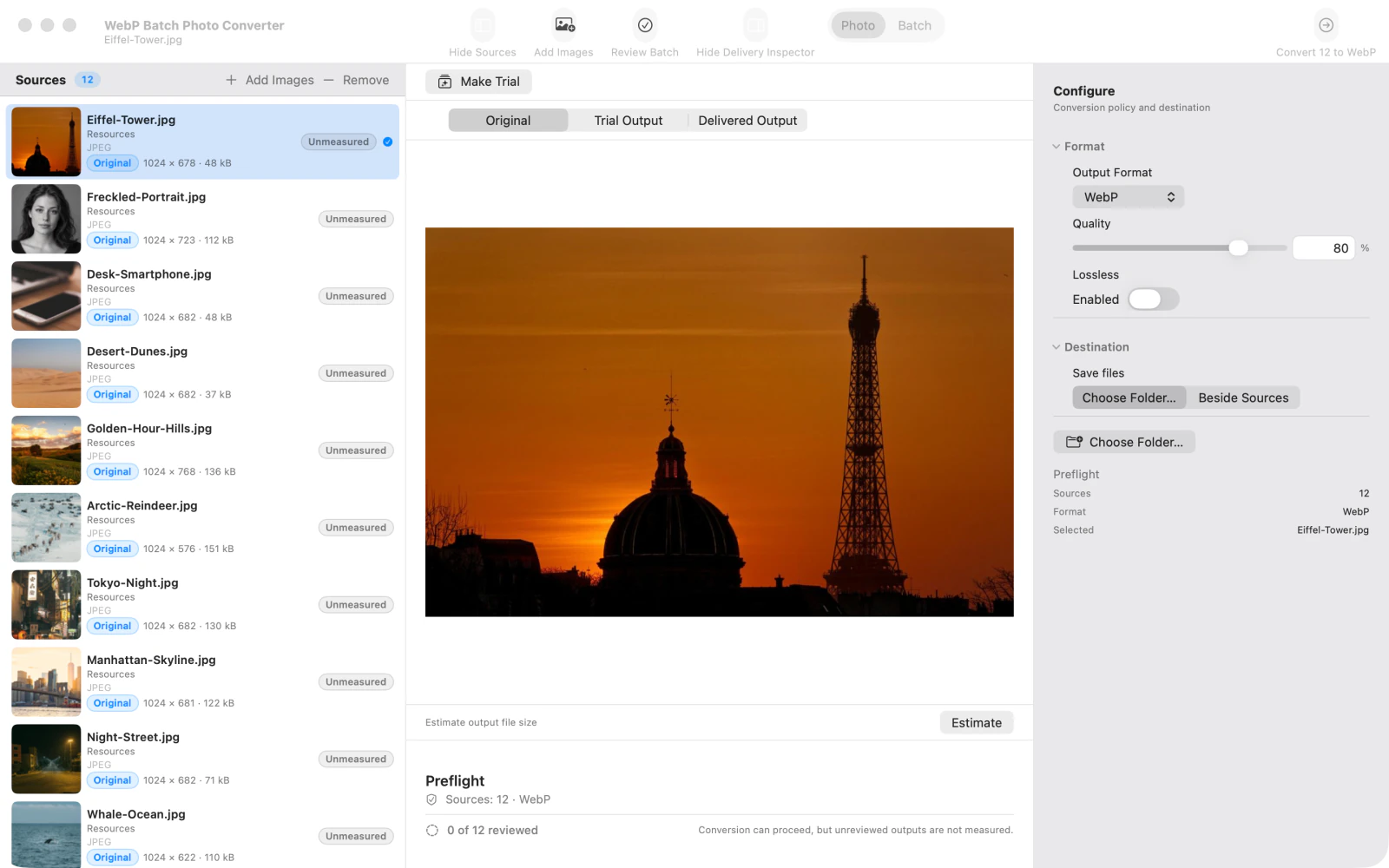
En la pantalla de inicio, elige Try Sample Batch (probar lote de ejemplo). La aplicación carga imágenes de muestra en Sources (orígenes) para que veas el espacio de conversión.
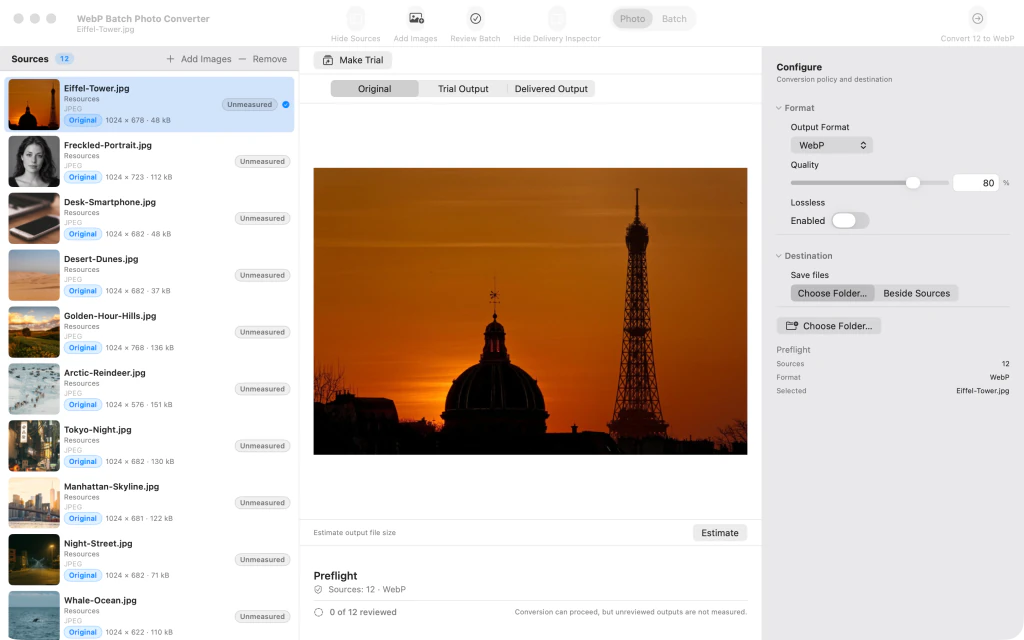
Doce fotos de ejemplo cargadas en WebP Batch Photo Converter, con la imagen de origen visible y WebP seleccionado. 2.Añade fotos al lote
Elige Add images (añadir imágenes) y selecciona tus fotos. Aparecerán en Sources junto con las imágenes de ejemplo; el formato de conversión está ajustado a WebP.

Dieciséis fotos en el panel Sources después de importar cuatro imágenes más al espacio de conversión WebP. 3.Selecciona la foto original que vas a revisar
Selecciona las imágenes de ejemplo que no quieras y pulsa Remove (eliminar) hasta que solo queden tus fotos. Elige una foto en Sources y después selecciona Original encima de la vista previa.

Cuatro fotos importadas en Sources, con la imagen de un bosque de bambú seleccionada y su original a la vista. 4.Genera una prueba WebP
Con la foto seleccionada, pulsa Make trial (crear prueba). Al finalizar la conversión, la fila del origen indica que existe una prueba actual y muestra el tamaño del archivo resultante.
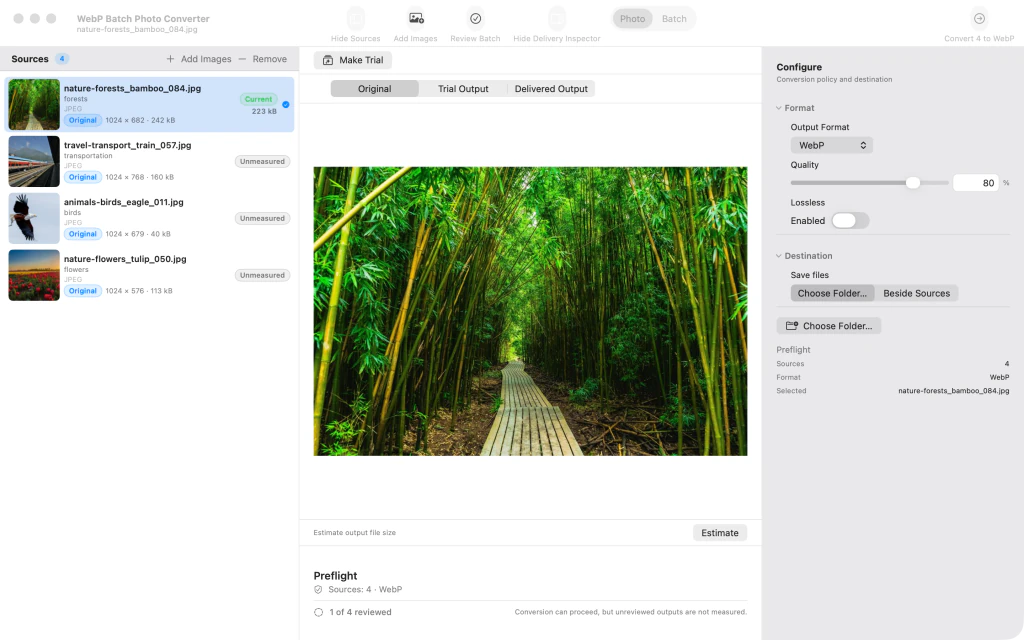
Foto del bosque de bambú seleccionada con una prueba WebP completada y su tamaño de salida en la fila del origen. 5.Compara el original y el resultado WebP
Cambia a Trial Output (resultado de prueba). La comparación muestra un separador entre el original y la versión convertida para que examines el resultado WebP antes de exportar el lote.
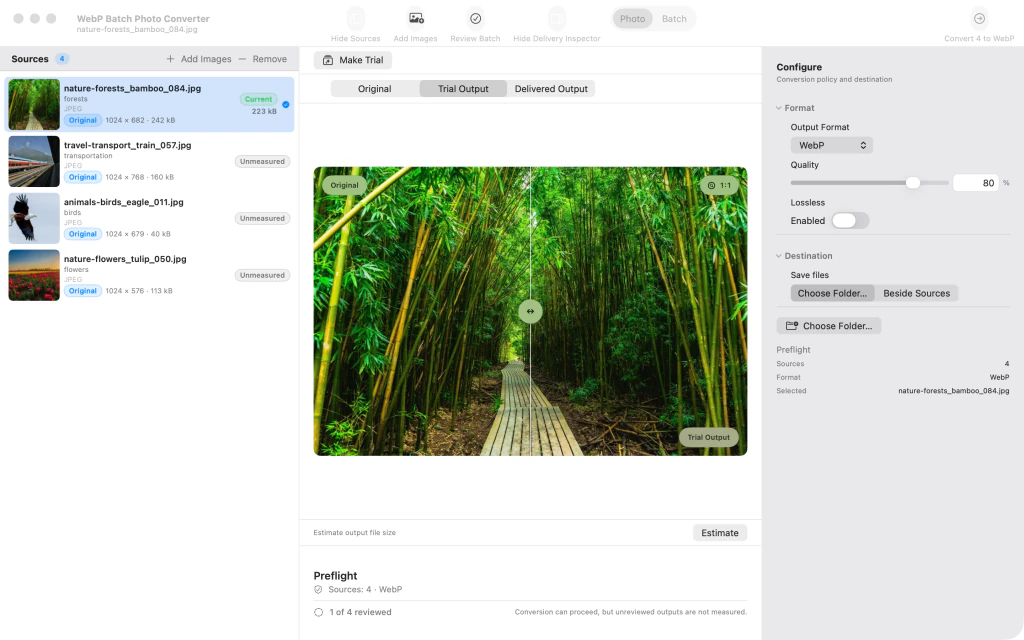
Foto del bosque de bambú en la comparación entre el original y la prueba WebP, con un separador vertical.


Después del último paso
La vista previa no sobrescribe ni exporta la imagen de origen.
Consejos
Ajusta Quality (calidad) antes de generar otra prueba para evaluar el resultado con un ajuste distinto.
La foto original sigue disponible en Original mientras se muestra la vista previa convertida en Trial Output (resultado de prueba).
AtenciónMake trial (crear prueba) genera una vista previa; no exporta el lote.
AtenciónAntes de usar Convert batch (convertir lote), elige la carpeta de destino y revisa los nombres de archivo para saber dónde se guardarán las imágenes convertidas.

