 BraveCL
Cómo crear un código QR con logo y marco en Mac
Diseña un QR para tu enlace con módulos en rombo, un degradado de dos colores, imagen central y marco decorativo en Mac.
- El resultado
- Tendrás un código QR enmarcado, con degradado bicolor, imagen central y el enlace de destino elegido.
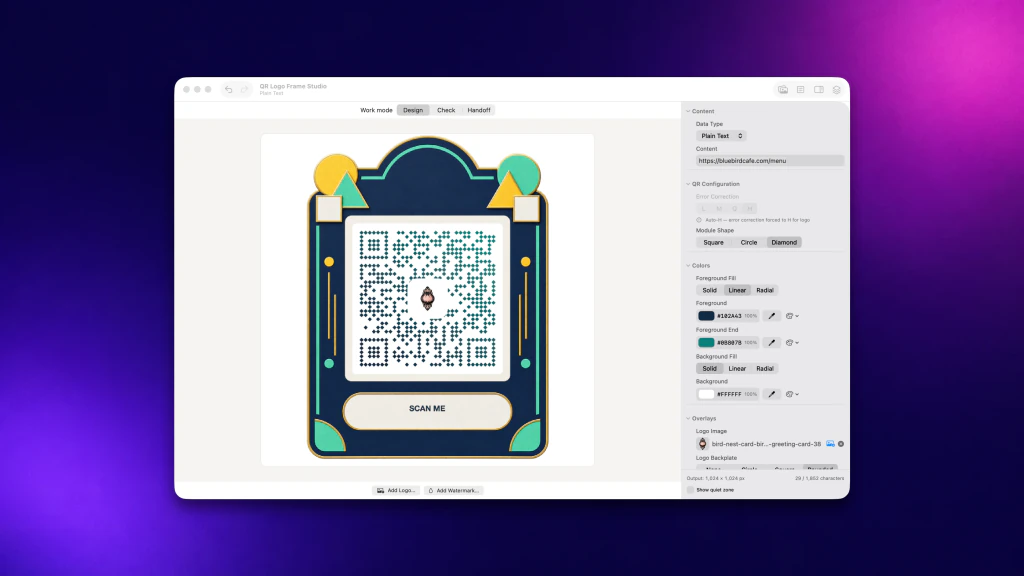
QR Logo Frame Studio te permite diseñar un código QR con la identidad de tu marca a partir de un enlace web. Esta guía sigue la primera captura de la App Store: crea el código, cambia la forma y los colores de los módulos, añade una imagen y termina con un marco.
1.Introduce la URL de destino
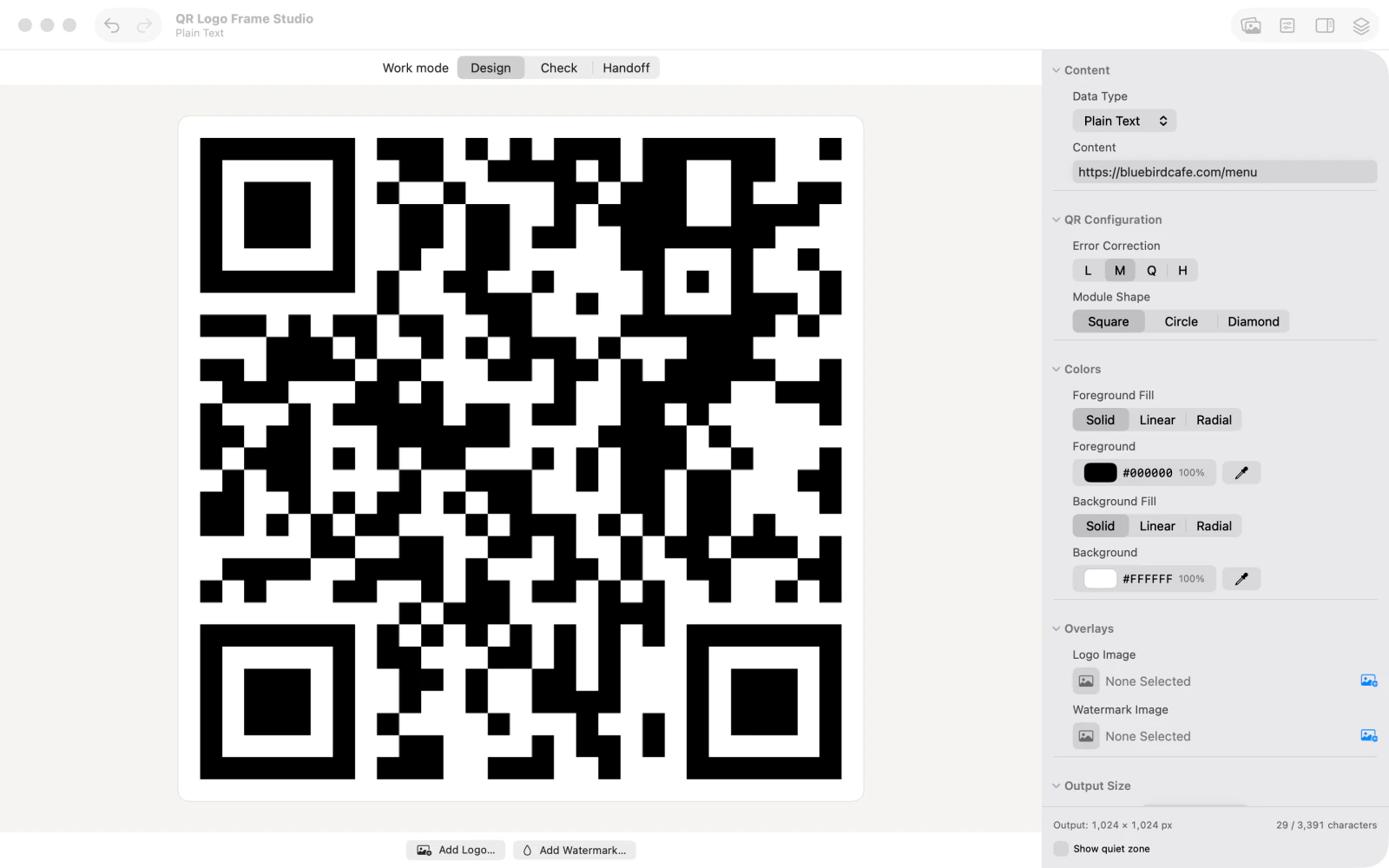
En Content (contenido), escribe la dirección web que debe abrir el código. La vista previa muestra de inmediato un código QR para ese destino.
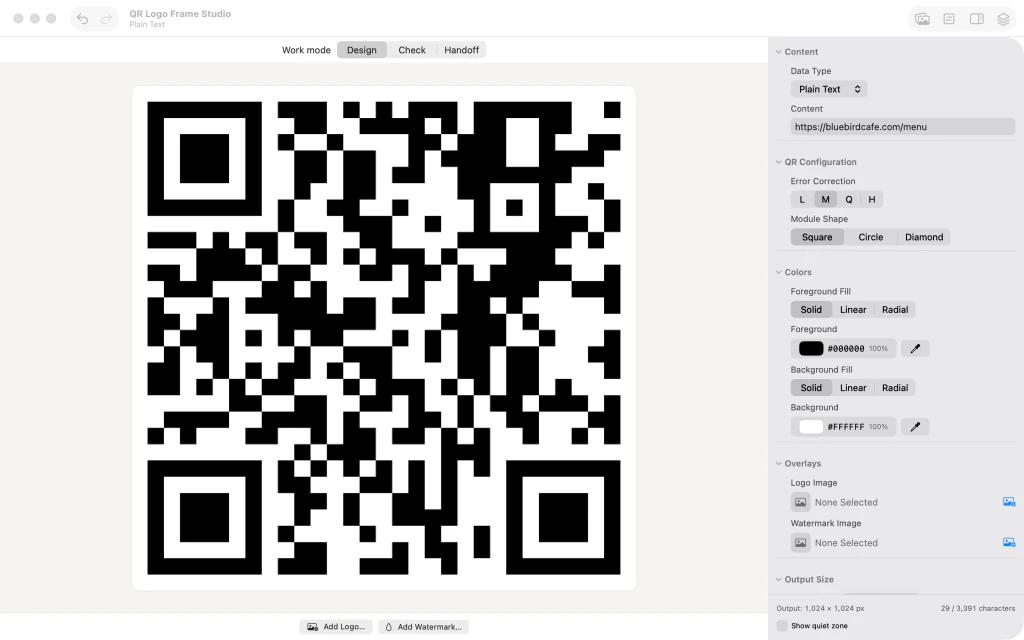
QR Logo Frame Studio con la URL de la web introducida y una vista previa del código QR cuadrado en blanco y negro. 2.Elige módulos QR en forma de rombo
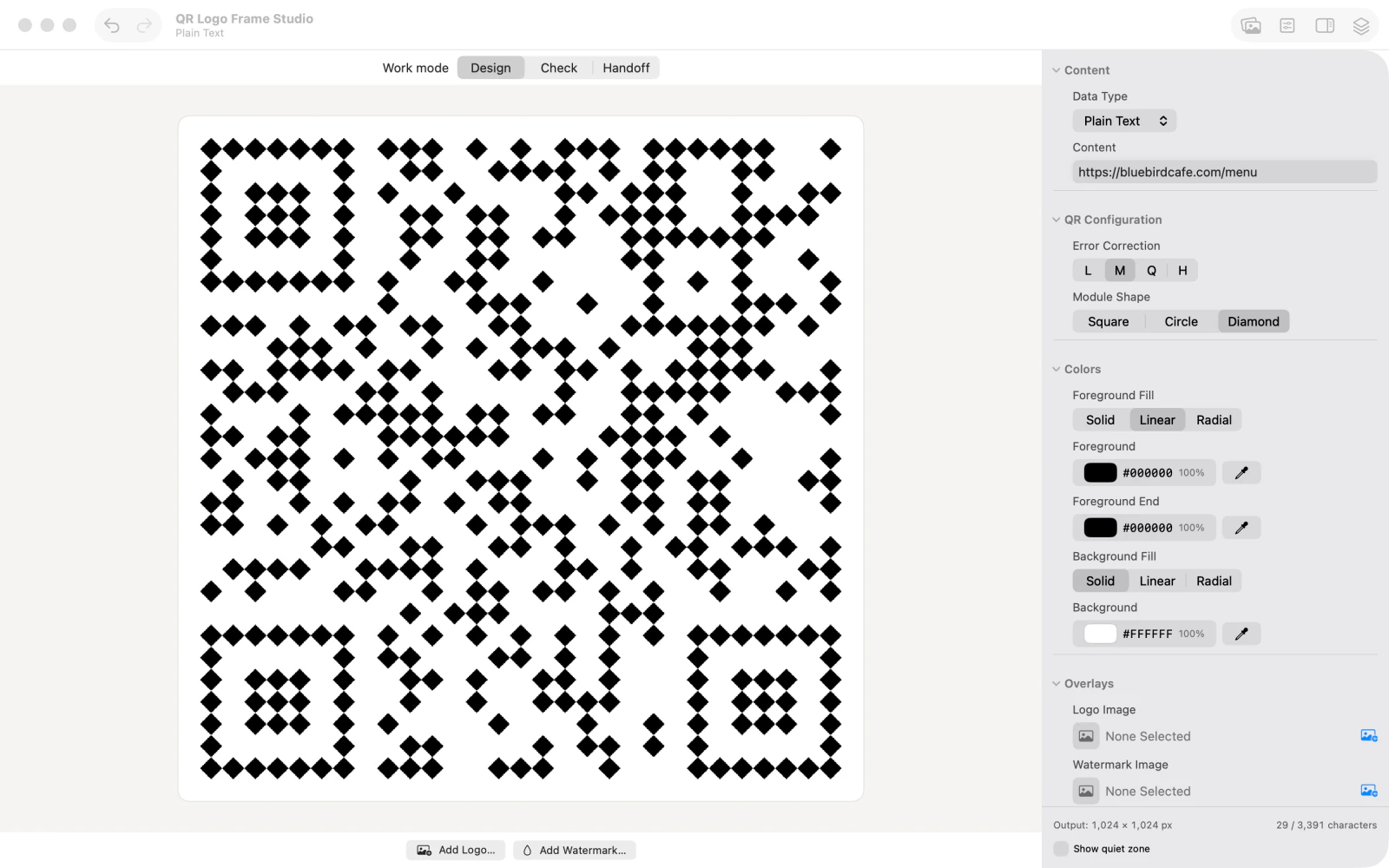
En Module Shape (forma de los módulos), elige Diamond (rombo). La vista previa sustituye los módulos cuadrados por rombos y conserva la URL de destino.

Vista previa del código QR con módulos en rombo tras elegir Diamond en Module Shape. 3.Selecciona un degradado lineal
En Foreground Fill (relleno de primer plano), selecciona Linear (lineal). Ahora puedes personalizar los colores inicial y final del primer plano.
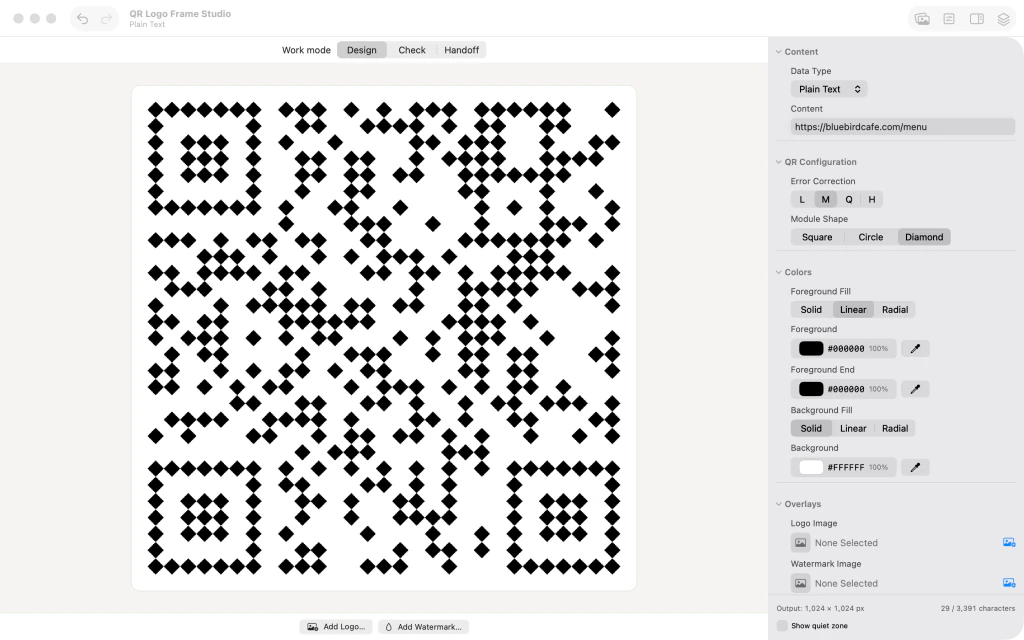
Panel de diseño del código QR con relleno Linear seleccionado y los dos controles de color del degradado visibles. 4.Configura los dos colores del código QR
Pon Foreground (primer plano) en un azul marino como #102A43 y Foreground End (final del primer plano) en un verde azulado como #0B807B. Los módulos muestran el degradado de dos tonos.

Vista previa del código QR con degradado del azul marino al verde azulado y los controles Foreground y Foreground End en el panel. 5.Añade una imagen dentro del código QR
En Logo Image (imagen del logo), elige la foto o el símbolo de marca que quieras utilizar. La app lo coloca en el centro sobre un fondo claro, como el emblema de ejemplo.
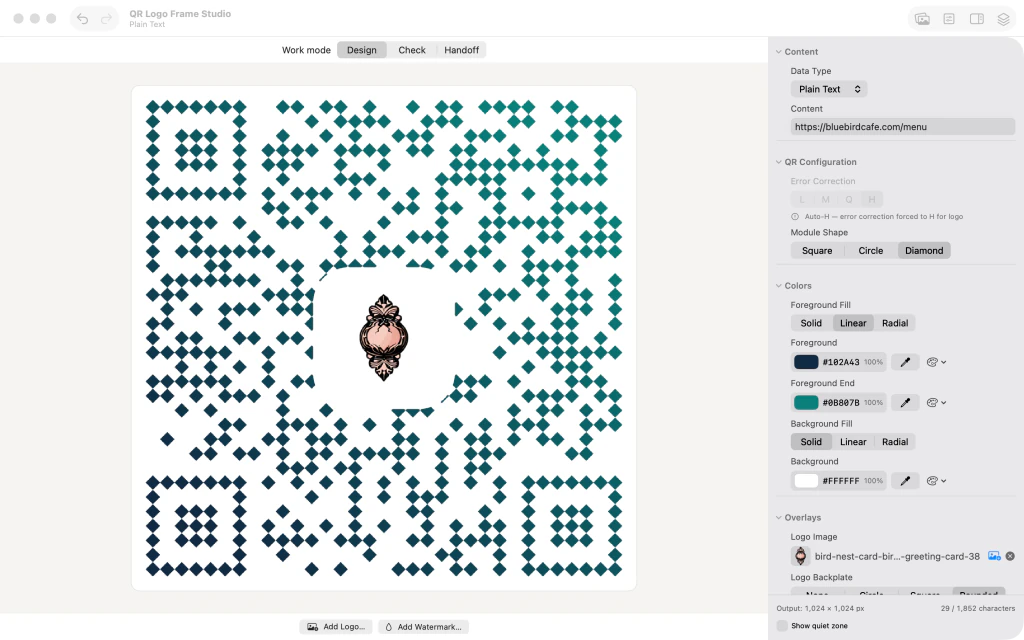
Código QR de dos tonos con un emblema ilustrado centrado sobre fondo blanco y Logo Image seleccionado en el panel. 6.Aplica un marco decorativo
Abre Frames (marcos), explora los marcos para sitios web, elige un diseño decorativo y cierra el selector. Revisa la vista previa del QR enmarcado antes de compartirlo.

Código QR de marca terminado dentro de un marco ornamental azul marino y verde azulado, con texto Scan Me, emblema central y módulos degradados.



Después del último paso
Usa el modo de comprobación de la app antes de distribuir el diseño.

