 BraveCL
Cómo comparar una vista previa PSD y JPEG en Mac
Abre un PSD de Photoshop, revisa la vista previa JPEG y compara el original con el resultado en la vista Split antes de guardar.
- El resultado
- Tienes una vista previa JPEG preparada que puedes comparar con el original en modo Split.
- Qué necesitas
- PSD 2 JPEG 4.0 o posterior en un Mac.
- Un compuesto PSD o PSB guardado que la aplicación pueda abrir; también puedes usar la muestra incluida.

PSD 2 JPEG permite ver el JPEG preparado junto al compuesto original de Photoshop antes de exportarlo. Esta guía utiliza un único PSD para comprobar la calidad, el tamaño de archivo y las diferencias visibles.
1.Abre PSD 2 JPEG
Inicia PSD 2 JPEG. En el espacio de trabajo vacío encontrarás Add PSD Files (añadir archivos PSD) para elegir un compuesto guardado de Photoshop. Haz clic en Add PSD Files para comenzar.

Espacio de trabajo vacío de PSD 2 JPEG con el botón Add PSD Files para seleccionar archivos PSD. 2.Añade un PSD y revisa la prueba JPEG
Selecciona un archivo PSD o PSB compatible y espera a que termine de prepararse la vista previa. El archivo aparece en la barra lateral con JPEG Only (solo JPEG) seleccionado. Revisa Quality (calidad) y el panel JPEG Proof (prueba JPEG): compresión, dimensiones y tamaño del archivo preparado.

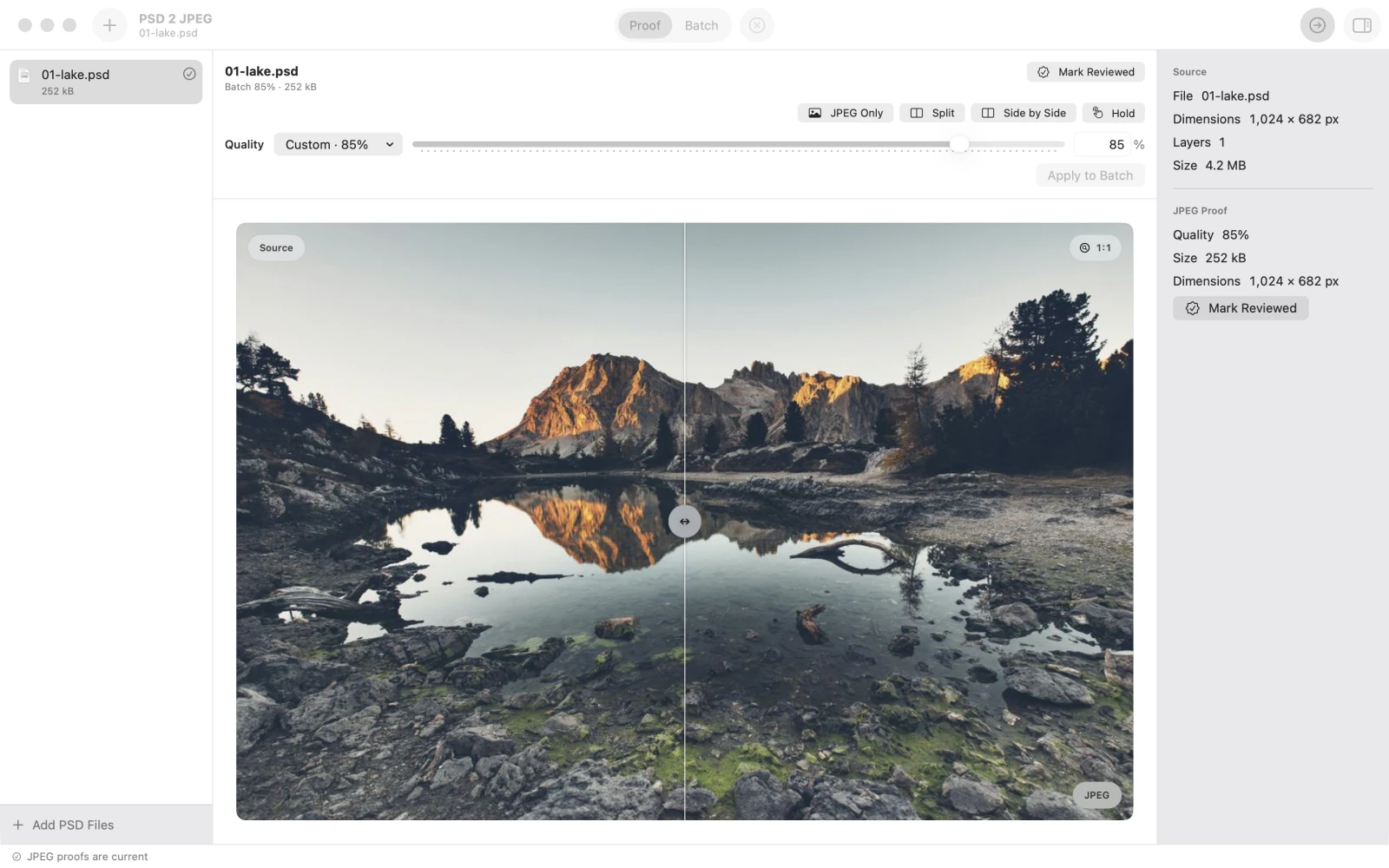
PSD 2 JPEG muestra 01-lake.psd como vista previa JPEG, con calidad del 85 por ciento e información del panel JPEG Proof. 3.Compara el original con Split
Haz clic en Split encima de la vista previa. A la izquierda está el original y a la derecha el JPEG preparado. Arrastra el tirador central por la imagen para examinar diferencias antes de guardar. También puedes elegir Side by Side (en paralelo) para ver dos vistas separadas.
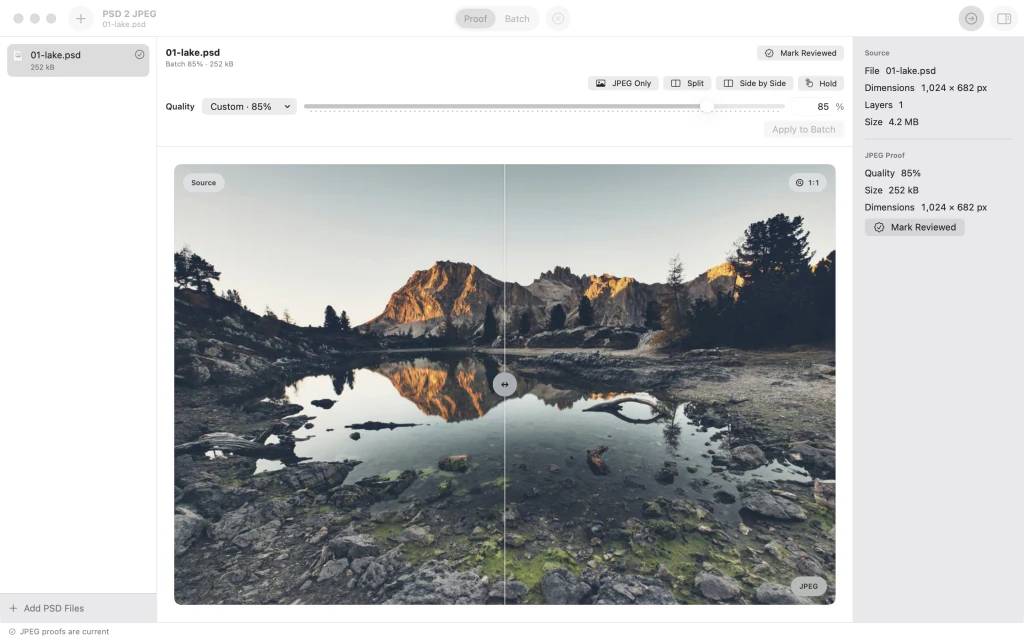
Vista Split que compara el PSD original y la prueba JPEG de un paisaje de lago y montaña, separados por un tirador central.


Después del último paso
Estos pasos no exportan archivos; elige el destino de exportación cuando te convenza el resultado.
Consejos
Usa JPEG Only (solo JPEG) para ver el resultado aislado antes de cambiar a Split.
Consulta el tamaño y las dimensiones en JPEG Proof (prueba JPEG) mientras ajustas Quality (calidad).
Prueba Side by Side (en paralelo) para ver ambos resultados sin mover un separador.
AtenciónUna vista previa no guarda el JPEG. Expórtalo solo cuando hayas aprobado el resultado.
AtenciónLa aplicación convierte compuestos guardados de Photoshop, no capas editables. Puede rechazar archivos PSD o PSB dañados, incompatibles o demasiado grandes.

