 BraveCL
Cómo ajustar saltos de página de PDF web en Mac
Revisa un PDF A4 de una web, reduce el margen inferior y adelanta un salto de página incómodo antes de guardar o imprimir.
- El resultado
- La primera página A4 tiene ahora un margen inferior de 24 pt y un salto de página ajustado manualmente.
- Qué necesitas
- Abre Print Web Pages en un Mac.
- Basta con la web incluida en Try Example (probar ejemplo); no necesitas ninguna URL.

Las páginas web largas rara vez se dividen en el papel justo donde quieres. Print Web Pages captura la web una vez y te permite revisar la imagen y ajustar el diseño de impresión sin volver a cargar el sitio. Sigue los pasos con la guía Willow Creek Garden Guide incluida, sin introducir una URL.
1.Carga la web de ejemplo incluida
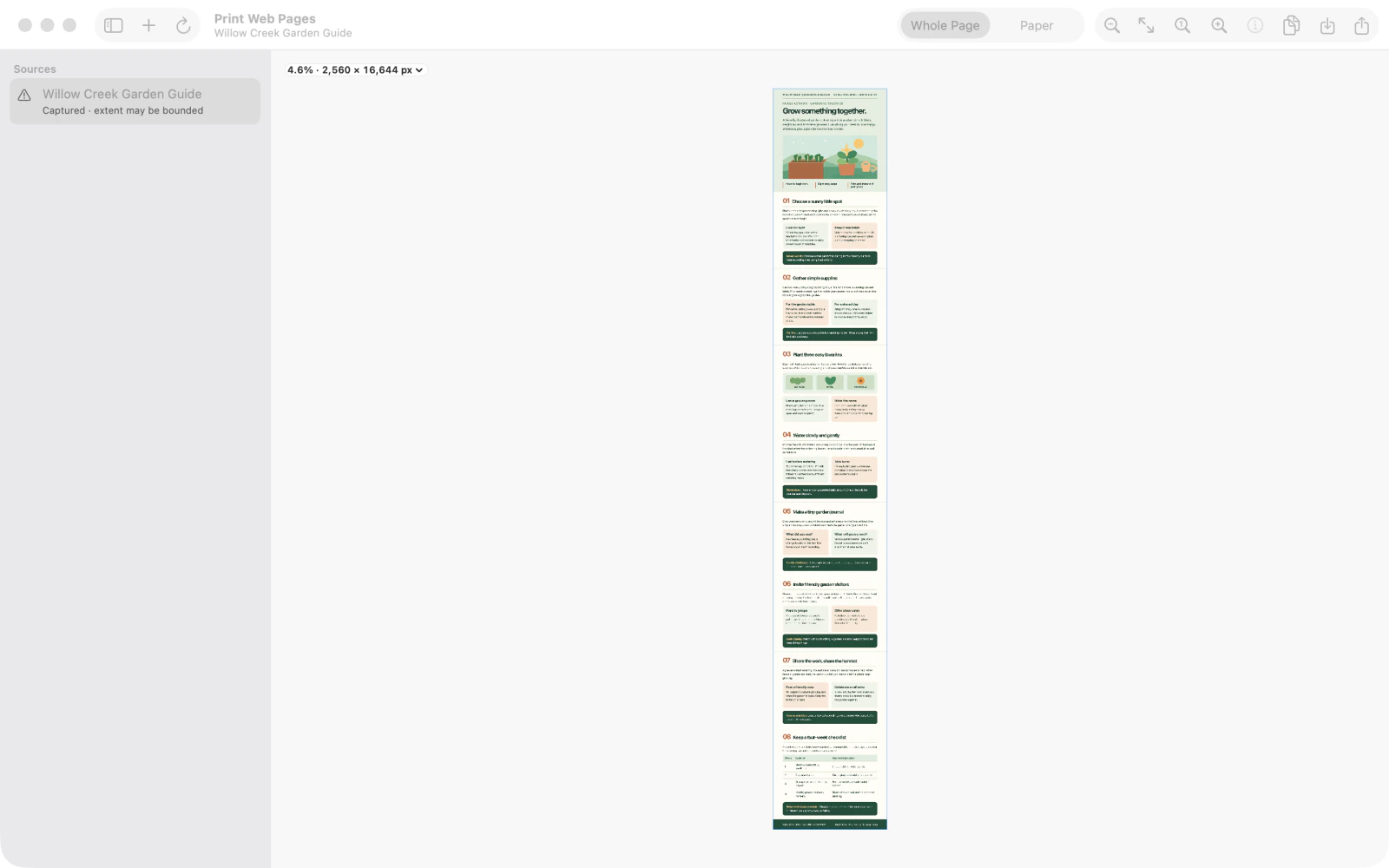
Haz clic en Try Example (probar ejemplo) para capturar la guía Willow Creek Garden Guide incluida. El resultado se abre en Whole Page (página completa) y la fuente capturada aparece en la barra lateral.
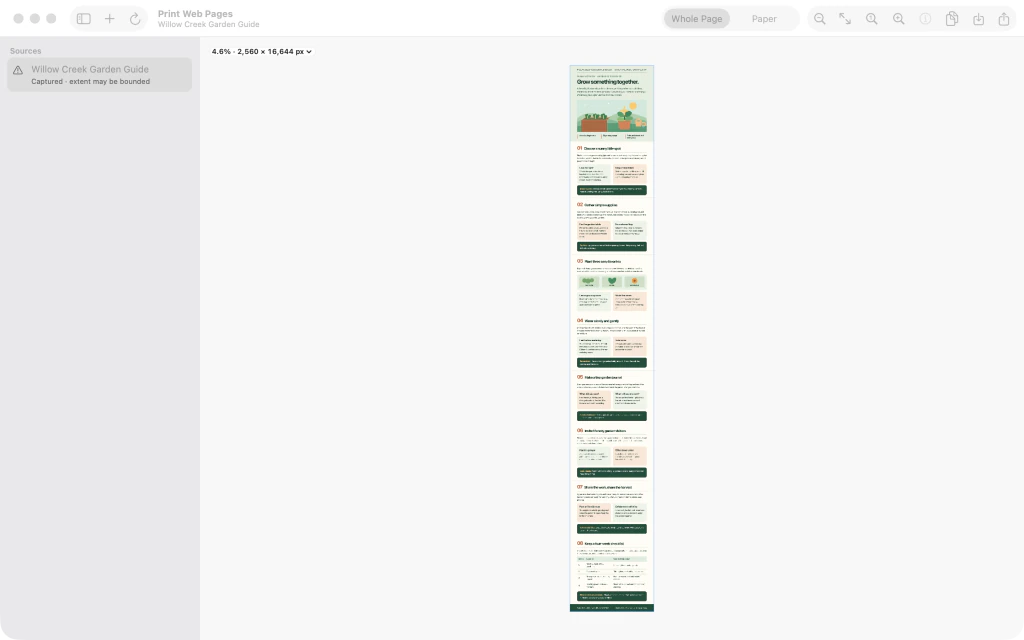
Print Web Pages con la captura de Willow Creek Garden Guide en la vista Whole Page. 2.Revisa toda la página capturada
En Whole Page, usa los controles de zoom para ampliar la página capturada y desplázate hacia sus secciones iniciales. Comprueba que la imagen contiene lo que quieres imprimir antes de distribuirla en papel.

Vista Whole Page ampliada con las secciones iniciales ilustradas de la web capturada. 3.Cambia a Paper y abre sus ajustes
Selecciona Paper (papel) en la parte superior de la ventana y abre el inspector de papel. El ejemplo se divide en hojas A4 numeradas, con Paper Size (tamaño del papel), Orientation (orientación) y los márgenes a la derecha.

Vista de impresión en A4 con el inspector abierto y el margen inferior inicialmente en 36 pt. 4.Reduce el margen inferior a 24 pt
En el inspector, cambia Bottom Margin (margen inferior) de 36 a 24 pt. La vista previa recalcula las páginas; los márgenes superior, izquierdo y derecho siguen en 36 pt en este ejemplo.

Inspector de papel con Bottom Margin cambiado a 24 pt y la primera hoja en la vista previa. 5.Adelanta el primer salto de página
Debajo de la primera hoja, selecciona Adjust break after this page (ajustar el salto tras esta página). En Page Break (salto de página), haz clic una vez en Move earlier (adelantar). El primer salto sube y la vista previa lo marca como ajustado.

Controles Page Break tras adelantar el primer salto, con el límite ajustado visible. 6.Revisa la vista de impresión ajustada
Usa las flechas de página para revisar la siguiente hoja y vuelve a la primera. Comprueba el indicador Adjusted break after this page (salto ajustado tras esta página) y Bottom Margin de 24 pt. Sigue revisando las páginas antes de guardar, compartir o imprimir el PDF.

Vista final de la primera hoja con Bottom Margin de 24 pt y el indicador de salto de página ajustado.


Después del último paso
La imagen capturada no cambia y puedes revisar todas las hojas antes de guardar, compartir o imprimir el PDF.
Consejos
Revisa primero la captura en Whole Page (página completa) para comprobar el contenido.
Si el salto queda peor, selecciona su límite de página y usa Reset (restablecer) para recuperar la división automática.
AtenciónLos PDF de la vista de impresión se basan en imágenes: su texto no se puede buscar ni seleccionar.
AtenciónLas webs muy largas o que cambian dinámicamente pueden superar los límites de captura; revisa el resultado completo.

