 BraveCL
Cómo crear PDF protegidos para destinatarios en Mac
Crea copias PDF con nombre para un archivo y cada destinatario, con contraseñas de apertura y permisos independientes para cada copia.
- El resultado
- Tendrás tres copias PDF previstas con nombre: Household-Archive.pdf, Maya-Agreement.pdf y Nora-Agreement.pdf.
- Qué necesitas
- Un Mac con PDF Encrypt & Protect instalado.
- Un documento PDF que tengas autorización para proteger y compartir con los destinatarios previstos.
- Un plan para decidir quién recibe cada copia protegida y cómo se entregan sus credenciales.

Un documento puede necesitar distintas reglas de protección para cada persona. Con PDF Encrypt & Protect en Mac, puedes asignar una copia PDF con nombre a un archivo y a cada destinatario, y configurar por separado los requisitos de apertura, la impresión, la copia de contenido y las credenciales. Esta guía sigue el flujo de copias para destinatarios de la app con un acuerdo de gastos domésticos de ejemplo.
1.Carga el PDF de origen
Abre PDF Encrypt & Protect y carga el documento que quieres proteger. El ejemplo utiliza Haven-Lane-Home-Agreement-2026.pdf. Comprueba que el original aparece en la vista previa central y que la copia prevista aparece a la izquierda, bajo Recipient Copies (copias para destinatarios).

PDF Encrypt & Protect con la vista previa del acuerdo de gastos domésticos de Haven Lane y la copia inicial seleccionada 2.Pon nombre a la copia de archivo
Selecciona el grupo inicial en el navegador Recipient Copies. Cambia su nombre a Household Archive y asigna a su PDF previsto el nombre Household-Archive.pdf. Así tendrás una salida de archivo con nombre propio junto a las copias para cada destinatario.

Grupo de destinatarios Household Archive seleccionado con Household-Archive.pdf como nombre de salida previsto 3.Crea una copia para cada destinatario
Usa New Recipient Packet (nuevo paquete para destinatario) para añadir un grupo llamado Maya Chen y otro llamado Nora Patel. El navegador muestra ahora tres grupos: Household Archive, Maya Chen y Nora Patel. Cada grupo tiene su propio archivo PDF previsto y sus propios ajustes de protección.

Tres grupos de destinatarios en el navegador: Household Archive, Maya Chen y Nora Patel 4.Exige una contraseña para el PDF de Maya
Selecciona la copia de Maya Chen, Maya-Agreement.pdf. En Opening Requirement (requisito de apertura), elige Password required (contraseña obligatoria) para Opening (apertura). En Permissions (permisos), establece Printing (impresión) en Off (desactivada). Estas restricciones se aplican a la copia de Maya, no a toda la colección.

Maya-Agreement.pdf configurado para exigir una contraseña de apertura e impedir la impresión 5.Asigna otros permisos al PDF de Nora
Selecciona la copia de Nora Patel, Nora-Agreement.pdf. Mantén Opening en None (ninguno) y permite High resolution (alta resolución) en Printing. Activa Content copying (copia de contenido) y Accessibility extraction (extracción para accesibilidad). Los permisos de impresión y copia de Nora son independientes de los ajustes más restrictivos de Maya.

Nora-Agreement.pdf configurado para impresión de alta resolución, copia de contenido y extracción para accesibilidad 6.Configura las credenciales de cada destinatario
Para la copia protegida con contraseña de Maya, usa la acción de credenciales de la contraseña de apertura y genera una contraseña solo para la sesión en su cuadro de diálogo. Después selecciona la copia de Nora y usa la acción de credenciales de la contraseña de propietario para generar una. Cierra cada cuadro de diálogo y comprueba que el inspector de Nora indica que hay una contraseña de propietario establecida. Guarda las contraseñas generadas en un lugar seguro para entregarlas.
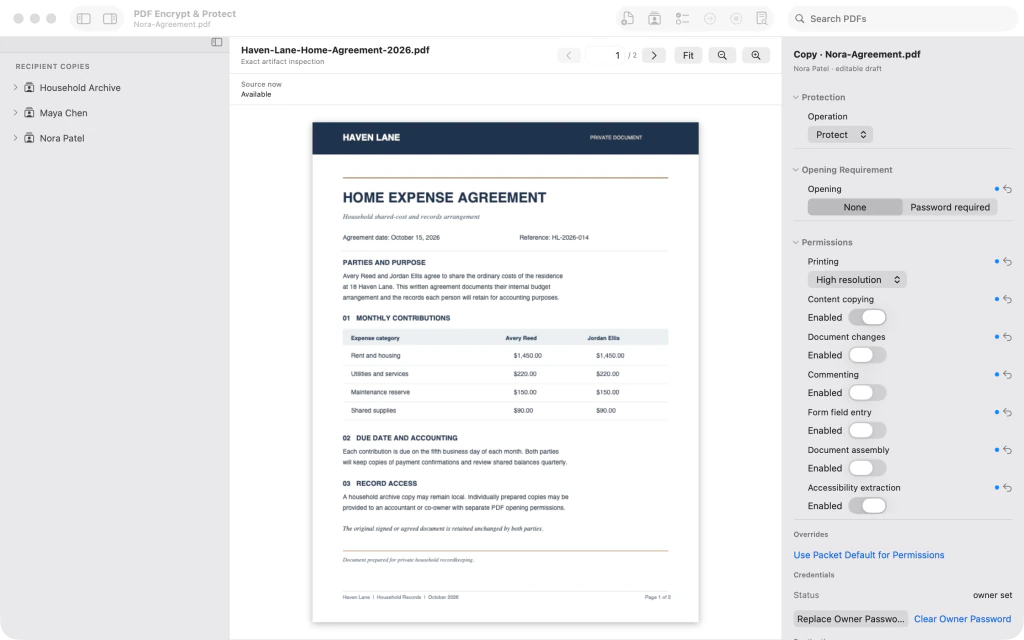
Nora-Agreement.pdf con una contraseña de propietario establecida independientemente de la credencial de apertura de Maya 7.Revisa los nombres y las restricciones
Despliega los grupos de destinatarios en Recipient Copies. Comprueba los tres archivos: Household-Archive.pdf, Maya-Agreement.pdf y Nora-Agreement.pdf. Selecciona el archivo de Maya para verificar Password required en Opening y Off en Printing. Las copias están configuradas; revisa las salidas previstas antes de usar la función de salida de la app.

Los grupos desplegados muestran Household-Archive.pdf, Maya-Agreement.pdf y Nora-Agreement.pdf, con los ajustes de protección de Maya visibles


Después del último paso
La copia de Maya exige una contraseña de apertura e impide imprimir; la de Nora permite imprimir en alta resolución y copiar contenido. Las credenciales de cada destinatario se configuran de forma independiente. Revisa estas copias configuradas antes de continuar con la función de salida de la app.
Consejos
Usa nombres descriptivos para los grupos y los archivos, de modo que puedas distinguir los PDF de salida previstos.
Revisa cada grupo por separado; los permisos de una copia no tienen por qué coincidir con los de las demás.
Guarda las credenciales generadas de forma segura y compártelas por separado de los PDF protegidos.
AtenciónUna copia para destinatario configurada no demuestra que se haya exportado un PDF protegido. Completa el proceso de salida de la app y verifica el archivo resultante antes de compartirlo.
AtenciónSi exiges una contraseña para abrir una copia, conserva la contraseña de apertura generada. Perderla puede impedir que el destinatario acceda al archivo.
AtenciónNo reutilices una única contraseña de apertura o de propietario para destinatarios que deban tener acceso independiente.

