 BraveCL
Cómo crear una lámina de estudio con mapas en Mac
Compara fuentes de mapas históricos, crea una lámina con fotos de contexto y configura un tamaño de impresión personalizado en Old World Maps Collection.
- El resultado
- Una lámina de estudio de 12 × 8 pulgadas, con el mapa de Hereford a la izquierda y tres fotografías de apoyo a la derecha.
- Qué necesitas
- Old World Maps Collection para macOS, versión 3.0 o una versión con controles equivalentes.
- Tres fotografías de apoyo que tengas permiso para utilizar: un detalle arquitectónico histórico, un primer plano de un mapa y un astrolabio u objeto semejante.

Old World Maps Collection te permite comparar mapas históricos catalogados antes de elegir uno para tu composición. Esta guía utiliza un facsímil del mapa de Hereford de 1896, añade tres fotografías de contexto y prepara una lámina de estudio. Cada paso está ilustrado desde la app para Mac.
1.Abre el espacio de investigación de mapas
Cambia al espacio Research. Explora la lista de fuentes y el área de comparación A/B vacía. Puedes buscar entre los 80 registros disponibles antes de seleccionar un mapa.

Vista Research de Old World Maps con navegador de fuentes de mapas, área de comparación vacía y posiciones A/B. 2.Fija el mapa de Hereford en la posición A
Selecciona Hereford Map — 1896 Facsimile en el navegador de fuentes y pulsa Pin A. Consulta el título del catálogo, la atribución histórica, la institución que realizó la reproducción, la fecha y los derechos.

Facsímil del mapa de Hereford de 1896 fijado en A, con datos de autoría, fecha y reproducción debajo. 3.Compara un mapa de Plancius en la posición B
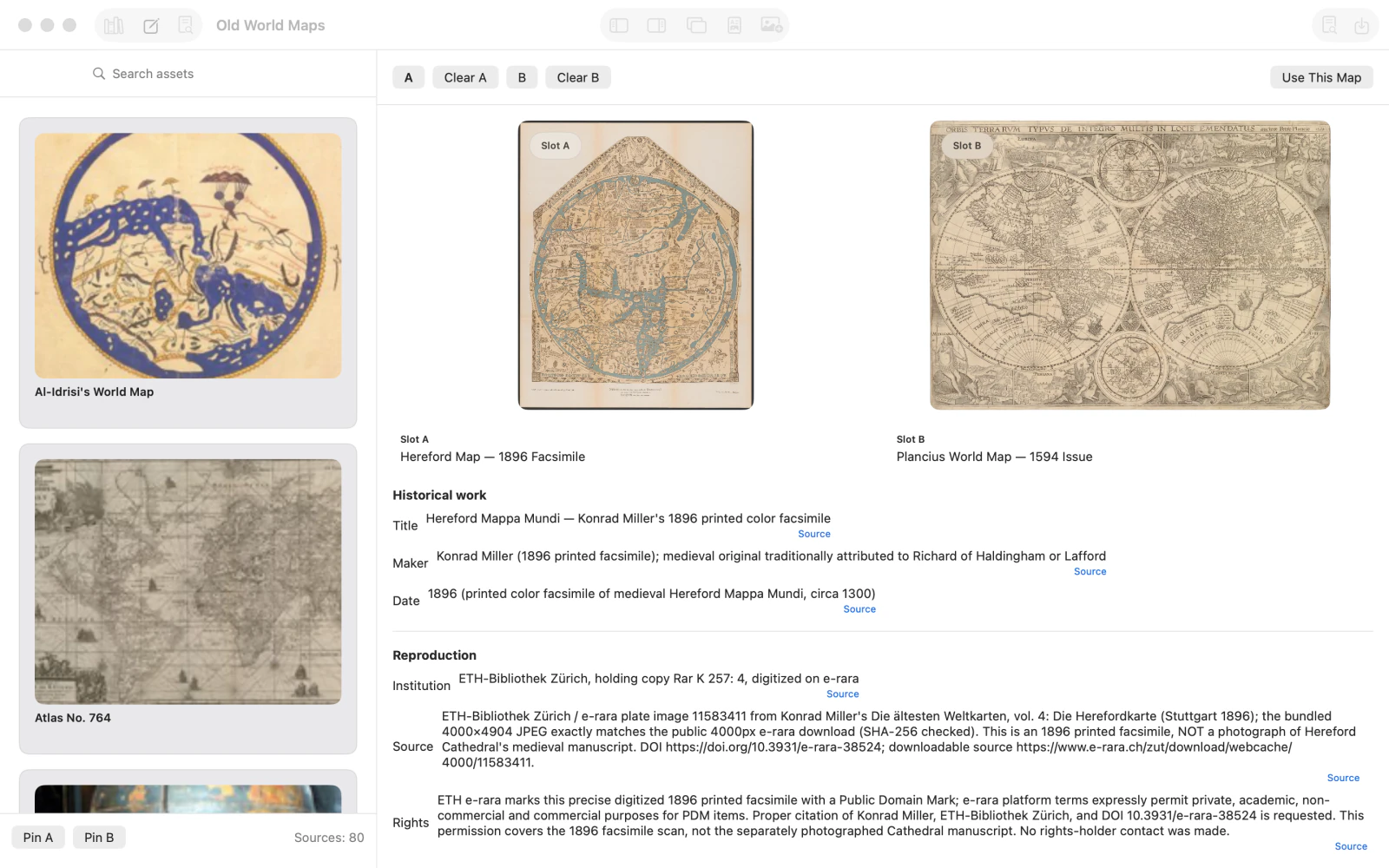
Selecciona Plancius World Map — 1594 Issue y después Pin B. Los dos mapas aparecen uno junto al otro para compararlos.
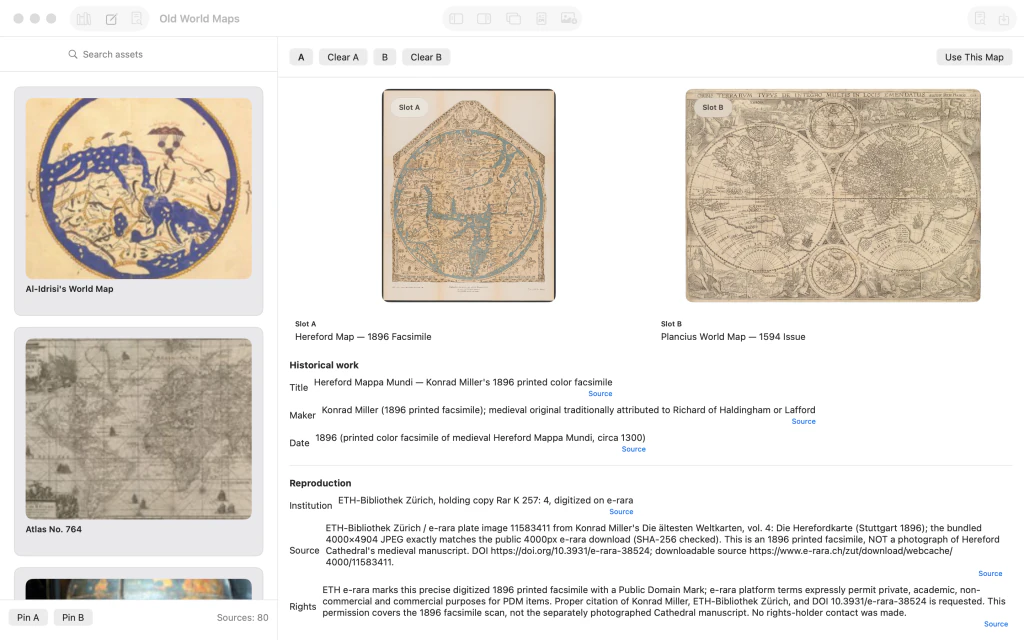
Fascímil de Hereford y mapamundi de Plancius de 1594 comparados en las posiciones A y B. 4.Usa el mapa de Hereford en el lienzo
Con el mapa de Hereford seleccionado en A, pulsa Use This Map. Cambia a Compose si hace falta. El mapa se convierte en el fondo de la composición, todavía sin capas fotográficas.

Fascímil de Hereford en el lienzo de composición con el panel de capas vacío. 5.Importa una foto de un detalle arquitectónico
Importa una fotografía de decoración arquitectónica histórica como una nueva capa de imagen. Selecciónala y utiliza el inspector Transform para colocarla sobre el mapa.

Fotografía de un detalle arquitectónico seleccionada sobre el mapa de Hereford, con los controles Transform visibles. 6.Coloca una foto de un detalle del mapa
Importa una segunda fotografía con un primer plano de ilustraciones cartográficas históricas. Colócala por separado en el lienzo y ajusta sus coordenadas X e Y con Transform.

Dos capas de fotos de contexto situadas en zonas distintas del lienzo con el mapa de Hereford. 7.Añade la fotografía del astrolabio
Importa una tercera foto de un astrolabio histórico. Utiliza Scale y los ajustes de posición para convertirla en una capa de apoyo más pequeña.

Tercera fotografía pequeña de un astrolabio añadida al mapa junto a los detalles arquitectónico y cartográfico. 8.Abre el diseño Study Plate
Elige Study Plate en la superficie de comandos. El lienzo muestra una vista previa organizada con el mapa y tres fotos de contexto. El inspector Output permite configurar el destino de salida.

Vista previa Study Plate con el mapa a la izquierda y tres fotos de contexto apiladas a la derecha. 9.Configura una salida personalizada de 12 × 8 pulgadas
En Output, elige Custom y Physical Size. Introduce 12 pulgadas de ancho, 8 de alto y 200 píxeles por pulgada. El tamaño final será 2400 × 1600 píxeles; ampliar la imagen no crea detalles inexistentes en la fuente.

Objetivo de tamaño físico personalizado de 12 × 8 pulgadas a 200 píxeles por pulgada: 2400 × 1600 píxeles. 10.Previsualiza Photos Beside
Pulsa Commit Target y después Generate Arrangements. En Arrangement Audition, elige Photos Beside para comparar una disposición que mantiene el mapa y las fotografías de apoyo lado a lado.

Arrangement Audition muestra Photos Beside y otras vistas previas de composiciones. 11.Aplica la disposición final de la lámina
Pulsa Apply en la propuesta que prefieras. Comprueba que el mapa completo de Hereford queda a la izquierda y las tres fotos de apoyo a la derecha. Exporta la imagen por separado si necesitas un archivo terminado.

Lámina histórica terminada con el mapa completo de Hereford a la izquierda y tres fotografías de contexto a la derecha.




Después del último paso
El tamaño previsto es 2400 × 1600 píxeles a 200 píxeles por pulgada. La guía termina con la composición terminada, no con un archivo guardado o exportado.
Consejos
Lee la atribución de la obra original y los metadatos de reproducción del registro antes de citar fechas u orígenes.
Las posiciones A y B sirven para comparar fuentes; Use This Map selecciona el fondo de la composición.
Utiliza Transform para colocar las fotos importadas. Las coordenadas exactas de las capas dependen de las imágenes.
La densidad de impresión elegida determina las dimensiones de destino, pero no recupera detalles ausentes del escaneo original.

