 BraveCL
Cómo previsualizar cambios de fechas de archivos en Mac
Comprueba los cambios previstos en las fechas de creación y modificación de un grupo de archivos en Mac antes de aplicarlos.
- El resultado
- Tendrás un grupo con nombre de cuatro documentos, un desplazamiento de fechas de tres años propuesto, un plan revisado y un archivo seleccionado para inspeccionarlo.
- Qué necesitas
- File Date & Time Editor instalado en un Mac.
- Varios documentos cuyas fechas de creación o modificación quieras examinar. Haz copias antes de modificar los originales.

File Date & Time Editor permite organizar documentos en un trabajo con nombre, agrupar archivos relacionados y comparar las marcas de tiempo originales con las propuestas antes de escribir los cambios. Este ejemplo utiliza cuatro documentos familiares y termina antes de aplicar el plan.
1.Examina los archivos antes de importarlos
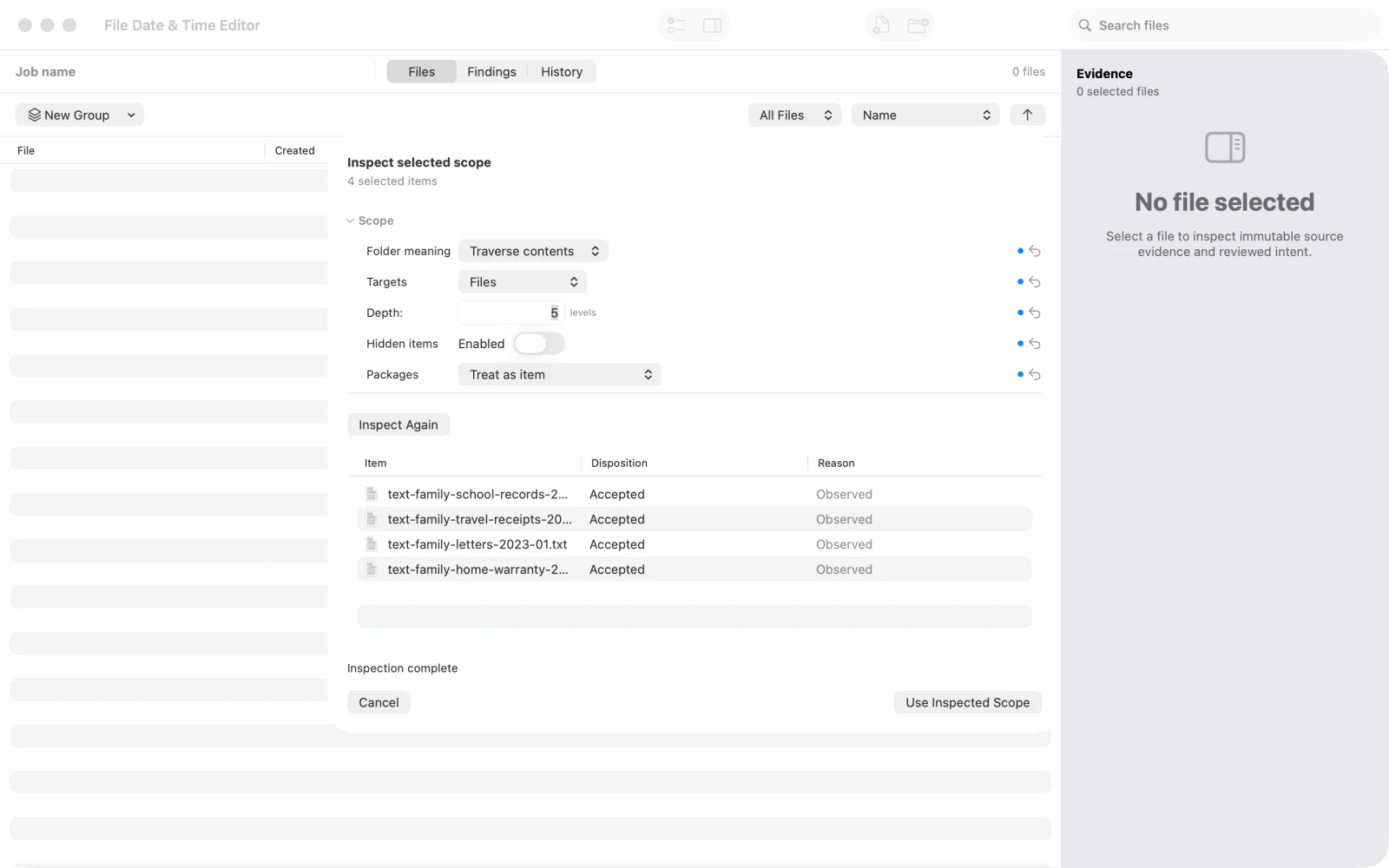
Añade los documentos que quieras comprobar. Cuando se abra la hoja de importación, selecciona Start (Iniciar) para ver qué archivos son aptos y cuáles necesitan atención.
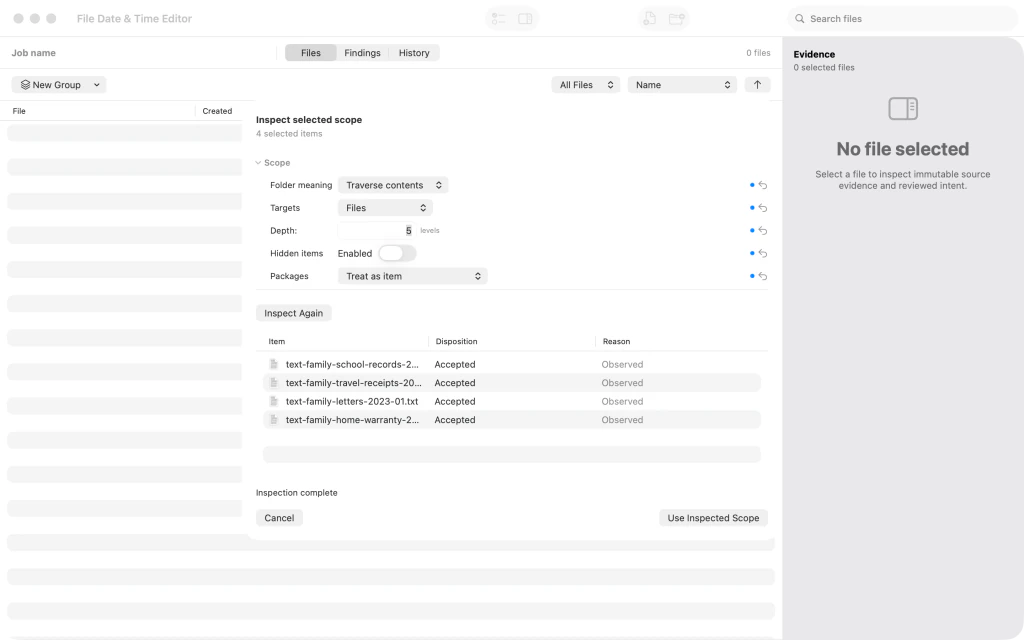
Inspección del conjunto de cuatro documentos familiares antes de admitirlos. 2.Acepta los documentos examinados
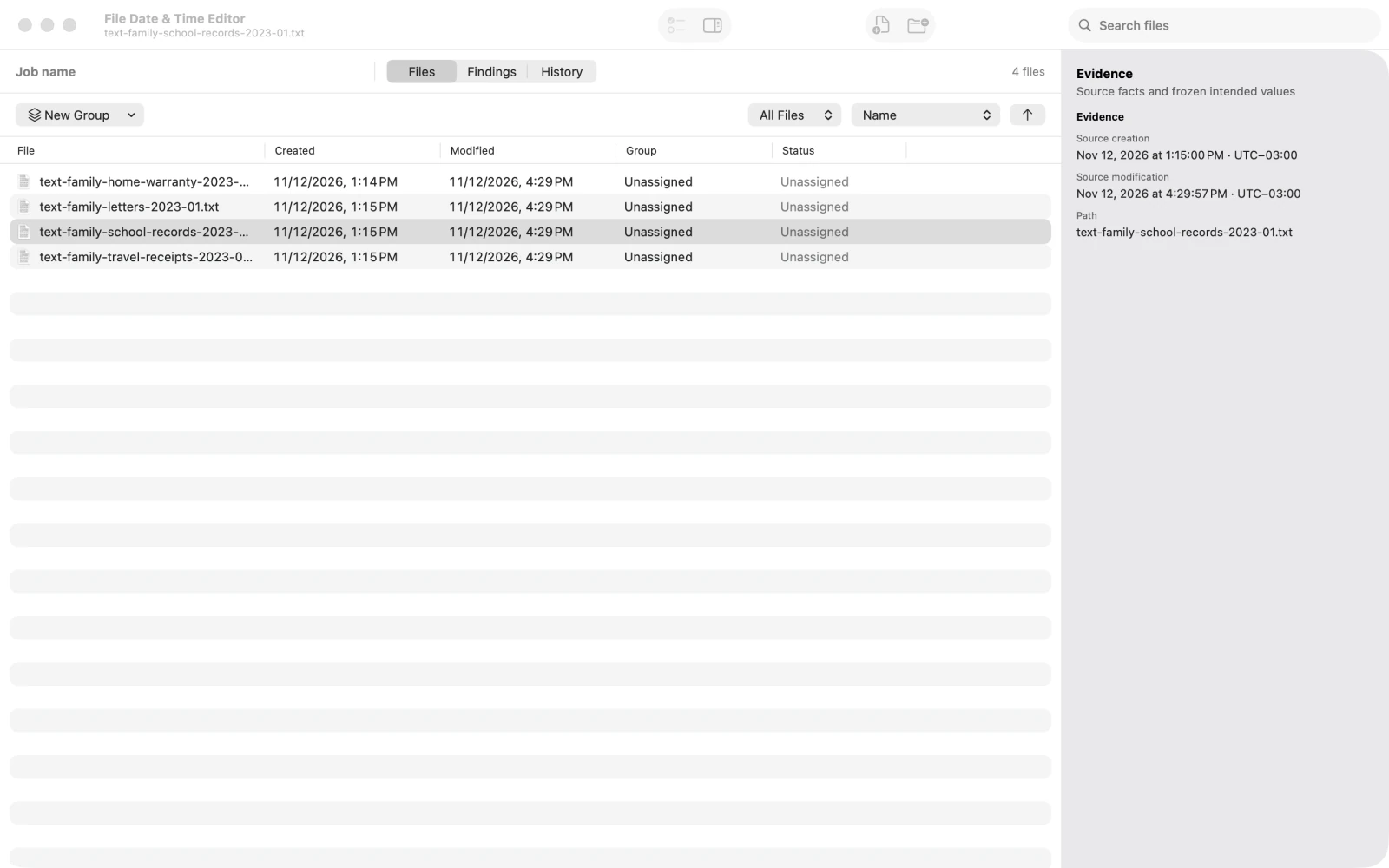
Comprueba el conjunto inspeccionado y acéptalo para añadir los cuatro documentos al espacio de trabajo. La lista muestra los archivos importados y sus fechas actuales.
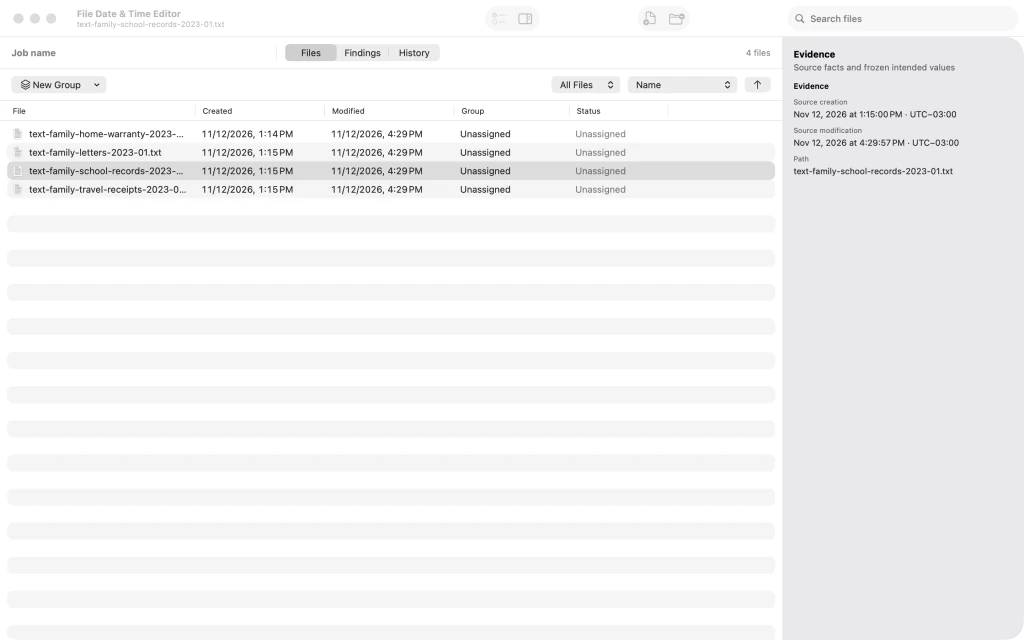
Cuatro documentos familiares examinados en la lista, con sus fechas originales. 3.Pon nombre al trabajo cronológico
En Chronology job name (Nombre del trabajo cronológico), escribe un nombre reconocible para el lote, como Family Chronology - Home Transfer. Nombrar el trabajo no cambia las fechas de los archivos.

Trabajo llamado Family Chronology - Home Transfer con los documentos importados. 4.Selecciona los documentos que corregirás juntos
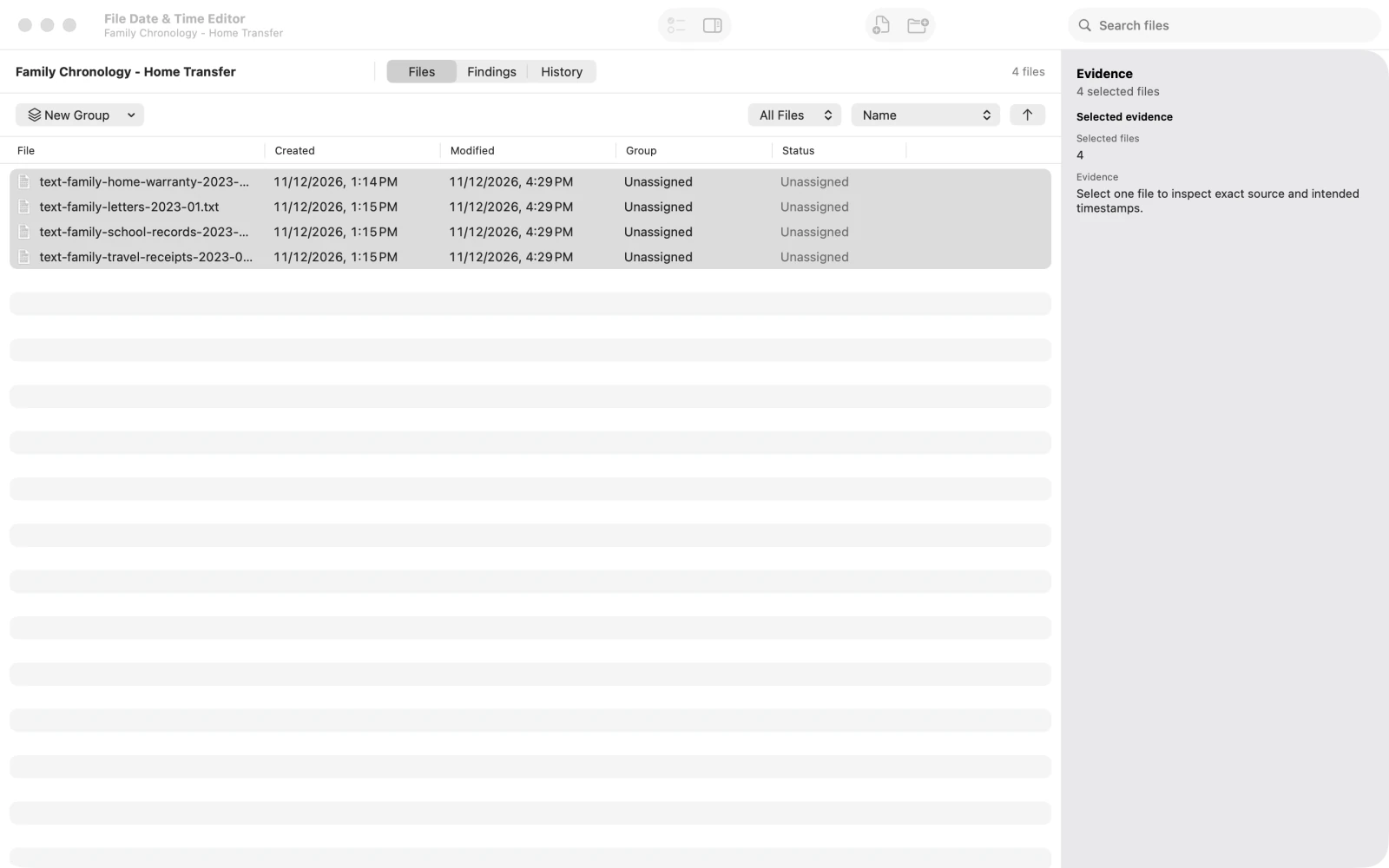
Selecciona las filas de los documentos importados que quieras incluir en el mismo grupo de corrección. Este ejemplo utiliza cuatro documentos familiares relacionados.
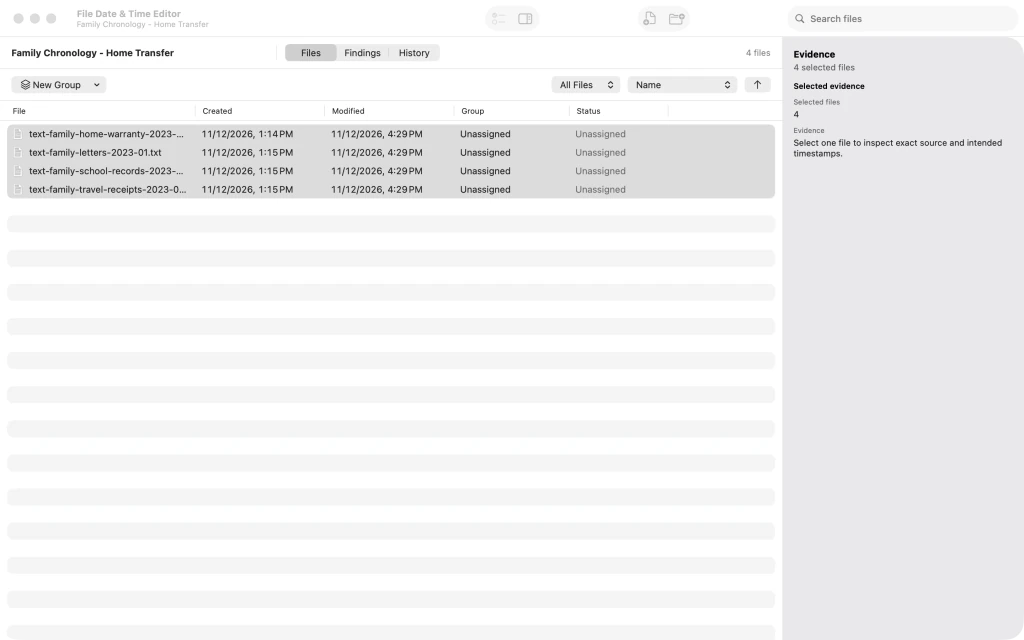
Cuatro filas de documentos familiares seleccionadas juntas en File Date & Time Editor. 5.Configura un desplazamiento relativo de tres años
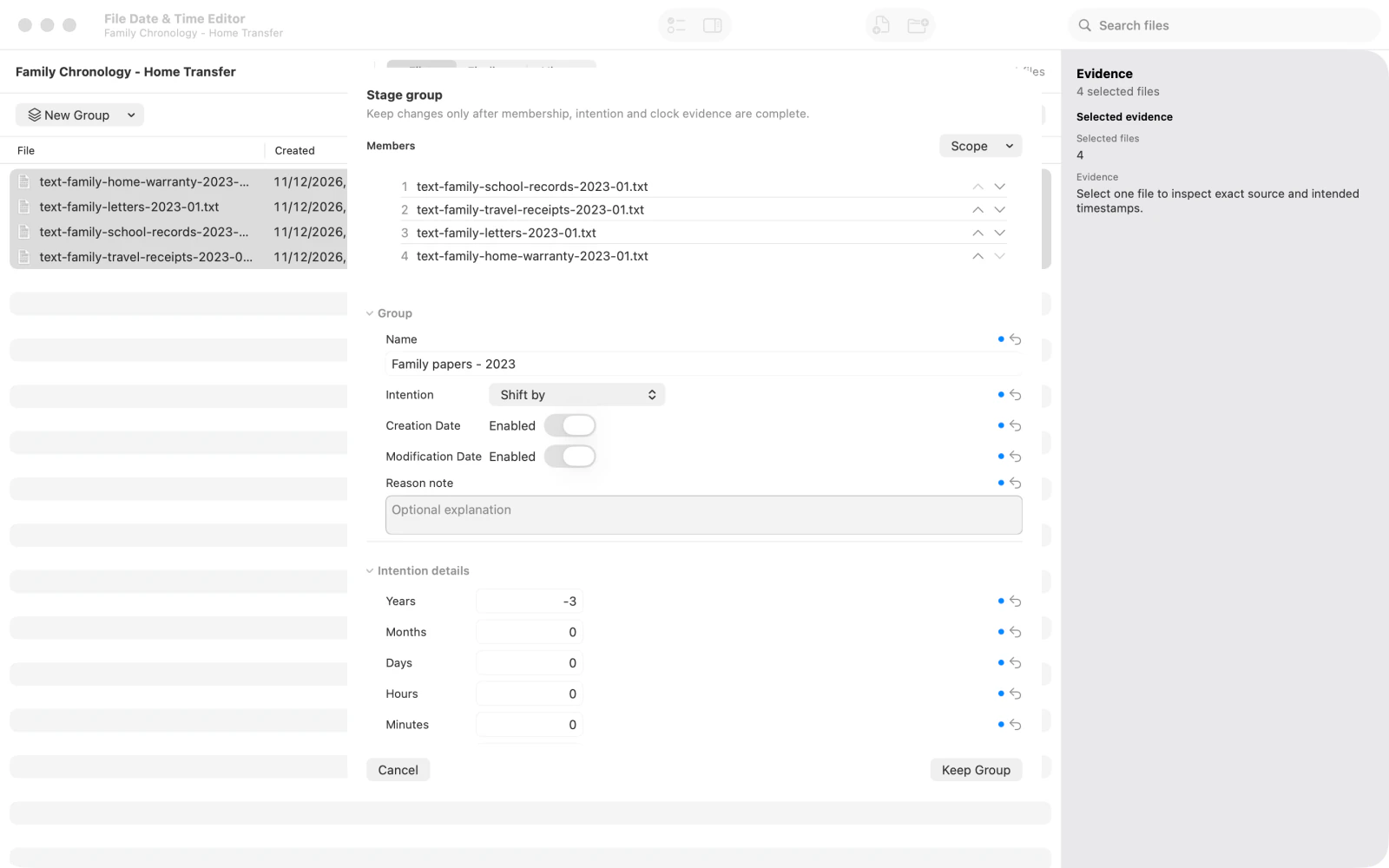
Llama al grupo Family papers - 2023. Establece Intention (Intención) en relative y Years (Años) en -3. Deja activados Creation Date (Fecha de creación) y Modification Date (Fecha de modificación) si quieres incluir ambas marcas de tiempo en el plan.
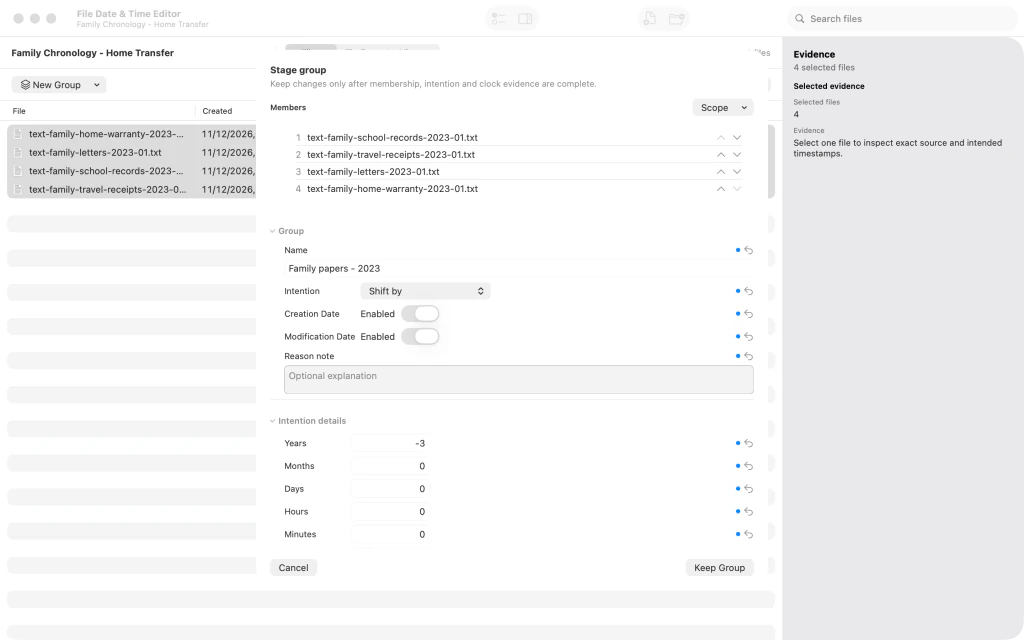
Grupo de marcas de tiempo relativas Family papers - 2023 configurado para retroceder tres años. 6.Guarda el grupo de corrección previsto
Guarda el grupo con nombre. La lista de archivos refleja ahora un ajuste relativo de fechas planificado para los documentos seleccionados; todavía no se ha aplicado ningún cambio a los archivos.

Grupo con nombre para desplazar tres años las marcas de tiempo guardado en el espacio de trabajo. 7.Revisa los cambios de fechas previstos
Abre la revisión del plan para comparar cada marca de tiempo original con su valor propuesto e inspeccionar los resultados sin resolver. Revisa todo el plan antes de decidir si vas a aplicarlo.
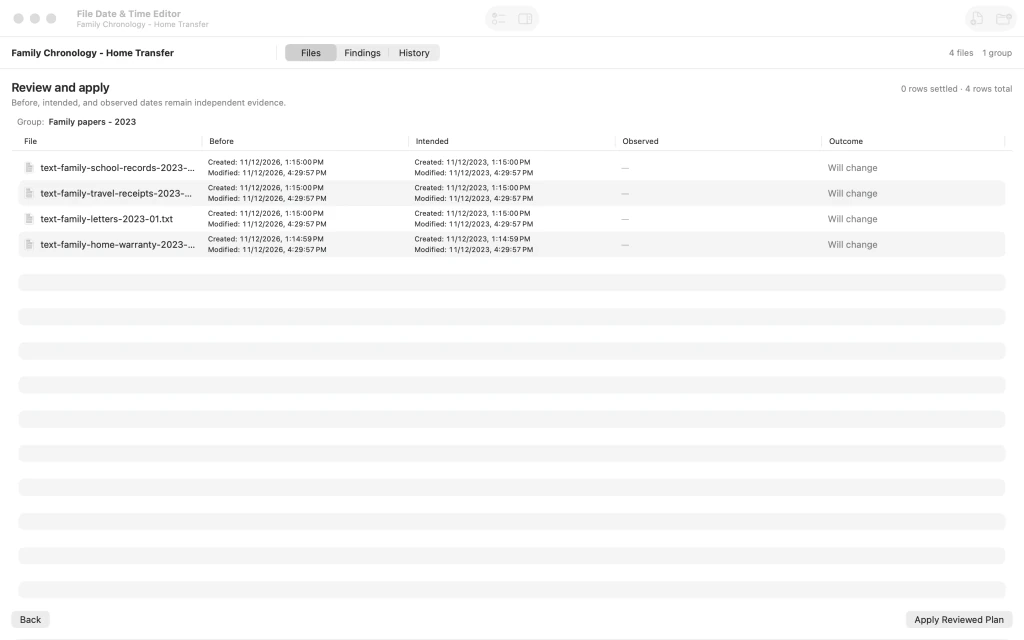
Pantalla de revisión y aplicación que compara las fechas originales con las propuestas para cuatro documentos. 8.Examina las fechas de un archivo concreto
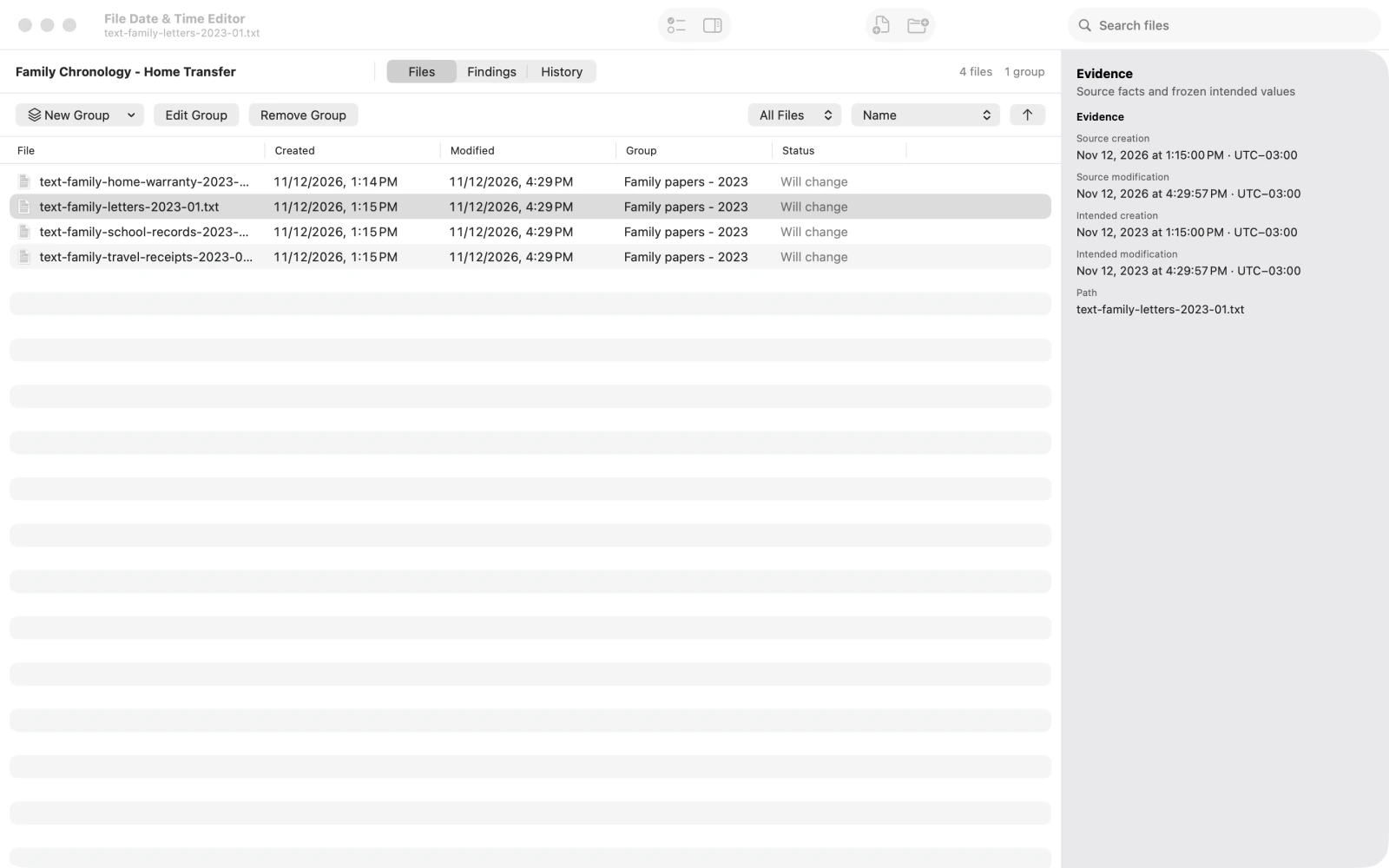
Vuelve a la lista y selecciona el documento de las cartas. El inspector muestra las fechas del archivo elegido junto al plan del grupo. Esta guía termina en la vista previa, sin aplicar los cambios.
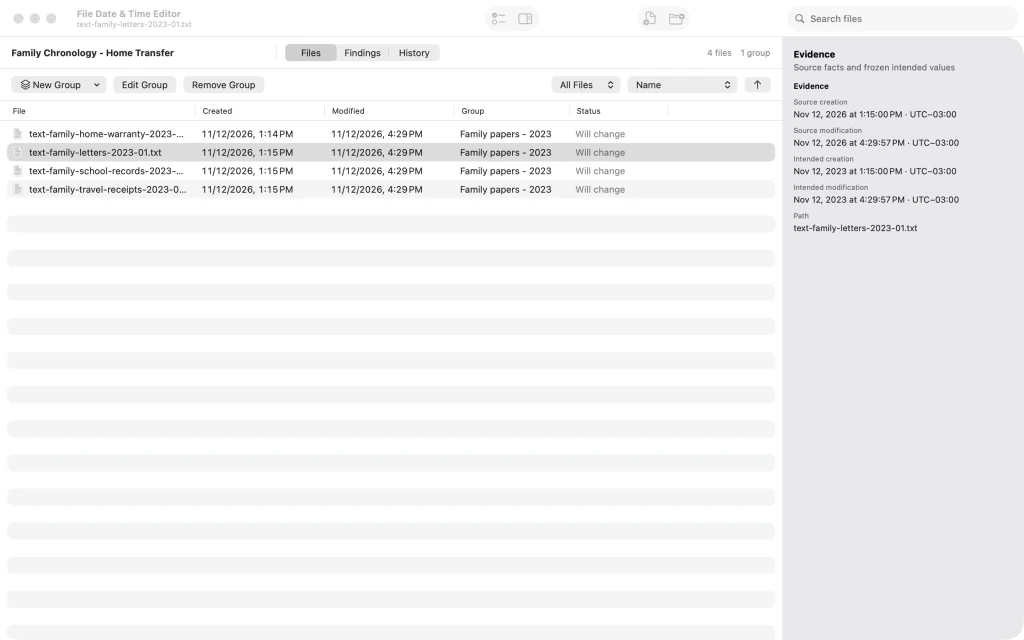
Documento de las cartas seleccionado en el inspector de archivos, con su información de fechas.



Después del último paso
No se ha modificado ningún archivo original.
Consejos
Usa nombres descriptivos para los trabajos y grupos, de modo que cada corrección prevista sea fácil de identificar.
Revisa los valores originales y propuestos de todos los archivos antes de aplicar ningún cambio.
Un valor negativo en Years desplaza las marcas de tiempo previstas hacia atrás; -3 representa tres años.

