 BraveCL
Cómo crear una tarjeta de Pascua con fotos en el Mac
Personaliza una tarjeta de Pascua de tres fotos con tu retrato, mueve la pegatina de la cesta con conejo y revisa el resultado en el Mac.
- El resultado
- Una tarjeta de Pascua personal con tu retrato a la izquierda, un conejo en el centro, tulipanes a la derecha y una cesta decorativa apartada de las personas de tu foto.
- Qué necesitas
- Easter Frames & Cute Stickers 3.0 en un Mac.
- Una foto de retrato disponible para importar a la tarjeta.

El ejemplo integrado Tulip Garden incluye un marco primaveral, tres espacios para fotos, pegatinas de Pascua y el mensaje Happy Easter! Sigue estos pasos para sustituir la primera imagen por tu retrato y mover una pegatina sin alterar las demás fotos.
1.Abre el creador de tarjetas de Pascua
Abre Easter Frames & Cute Stickers en el Mac. La pantalla inicial ofrece marcos primaverales y la opción Make Sample Card (crear tarjeta de ejemplo).
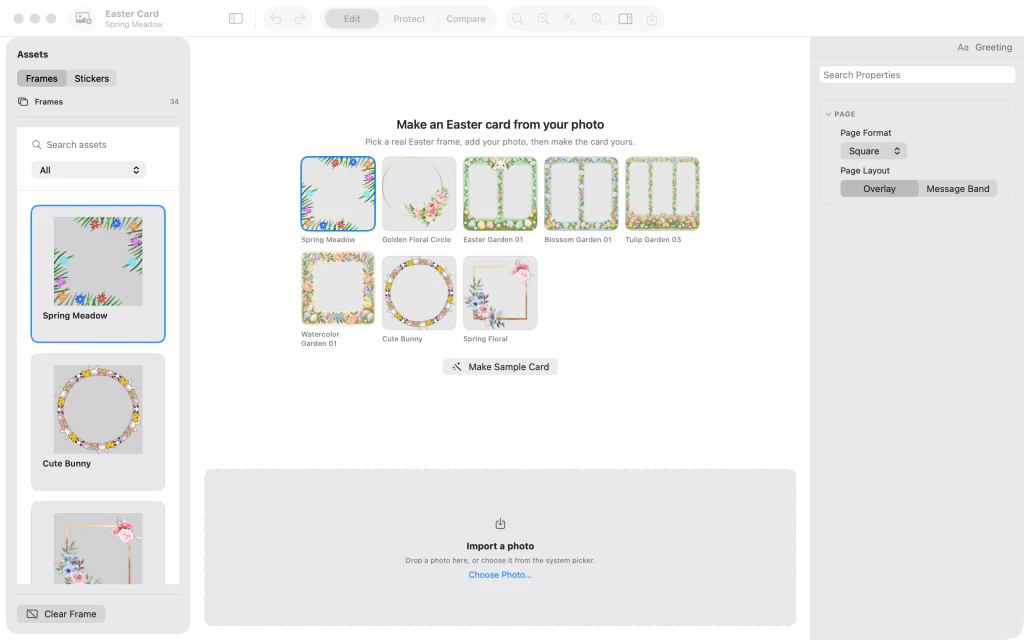
Pantalla inicial de Easter Frames & Cute Stickers con marcos primaverales y Make Sample Card. 2.Empieza con el ejemplo de tres fotos
Haz clic en Make Sample Card. Se abre una tarjeta Tulip Garden con tres espacios para fotos, el mensaje Happy Easter! y pegatinas decorativas de Pascua.
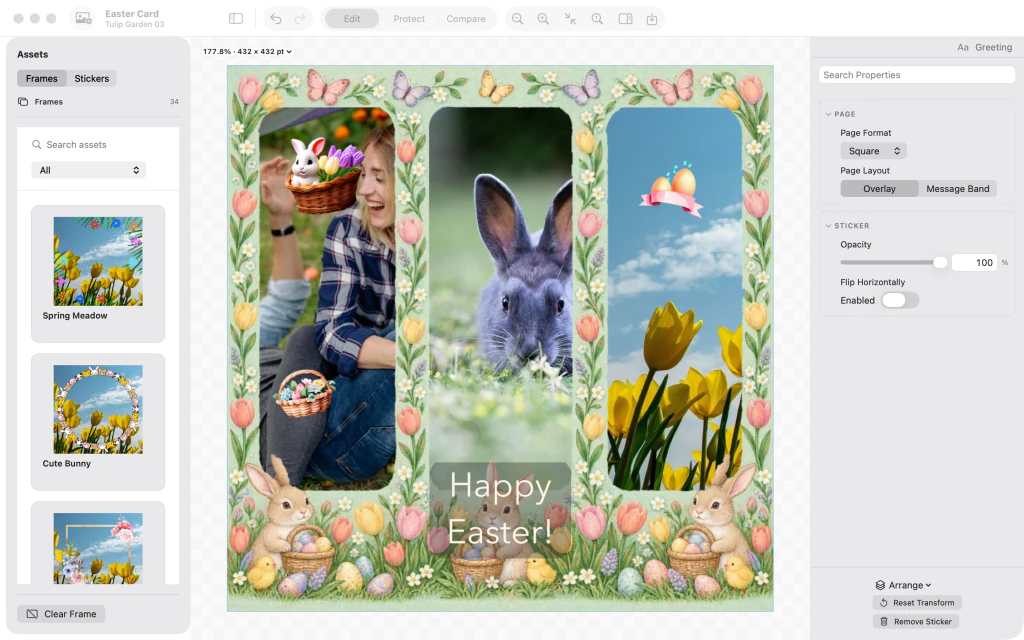
Tarjeta de Pascua Tulip Garden con tres fotos: una mujer, un conejo y tulipanes amarillos, junto con un saludo Happy Easter. 3.Añade tu propio retrato
Importa una foto de retrato para sustituir la imagen del espacio izquierdo. Una foto vertical encaja bien aquí; las fotos del conejo central y los tulipanes de la derecha permanecen en su sitio.

Retrato de una pareja en el espacio izquierdo de la tarjeta Tulip Garden; la pegatina de la cesta aún tapa sus cabezas. 4.Aparta la pegatina de cesta de las caras
Selecciona la pegatina de la cesta con conejo y huevos que tapa la parte superior del retrato y arrástrala a la zona de tulipanes inferior derecha. Deja visibles a las personas del retrato.

Pegatina de la cesta sobre la foto de tulipanes inferior derecha, dejando visibles las caras de la pareja. 5.Revisa tu tarjeta de Pascua terminada
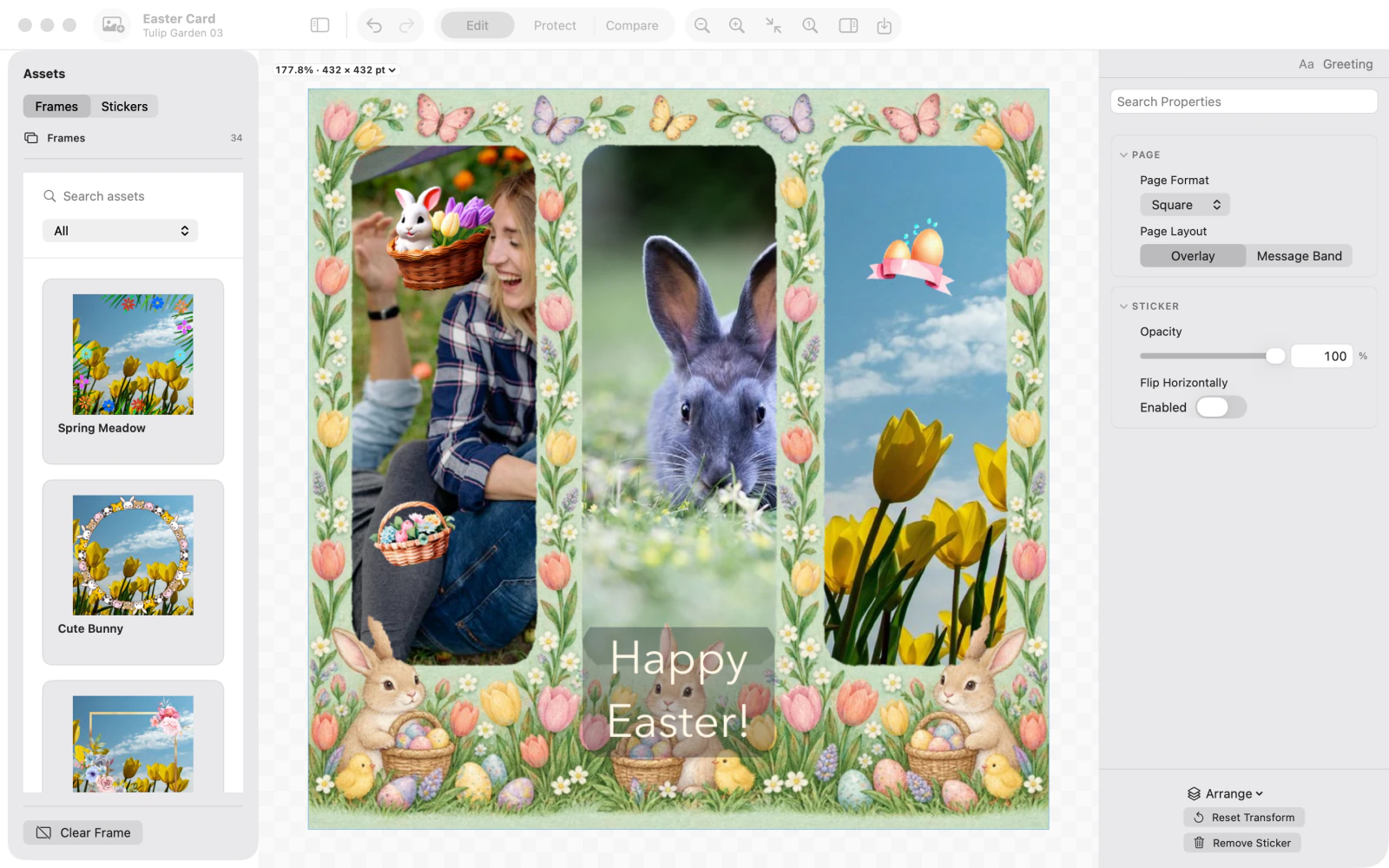
Deselecciona la pegatina y oculta la barra lateral Assets (elementos) y el inspector para ampliar la vista. Revisa el retrato, el conejo central, los tulipanes, los adornos y el saludo Happy Easter! antes de guardar o compartir.

Tarjeta terminada con el retrato de una pareja, un conejo, tulipanes primaverales, pegatinas de Pascua y un saludo Happy Easter, con los paneles laterales ocultos.



Consejos
Usa Make Sample Card para empezar con un diseño de Pascua completo en lugar de una tarjeta vacía.
Aparta las pegatinas de detalles importantes, como las caras.
Oculta los paneles laterales al revisar la composición completa.
AtenciónLa app crea una tarjeta cada vez y no mantiene una biblioteca guardada de proyectos editables. Guarda o comparte una copia cuando termines.

