 BraveCL
Comprobar filas CSV según el destinatario en Mac
Define los requisitos del destinatario, comprueba todas las filas del CSV e identifica qué registros son aptos o quedan retenidos antes de compartirlos.
- El resultado
- La vista Checked Rows muestra ocho filas comprobadas: siete aptas y una retenida.
- Qué necesitas
- CSV Editor & Converter para macOS, versión 2.0 o posterior.
- Un archivo CSV con fila de encabezados. Se utiliza October Orders.csv con las columnas Order ID, Customer, Country, Amount y Status.
- Las columnas que exige el destinatario y los valores permitidos, como Ready para Status.
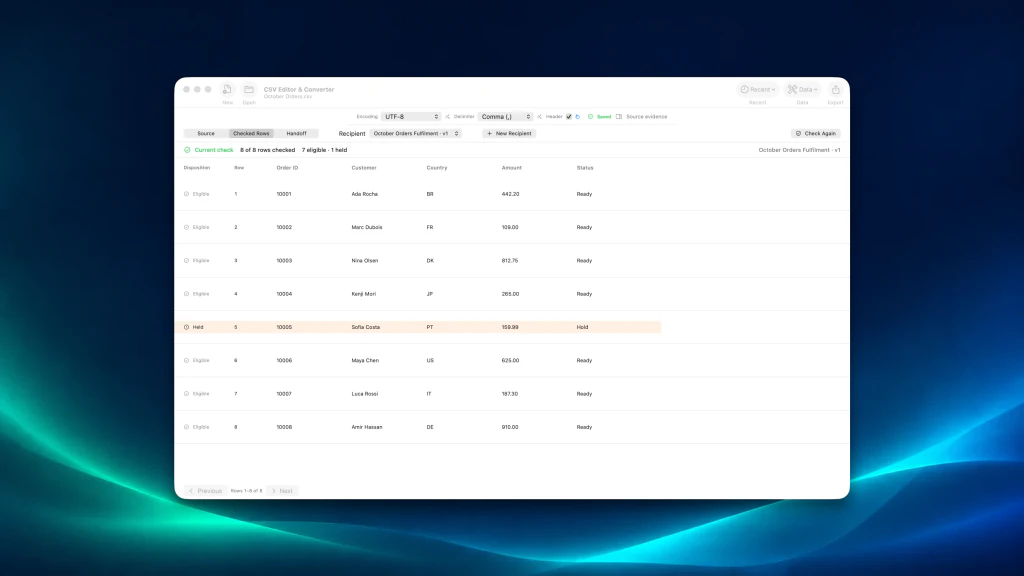
Usa CSV Editor & Converter para comprobar toda una tabla de origen según los requisitos del destinatario antes de preparar la entrega. En este ejemplo se abre un archivo de pedidos de ocho filas, se definen los campos y el estado permitido y se comprueba qué filas cumplen las condiciones. No se envían ni modifican los datos de origen.
1.Abre el archivo CSV
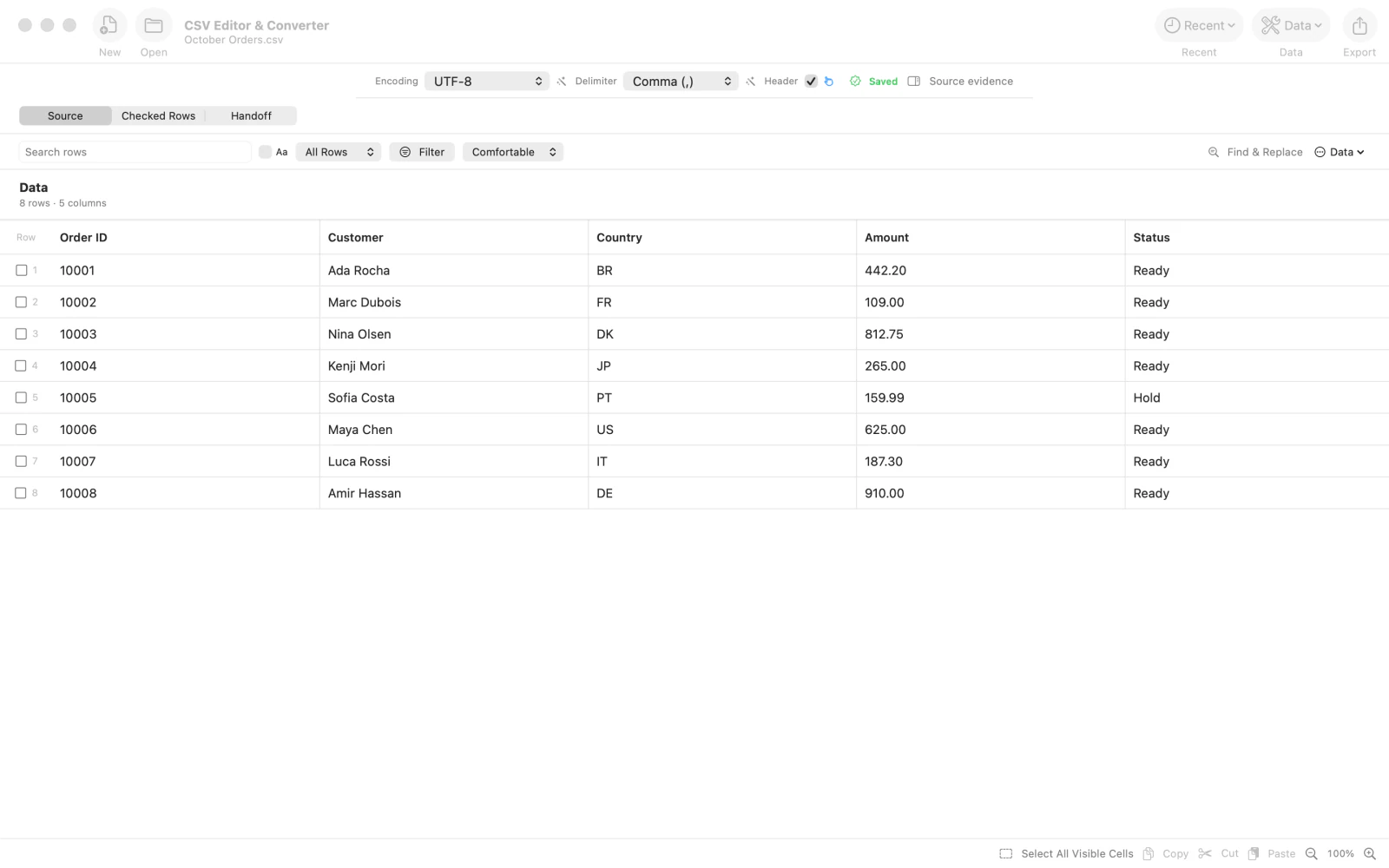
Usa Open (abrir) para elegir el archivo CSV. En el ejemplo, October Orders.csv aparece en Source (origen) con ocho filas y cinco columnas: Order ID, Customer, Country, Amount y Status. Comprueba que la tabla contiene los datos esperados.
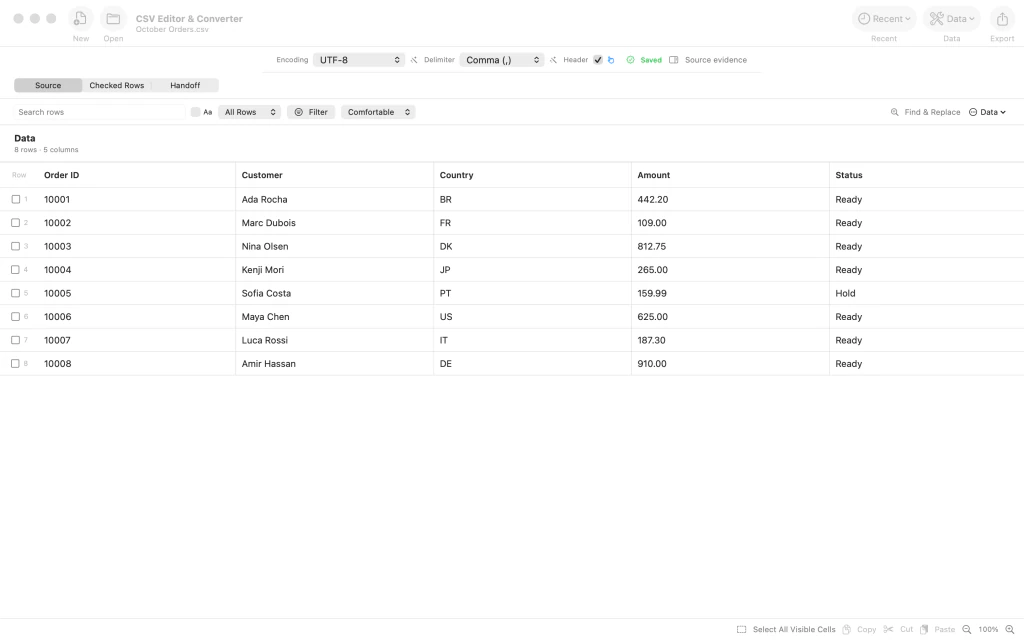
Archivo October Orders.csv abierto en CSV Editor & Converter con ocho filas de origen y cinco columnas. 2.Abre Checked Rows
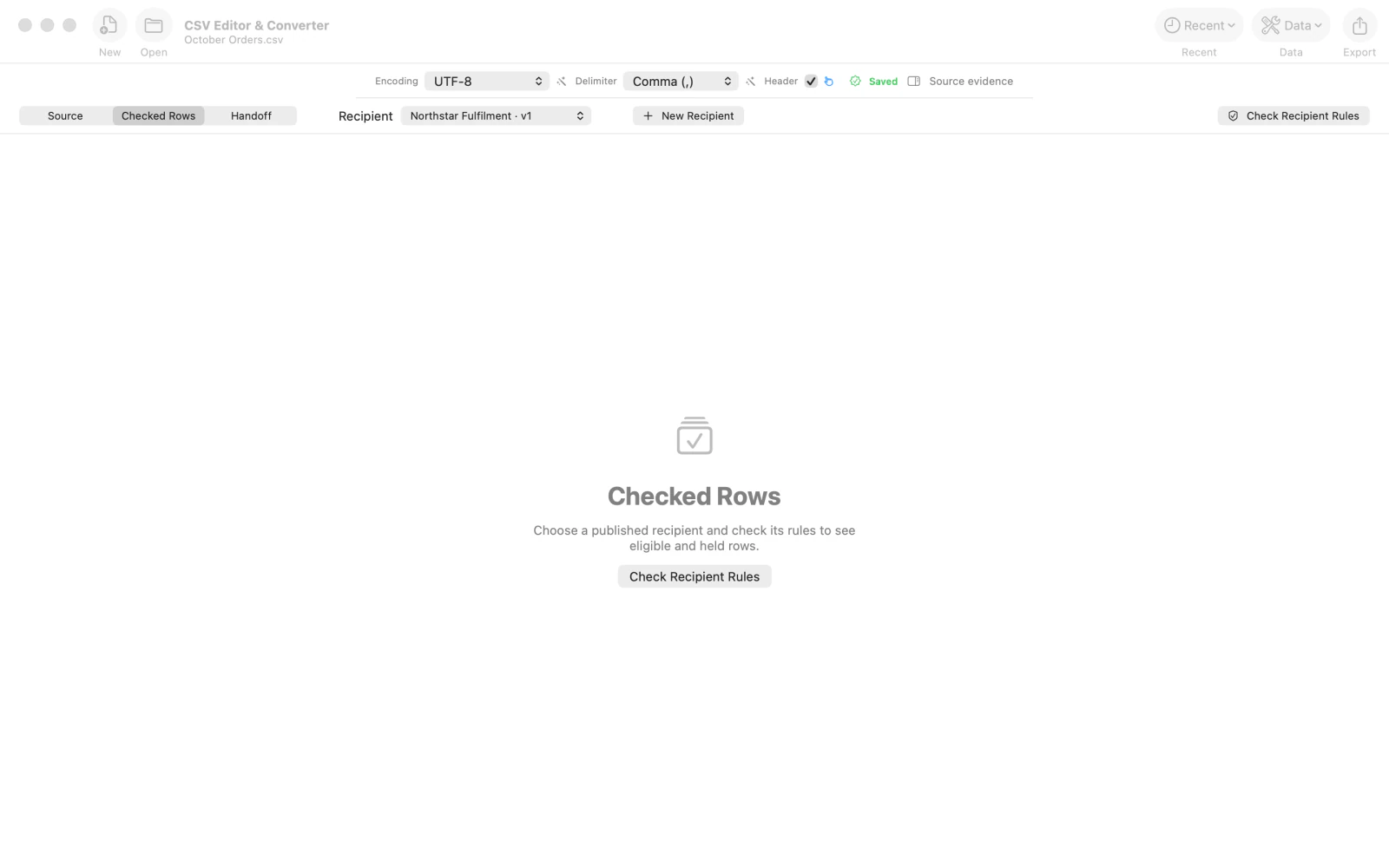
Selecciona Checked Rows (filas comprobadas) encima de la tabla. Aquí puedes elegir un destinatario y usar Check Recipient Rules (comprobar las reglas del destinatario). Para definir los requisitos, haz clic en New Recipient (nuevo destinatario).
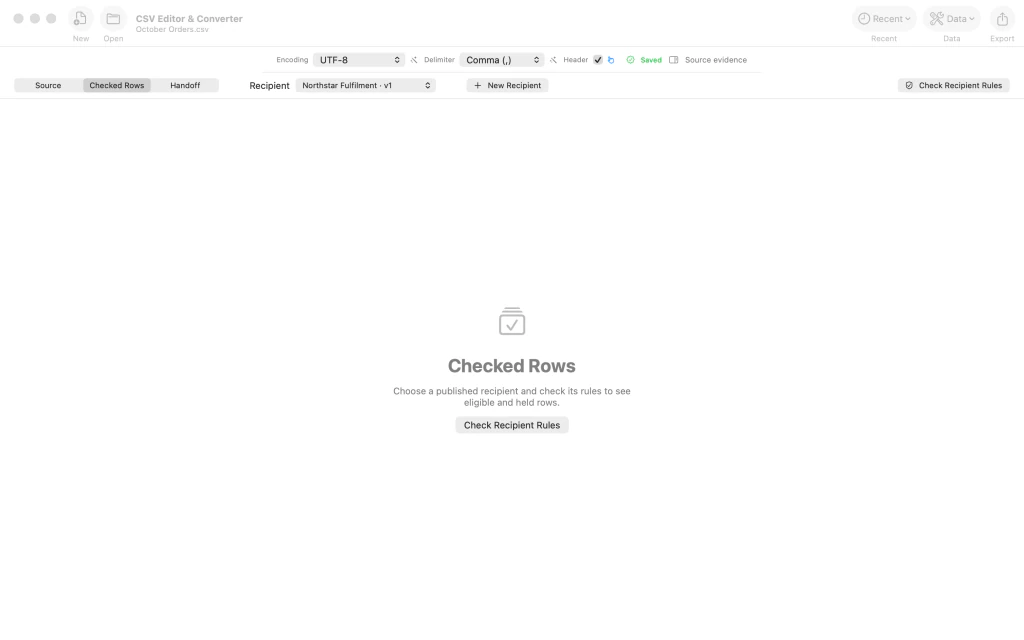
Espacio Checked Rows con selector de destinatario, botón New Recipient y opción Check Recipient Rules. 3.Crea un contrato nuevo para el destinatario
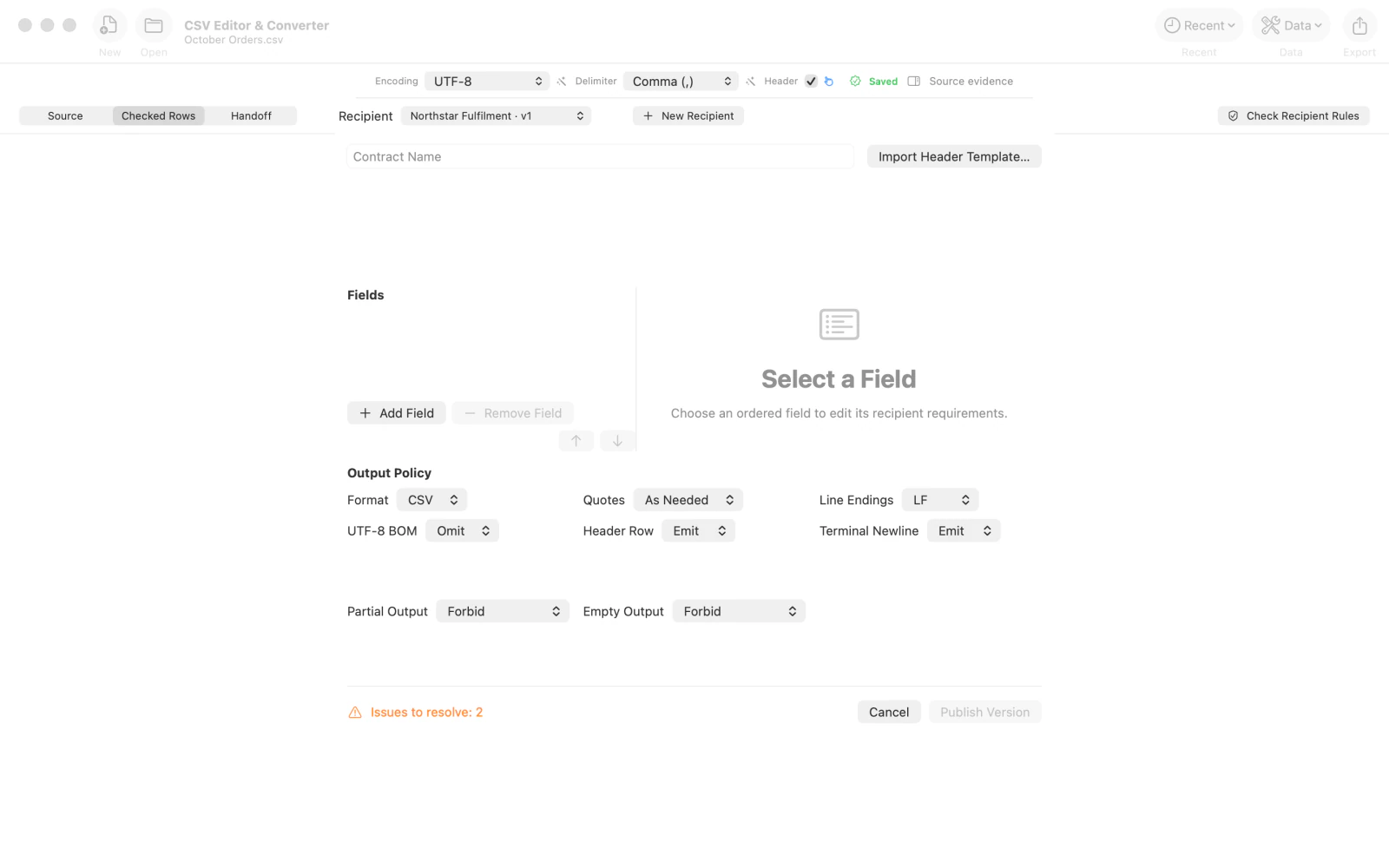
El editor se abre con Contract Name (nombre del contrato) vacío y sin campos. Examina Fields (campos) y las opciones de Output Policy (política de salida) antes de introducir los requisitos.
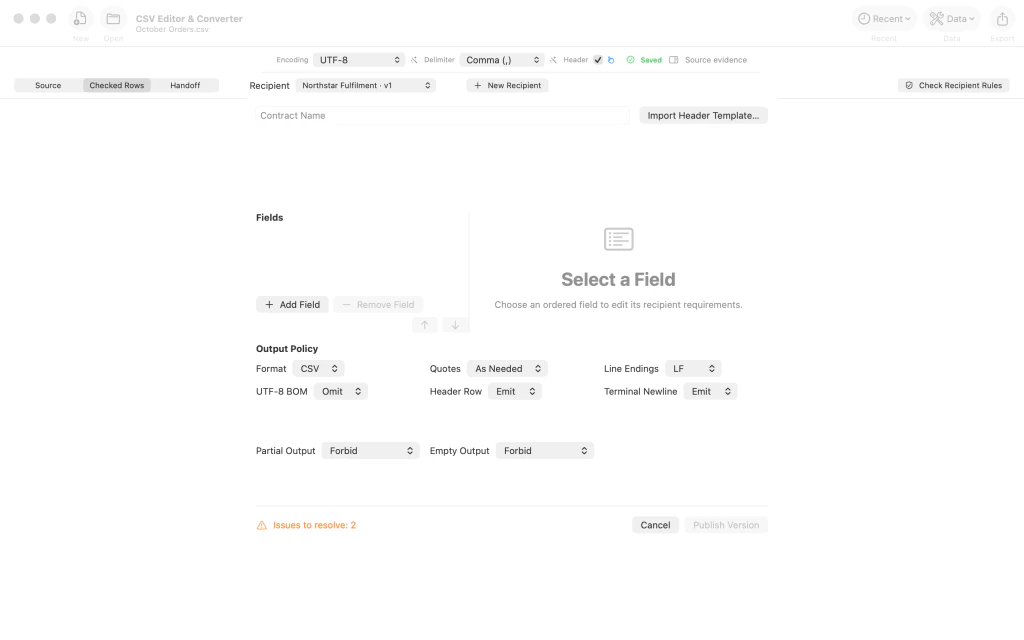
Editor de contratos del destinatario vacío, con Contract Name, Fields y Output Policy. 4.Asigna un nombre y define los campos
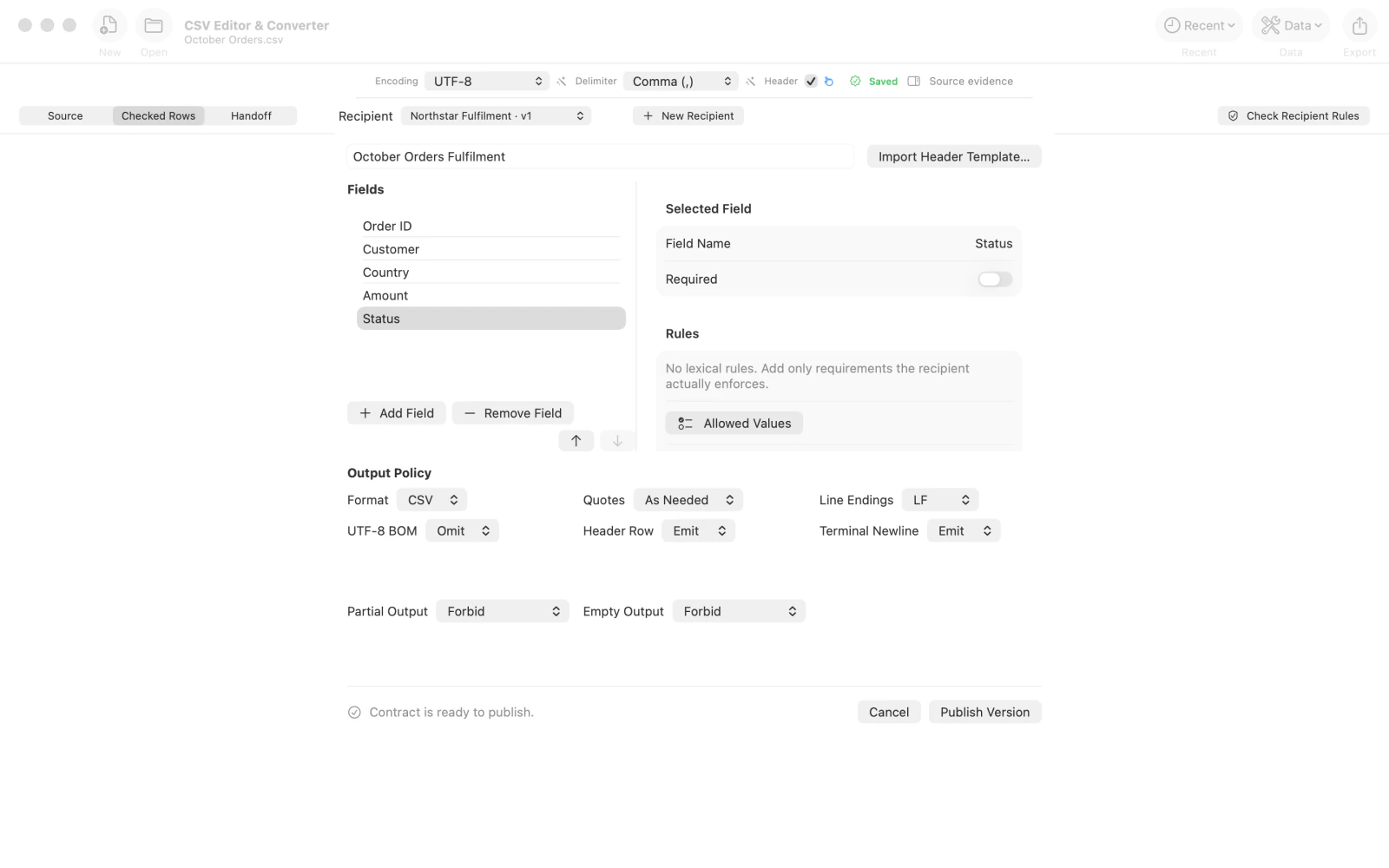
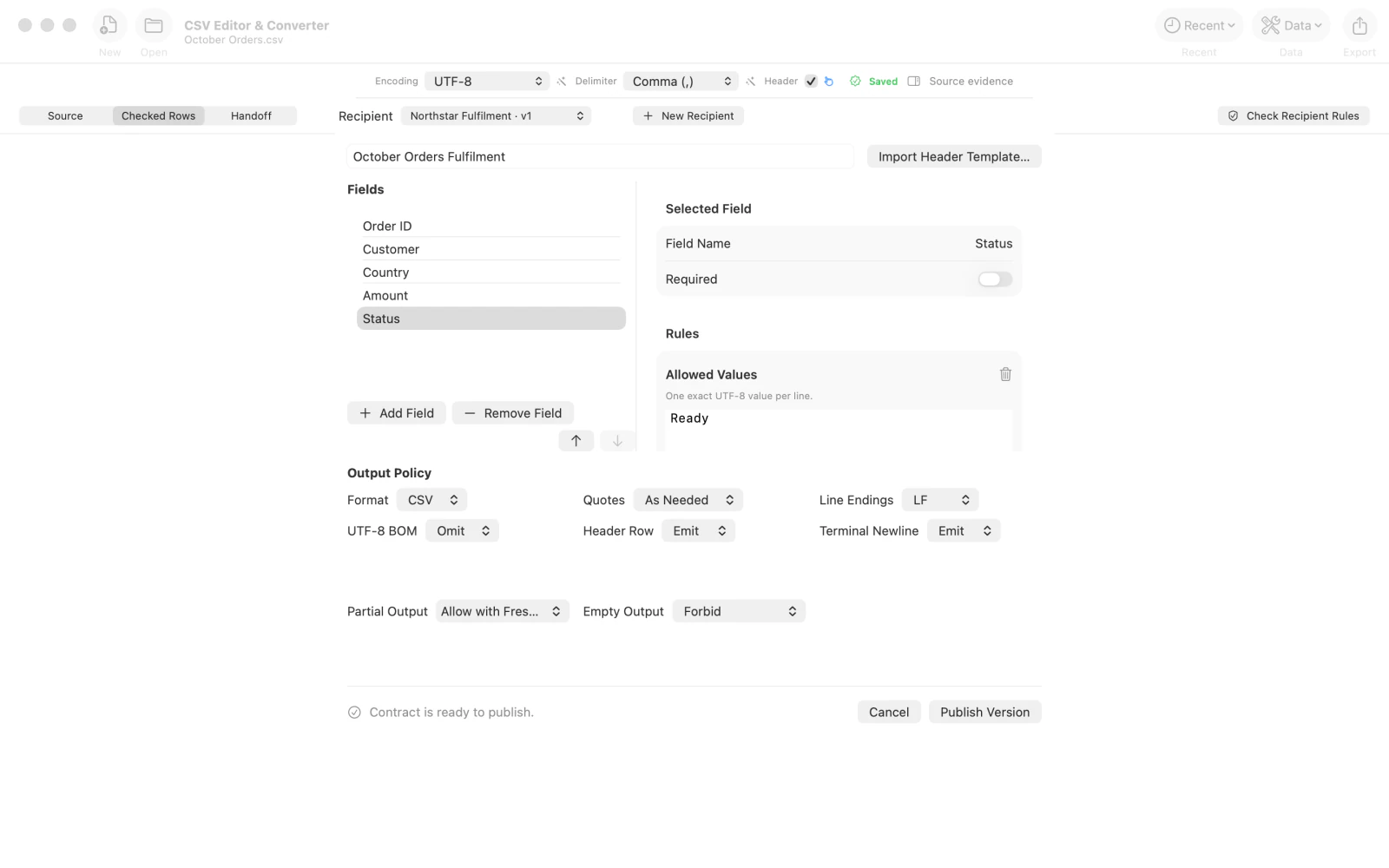
Escribe October Orders Fulfilment en Contract Name. Usa Add Field (añadir campo) para añadir Order ID, Customer, Country, Amount y Status. Selecciona Status en la lista Fields para configurar sus valores permitidos.
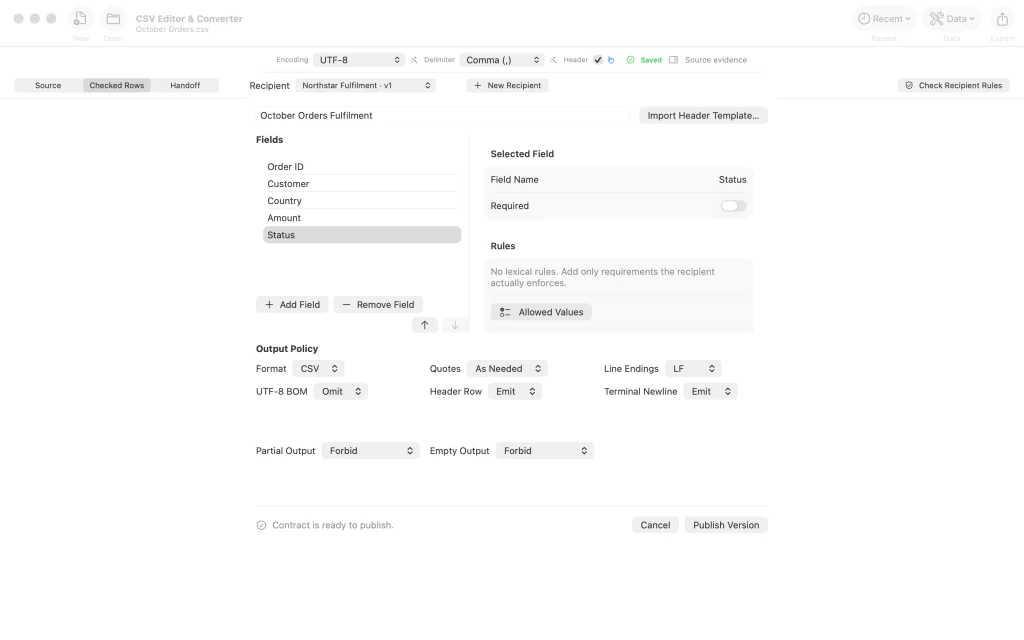
Editor del contrato del destinatario con nombre y cinco campos, incluido Status. 5.Permite Ready como valor de Status
Para el campo Status, añade la regla Allowed Values (valores permitidos) y escribe Ready en una línea propia. El ejemplo también configura Partial Output (salida parcial) para permitir una entrega parcial futura solo con una nueva confirmación explícita. Elige la política adecuada para el destinatario.
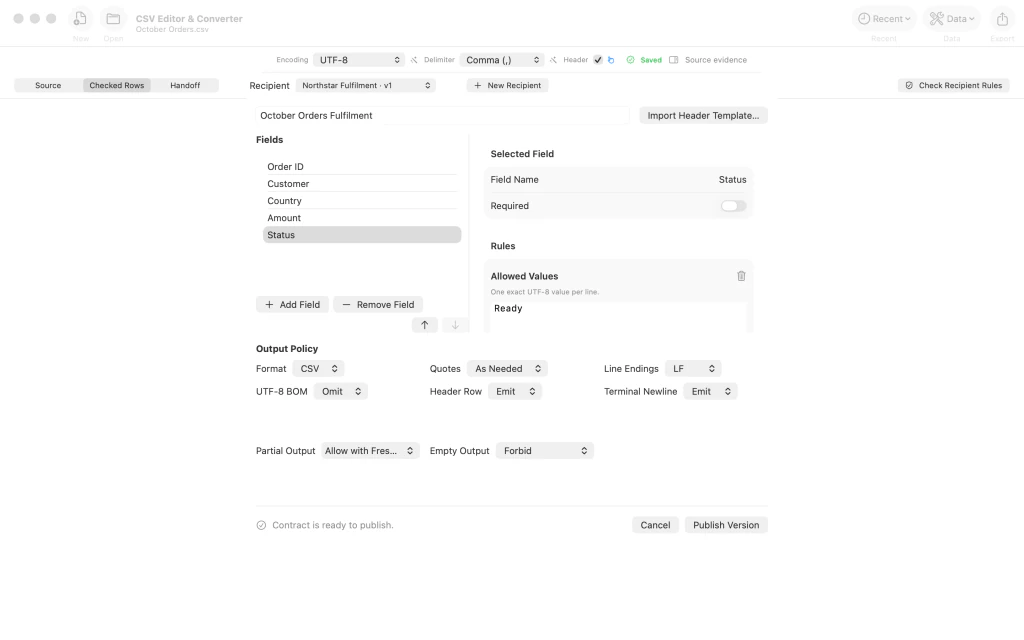
Regla Allowed Values del campo Status con Ready y política de salida parcial visible. 6.Publica los requisitos del destinatario
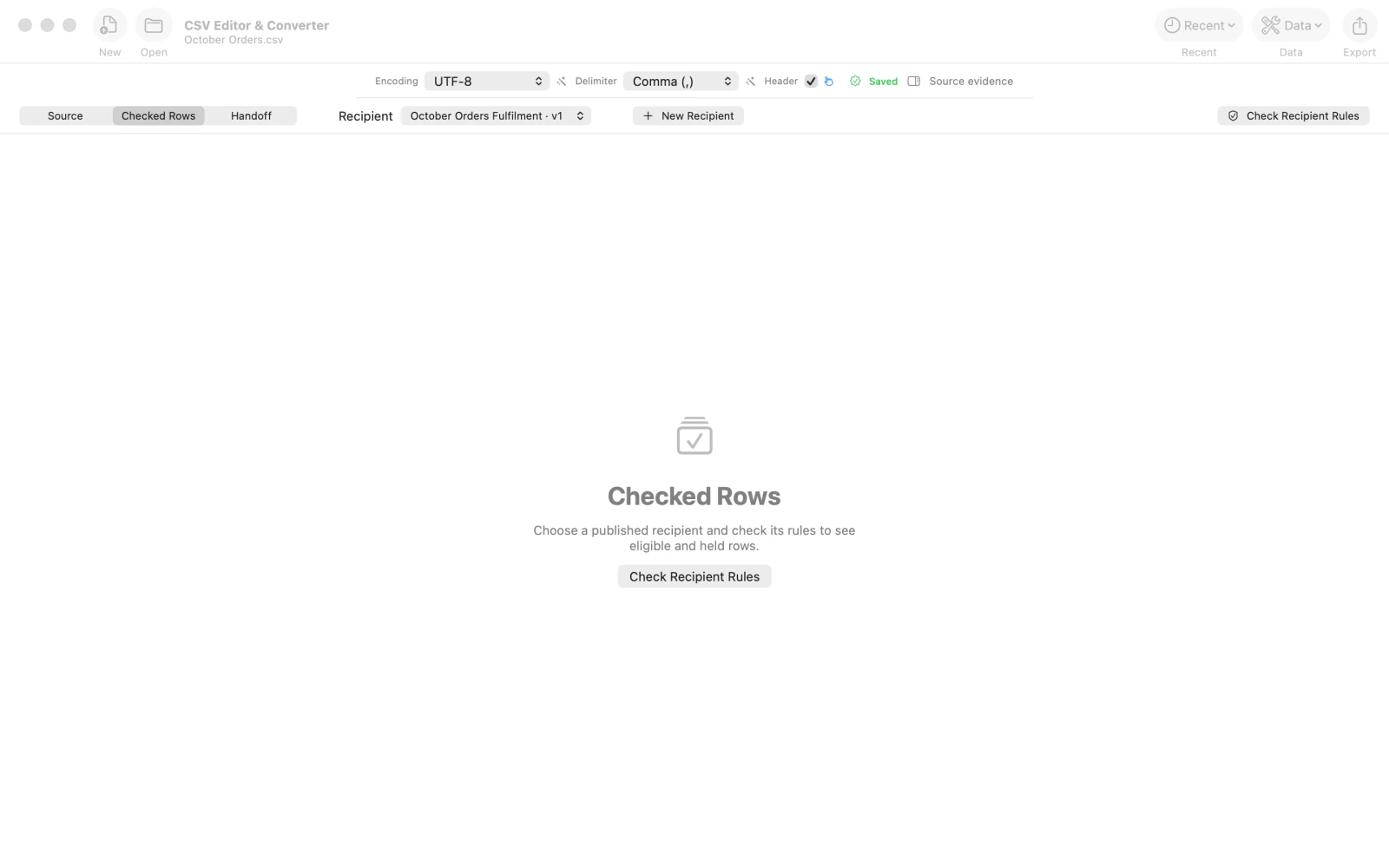
Haz clic en Publish Version (publicar versión). El selector Recipient (destinatario) muestra October Orders Fulfilment · v1. Así se guarda el contrato, pero las filas de datos todavía no se han comprobado.
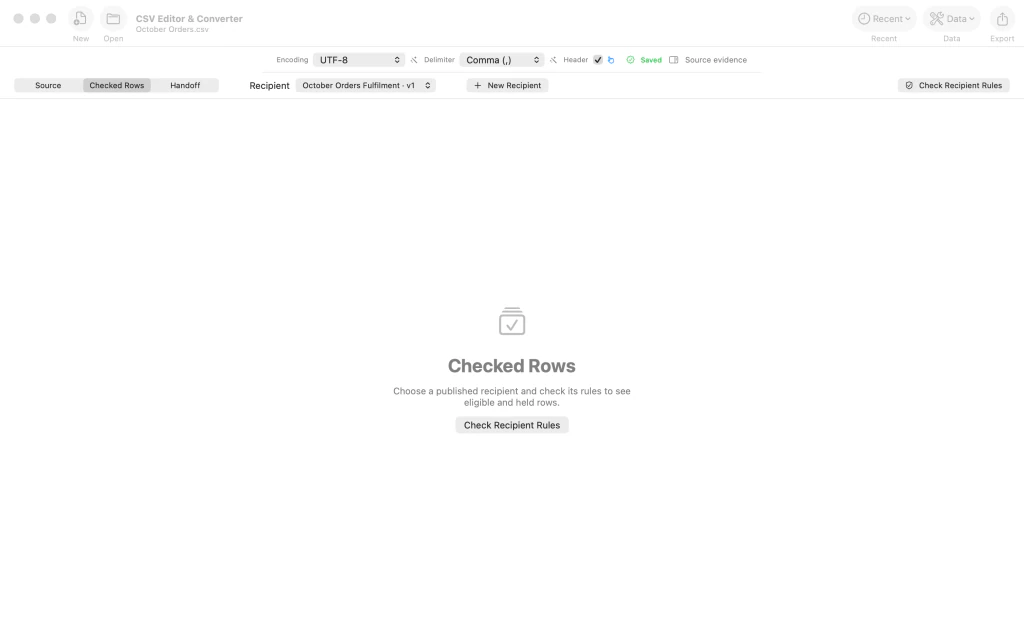
Espacio Checked Rows con el destinatario October Orders Fulfilment, versión 1, publicado y seleccionado. 7.Comprueba las filas y revisa las retenidas
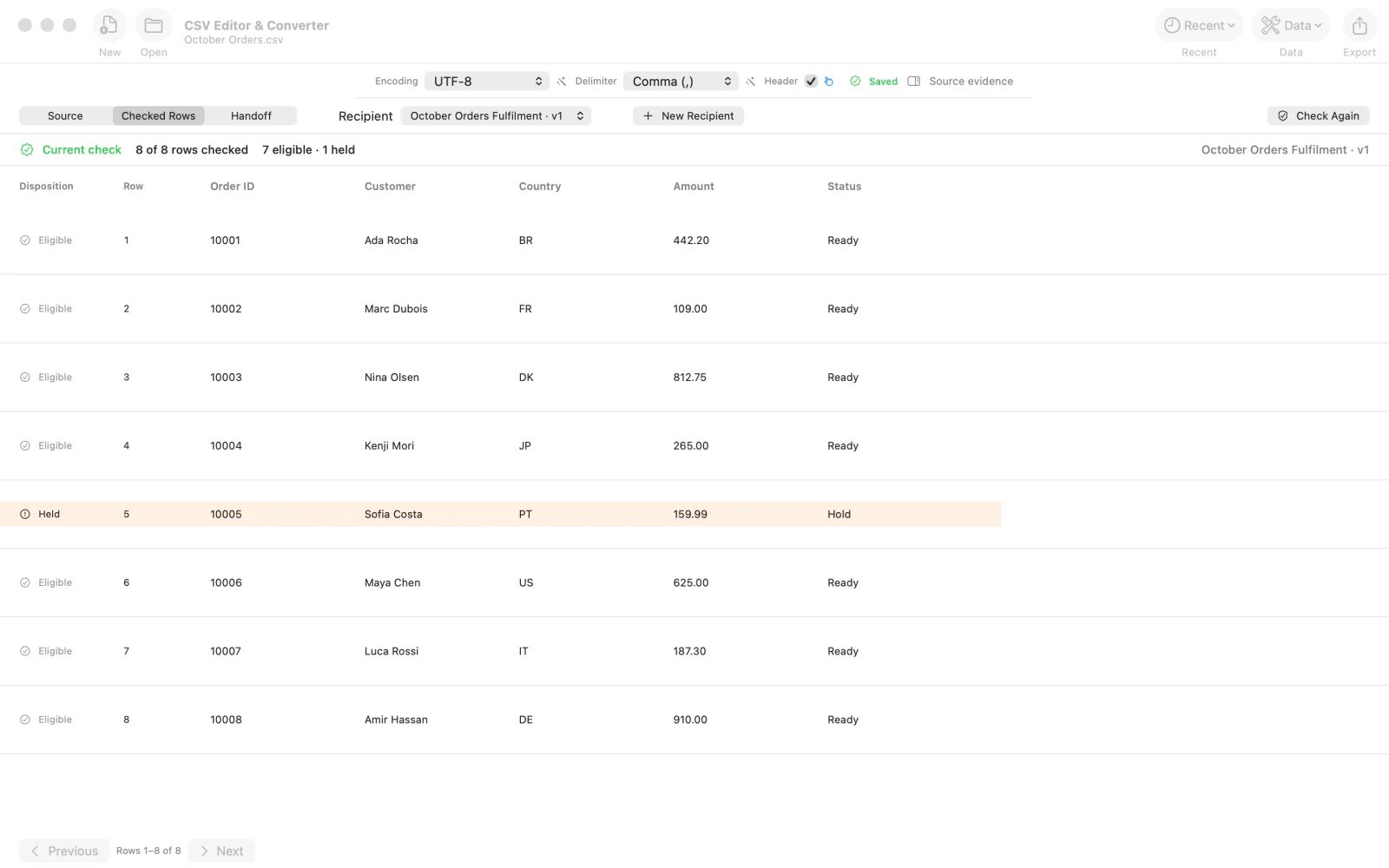
Haz clic en Check Recipient Rules. El resultado indica ocho de ocho filas comprobadas: siete Eligible (aptas) y una Held (retenida). La fila 5 queda retenida porque su Status es Hold en lugar de Ready. Después de corregir datos, usa Check Again (volver a comprobar) antes de preparar la entrega.
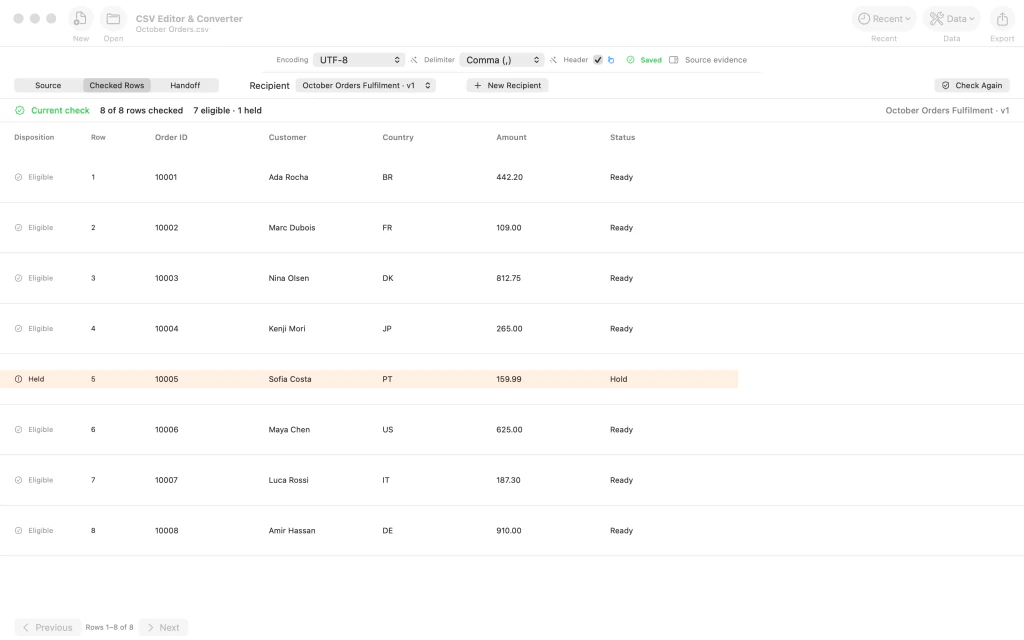
Comprobación finalizada: ocho filas comprobadas, siete aptas y una retenida, con el pedido retenido resaltado.
Después del último paso
El pedido retenido sigue visible para revisarlo y puedes repetir la comprobación después de corregir los datos.
Consejos
Corrige las filas retenidas en la tabla de origen y selecciona Check Again para obtener un resultado válido para la versión actual del documento.
Puedes reutilizar el contrato del destinatario y guardar otra versión si cambian los requisitos.
Revisa los recuentos y los motivos de retención antes de crear una entrega. La entrega parcial requiere una decisión aparte.
AtenciónLa comprobación actual no entrega ningún archivo. Revisa qué registros se incluyen y cuáles se retienen antes de enviarlos.
AtenciónPermitir una salida parcial requiere una confirmación nueva y explícita en el proceso de entrega posterior.
AtenciónCualquier cambio en los datos de origen invalida la comprobación anterior; vuelve a comprobar después de editar.

