 BraveCL
Cómo crear y verificar un QR de Wi-Fi en Mac
Crea un código QR de Wi-Fi en CodeGet, introduce los datos de la red y verifica el código generado antes de compartirlo o exportarlo.
- El resultado
- Tendrás un código QR de Wi-Fi cuyos datos de red habrá comprobado CodeGet antes de compartirlo o exportarlo.
- Qué necesitas
- CodeGet 3.0 para Mac.
- El nombre, la contraseña y el tipo de cifrado de la red Wi-Fi que quieres codificar.
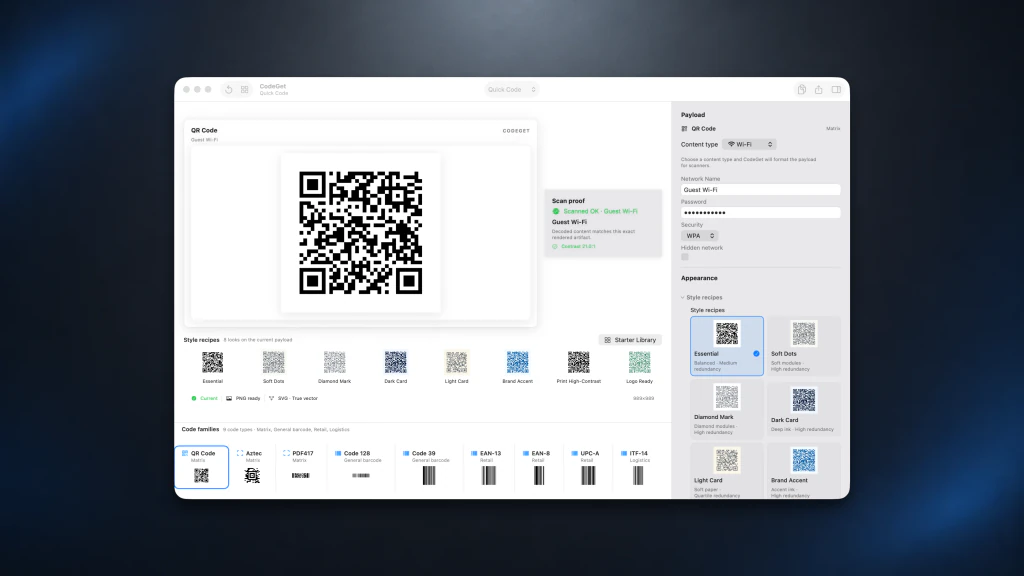
CodeGet convierte los datos de una red Wi-Fi en un código QR y puede comprobar el código generado antes de compartirlo. Esta guía sigue la receta probada Guest Wi-Fi (Wi-Fi para invitados) de la app en el espacio Quick (creación rápida).
1.Introduce los datos de Wi-Fi
Elige Wi-Fi, introduce el nombre de la red en Network Name (nombre de la red) y confirma que Wi-Fi encryption (cifrado Wi-Fi) y Password (contraseña) coinciden con la red que quieres compartir.

CodeGet muestra los campos de Wi-Fi con Guest Wi-Fi en Network Name (nombre de la red). 2.Verifica el código QR generado
Haz clic en Verify (verificar) para comprobar el código QR generado. Cuando termina la verificación, Verify deja de mostrarse, lo que confirma que la comprobación ha finalizado.

CodeGet tras comprobar el código QR de Wi-Fi generado, con el paso de verificación completado.


Consejos
Confirma que Wi-Fi encryption (cifrado Wi-Fi) y Password (contraseña) coinciden con la red antes de verificar el código.
Usa Verify (verificar) al terminar de editar los datos de Wi-Fi, antes de compartir o exportar el código QR.
AtenciónSi cambias Network Name (nombre de la red), Password (contraseña) o Wi-Fi encryption (cifrado Wi-Fi) tras comprobar el código, ejecuta Verify (verificar) de nuevo antes de compartirlo.

