 BraveCL
Cómo encontrar archivos duplicados idénticos en Mac
Analiza las carpetas de Mac que elijas para localizar duplicados exactos y revisa los grupos según el espacio que podrías recuperar.
- El resultado
- Tendrás una lista de grupos de archivos idénticos de las carpetas seleccionadas, con nombres de archivo, número de copias y estimaciones del espacio recuperable, ordenada de mayor a menor.
- Qué necesitas
- Clear System - Duplicate Files versión 2.0 para macOS.
- Acceso a las carpetas que quieras analizar. El ejemplo utiliza Downloads, Documents y Desktop.

Clear System compara archivos de distintas carpetas para encontrar copias con contenido idéntico. Elige las carpetas que quieres revisar, ejecuta el análisis de duplicados y ordena las coincidencias antes de realizar cualquier limpieza.
1.Añade Downloads al análisis
Haz clic en Choose Folders... (elegir carpetas) en la barra lateral Folders (carpetas) y selecciona la carpeta Downloads. Downloads aparecerá en Folders y la vista principal mostrará Ready to Scan (listo para analizar) para una carpeta.

Clear System con Downloads añadida en la barra lateral Folders y una carpeta lista para analizar. 2.Incluye la carpeta Documents
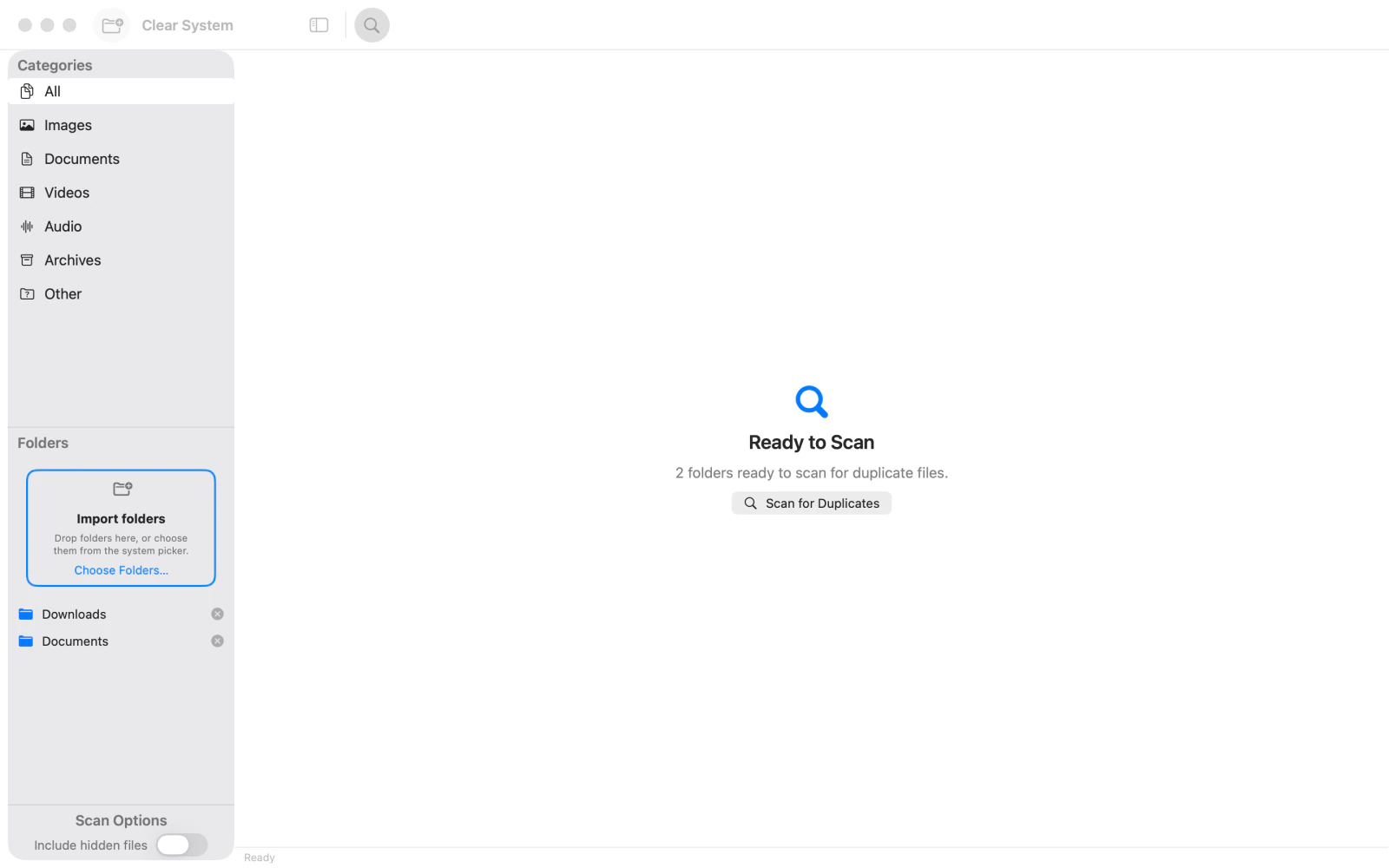
Vuelve a usar Choose Folders... y selecciona Documents. Comprueba que Documents aparece debajo de Downloads en la barra lateral Folders. Ahora hay dos carpetas listas para analizar.
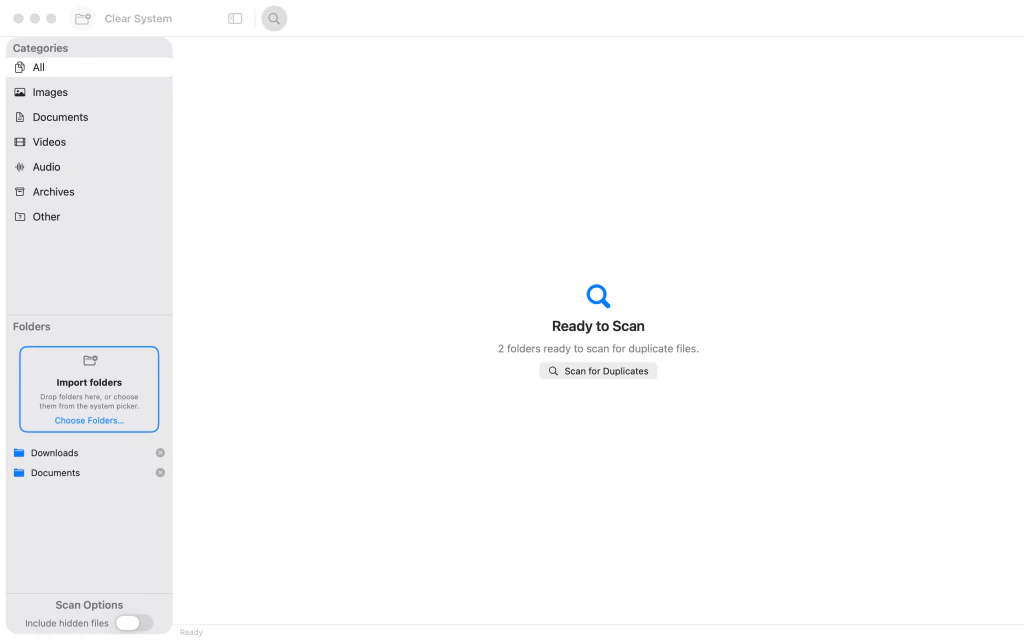
Clear System con Downloads y Documents añadidas y dos carpetas listas para analizar. 3.Añade Desktop al análisis
Usa Choose Folders... para añadir Desktop. Comprueba que Downloads, Documents y Desktop figuran en Folders antes de iniciar el análisis.

Clear System con Downloads, Documents y Desktop añadidas y tres carpetas listas para analizar. 4.Busca archivos duplicados exactos
Haz clic en Scan for Duplicates (buscar duplicados) y espera a que termine el análisis. La categoría All (todos) muestra grupos de duplicados, número de copias y estimaciones del espacio recuperable. En el ejemplo aparecen siete grupos y 827,3 MB de espacio ocupado por copias adicionales; tus resultados serán diferentes.

Clear System muestra siete grupos de duplicados con 827,3 MB de espacio potencialmente recuperable. 5.Revisa primero los grupos más grandes
En la parte superior de los resultados, selecciona Largest First (más grandes primero) o deja esa opción si ya está activa. Los grupos se ordenan de mayor a menor espacio recuperable para que revises las coincidencias más grandes antes de decidir si haces limpieza.

Clear System muestra los duplicados ordenados mediante Largest First, con el grupo más grande arriba.



Después del último paso
Esta guía solo analiza y revisa archivos: no elimina ni mueve ninguno.
Consejos
Empieza por carpetas que puedan contener varias copias de las mismas descargas o documentos.
Usa la categoría All para revisar coincidencias de cualquier tipo de archivo, o selecciona Images o Documents para acotar los resultados.
La aplicación agrupa coincidencias exactas; los archivos que solo se parecen pueden no aparecer como duplicados.

