 BraveCL
Cómo elegir un marco navideño en Mac
Encuentra un marco navideño, filtra la galería por formato y aplícalo a una foto con Christmas Frames Studio para Mac.
- El resultado
- Tu foto aparecerá dentro del marco navideño elegido y podrás volver a la galería completa sin perder ese diseño.
- Qué necesitas
- Christmas Frames Studio para Mac, versión 3.0.
- Una foto que quieras colocar en un marco festivo.

Christmas Frames Studio incluye 248 diseños de marcos festivos. Puedes explorar la galería, buscar por temática, filtrar por formato y aplicar un marco a tu propia foto. Esta guía utiliza un diseño cuadrado Pine Boughs para una sola foto.
1.Abre la galería de marcos
Abre Christmas Frames Studio. Si falta una foto, añádela con Add Photo. Selecciona Frame arriba para abrir la galería; la foto seguirá visible.

La galería de marcos de Christmas Frames Studio muestra una corona navideña alrededor de la foto de ejemplo de un perro. 2.Elige la categoría Classic Color
Abre el menú de categorías sobre la galería y elige Classic Color. La barra lateral muestra motivos navideños clásicos en vez de los 248 marcos.

La categoría Classic Color está seleccionada en la galería y aparecen diseños navideños tradicionales. 3.Busca diseños Pine Boughs
Escribe Pine Boughs en Search assets. La galería mostrará los marcos navideños que coincidan, mientras el lienzo seguirá mostrando el marco seleccionado.

El campo Search assets contiene Pine Boughs y la galería muestra cinco diseños de marcos coincidentes. 4.Filtra marcos cuadrados para una foto
Abre Filters y limita los resultados al formato cuadrado con un hueco para una foto. Los diseños Pine Boughs restantes son adecuados para una sola imagen.

Se muestran cinco marcos Pine Boughs cuadrados con un hueco para foto, junto a la imagen de ejemplo. 5.Aplica un marco Pine Boughs
Haz clic en el primer Pine Boughs With. El marco cuadrado sustituye la corona anterior. Comprueba el encuadre con Photo a la derecha.
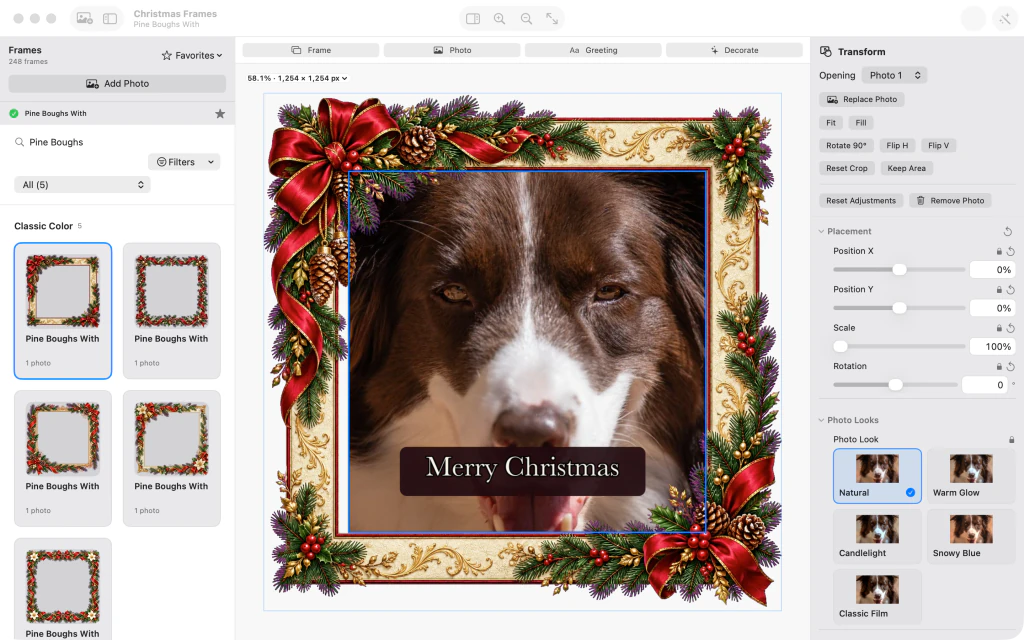
Un marco cuadrado Pine Boughs rodea la foto del perro, con el texto Merry Christmas y el inspector Photo. 6.Revisa el resultado y vuelve a todos los marcos
Borra Search assets y quita los filtros para ver los 248 marcos. Pine Boughs seguirá aplicado en la vista previa grande.

El marco Pine Boughs seleccionado permanece sobre la foto mientras vuelve a mostrarse la galería completa de 248 marcos.


Consejos
Prueba otra categoría o borra la búsqueda para explorar más opciones que los cinco resultados Pine Boughs.
El marco elegido seguirá aplicado cuando borres la búsqueda de la galería; al seleccionar otra miniatura, cambiará el marco.

