 BraveCL
WebP-Konvertierung auf dem Mac vorab prüfen
Vergleiche ein Foto mit dem Ergebnis einer echten WebP-Probekonvertierung, bevor du einen Stapel exportierst, ohne das Original zu ersetzen.
- Das Ergebnis
- Du siehst das Originalfoto und das Ergebnis einer tatsächlichen WebP-Probekonvertierung im direkten Vergleich.
- Das brauchst du
- WebP Batch Photo Converter ist auf deinem Mac installiert.
- Mindestens ein Foto zum Importieren, zum Beispiel eine JPEG-Datei.

In der Vorschau kannst du das konvertierte Ergebnis prüfen, bevor du neue Dateien speicherst. Starte mit Beispielfotos, füge eigene Bilder hinzu, wähle ein Quellfoto aus, erstelle eine WebP-Probe und vergleiche sie mit dem Original.
1.Mit einem Beispielstapel beginnen
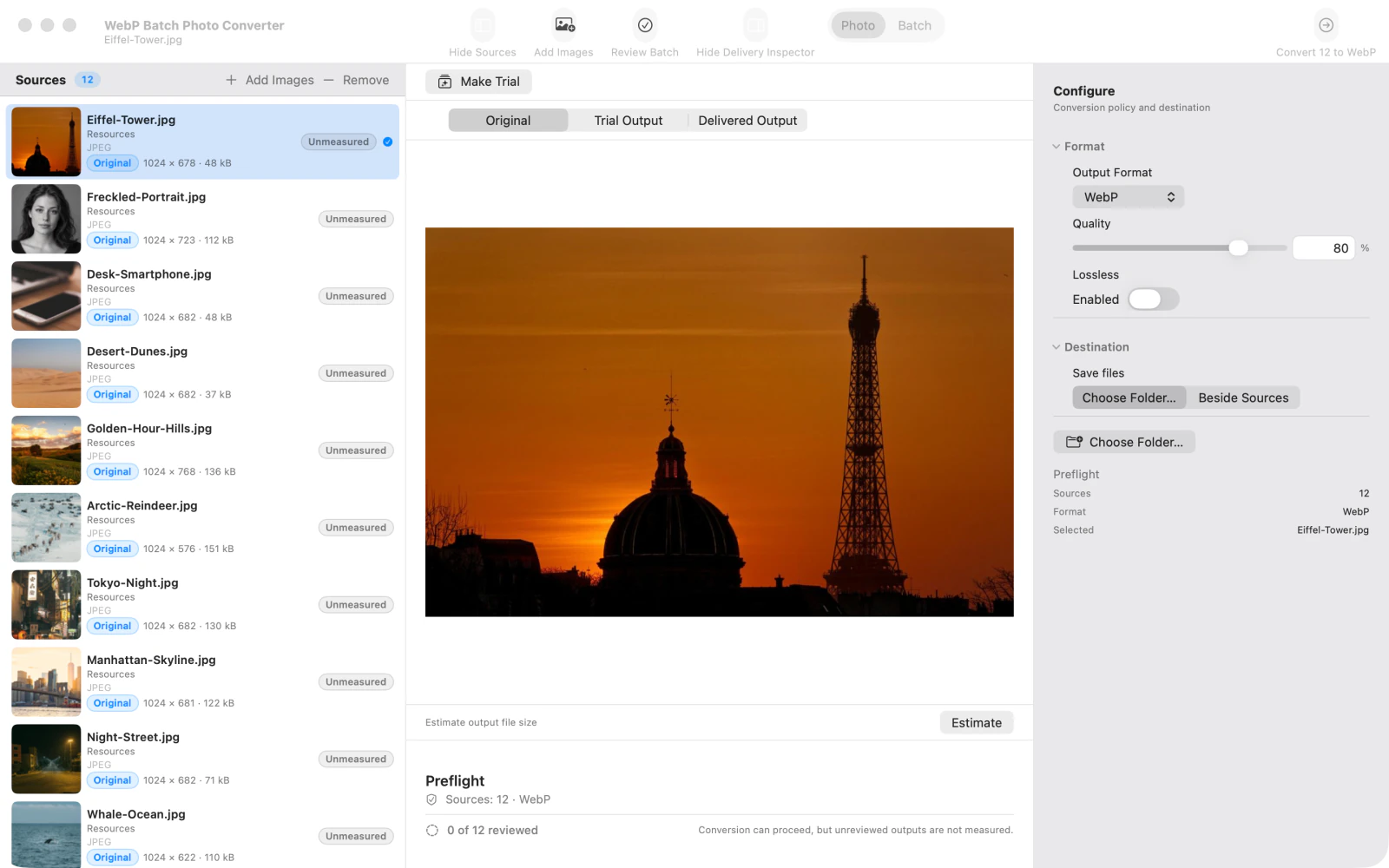
Wähle auf dem Startbildschirm Try Sample Batch (Beispielstapel ausprobieren). Die App lädt Beispielbilder unter Sources (Quellen), damit du den Konvertierungsbereich kennenlernen kannst.
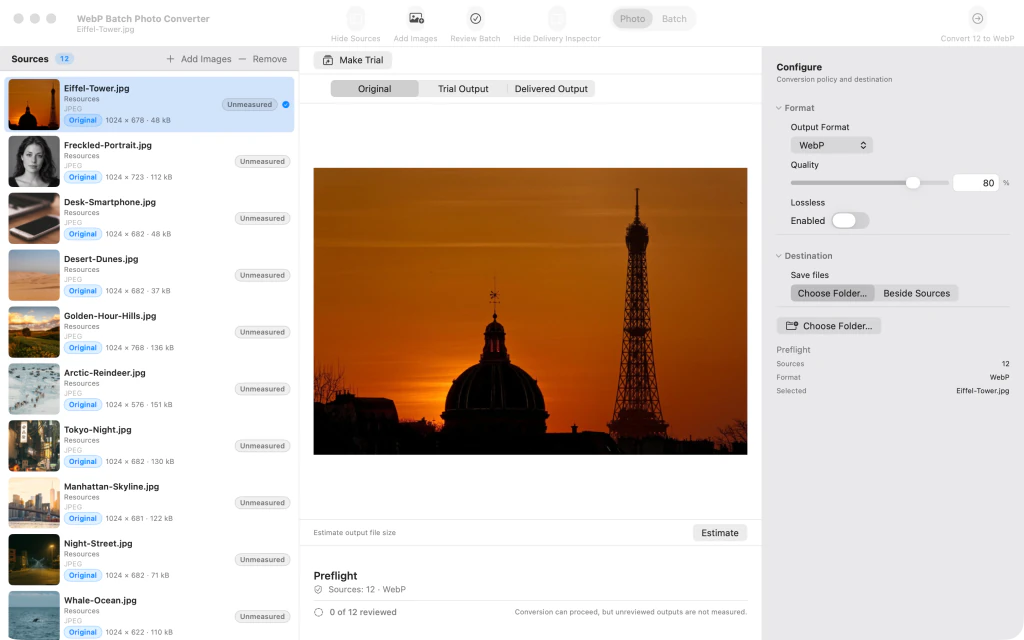
Zwölf Beispielfotos sind in WebP Batch Photo Converter geladen; das Quellbild ist sichtbar und WebP ist ausgewählt. 2.Fotos zum Stapel hinzufügen
Wähle Add images (Bilder hinzufügen) und suche deine Fotos aus. Sie erscheinen unter Sources zusammen mit den Beispielbildern; als Konvertierungsformat ist WebP eingestellt.

Unter Sources werden sechzehn Fotos angezeigt, nachdem vier weitere Bilder in den WebP-Konvertierungsbereich importiert wurden. 3.Originalfoto zur Prüfung auswählen
Wähle nicht benötigte Beispielbilder aus und klicke auf Remove (Entfernen), bis nur noch deine Fotos übrig sind. Wähle unter Sources ein Foto aus und dann über der Vorschau Original.

Vier importierte Fotos unter Sources; das Bild eines Bambuswaldes ist ausgewählt und als Original zu sehen. 4.WebP-Probe erstellen
Klicke bei ausgewähltem Foto auf Make trial (Probe erstellen). Nach der Konvertierung zeigt die Quellenzeile eine aktuelle Probe und die Größe der Ausgabedatei an.
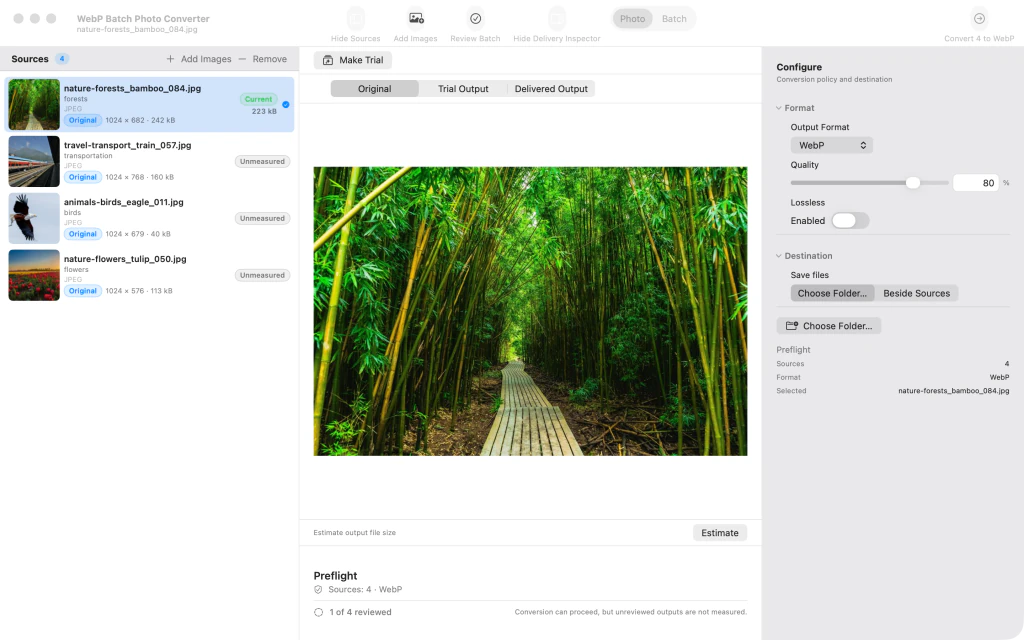
Das Bambuswaldfoto ist ausgewählt; die Quellenzeile zeigt eine abgeschlossene WebP-Probe und die Ausgabedateigröße. 5.Original und WebP-Ergebnis vergleichen
Wechsle zu Trial Output (Probeergebnis). Der Vergleich zeigt einen Trennregler zwischen Original und konvertiertem Bild. So kannst du das WebP-Ergebnis prüfen, bevor du den Stapel exportierst.
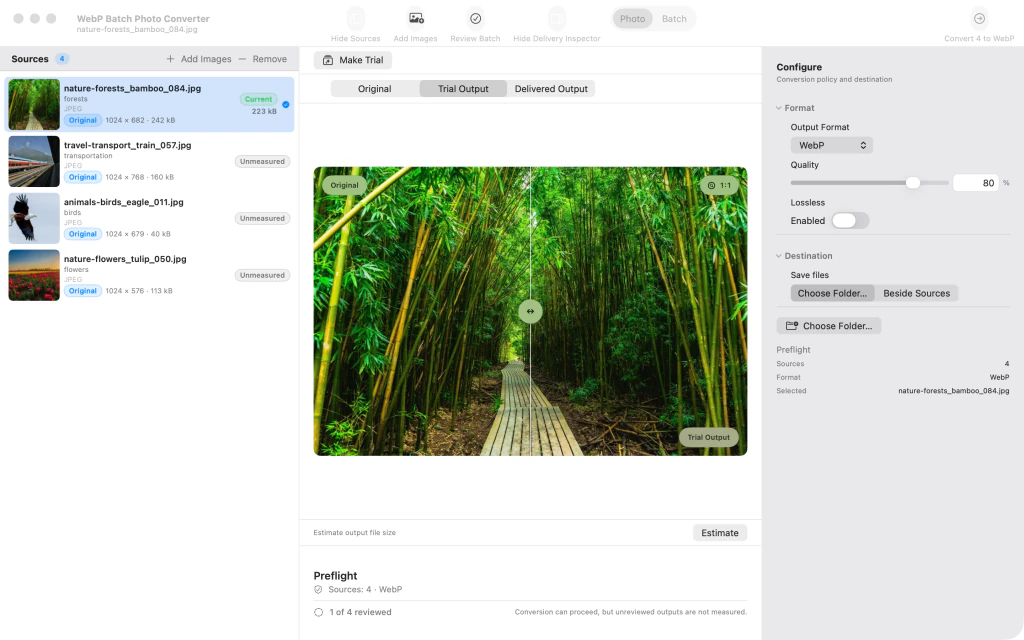
Das Bambuswaldfoto ist im Vergleich zwischen Original und WebP-Probe mit einem vertikalen Trennregler zu sehen.


Nach dem letzten Schritt
Die Vorschau überschreibt und exportiert das Quellbild nicht.
Tipps
Passe Quality (Qualität) an, bevor du eine weitere Probe erstellst, um das Ergebnis mit einer anderen Einstellung zu prüfen.
Das Originalfoto bleibt unter Original verfügbar, während die konvertierte Vorschau unter Trial Output (Probeergebnis) angezeigt wird.
AchtungMake trial (Probe erstellen) erzeugt eine Vorschau und exportiert nicht den gesamten Stapel.
AchtungBevor du Convert batch (Stapel konvertieren) verwendest, wähle den gewünschten Zielordner und prüfe die Dateinamen, damit du weißt, wo die konvertierten Dateien gespeichert werden.

