 BraveCL
So erstellst du ein Mac-App-Icon aus deinem eigenen Motiv
Importiere ein Bild in Vector Icons, vergleiche die Varianten, übernimm einen Verlauf und prüfe dein Mac-App-Icon in kleinen Größen.
- Das Ergebnis
- Du hast ein App-Icon aus deinem eigenen Motiv mit der ausgewählten Gestaltung Deep Gradient, das du im Arbeitsbereich Compose in voller und in kleiner Icon-Größe prüfen kannst.
- Das brauchst du
- Vector Icons 2.0 ist auf deinem Mac installiert.
- Du hast eine PNG-Datei oder eine andere kompatible Bilddatei, die du verwenden darfst.

In Vector Icons 2.0 kannst du mit deinem eigenen Bild statt mit einem Katalogsymbol beginnen, eine Gestaltung anwenden und das Ergebnis in einem Arbeitsbereich prüfen. Diese Anleitung zeigt den tatsächlichen Ablauf der Mac-App aus dem ersten App-Store-Screenshot.
1.Mit dem Icon-Editor beginnen
Öffne Vector Icons im Arbeitsbereich Compose. Die Startfläche zeigt das Smartphone-Symbol. Mit Import artwork (Motiv importieren) ersetzt du die Vorlage durch dein eigenes Bild.

Der Arbeitsbereich Compose in Vector Icons zeigt das Smartphone-Startsymbol vor dem Import eines eigenen Bildes. 2.Dein Bild importieren
Wähle über Import artwork eine Bilddatei von deinem Mac. Im Dialog Replace source (Quelle ersetzen) siehst du das bisherige Smartphone-Symbol und die ausgewählte Datei, etwa rocket-artwork.png. Prüfe, ob du das richtige Motiv gewählt hast.

Der Bestätigungsdialog Replace Source zeigt das Smartphone-Startsymbol neben der ausgewählten Datei rocket-artwork.png. 3.Das neue Motiv bestätigen
Klicke auf Replace source, um das ausgewählte Bild zu verwenden. Die mittlere Vorschau zeigt nun dein Motiv im App-Icon; darunter steht der Dateiname.

Der Icon-Editor von Vector Icons zeigt die importierte Rakete auf einem blauen App-Icon sowie kleine Vorschauen. 4.Die sieben Gestaltungen vergleichen
Stelle Workspace (Arbeitsbereich) auf Finishes um. Sieh dir die sieben Varianten für dasselbe Motiv an, darunter Clean Solid, Deep Gradient und Paper Lift, bevor du eine auswählst.

Sieben Gestaltungsvarianten für rocket-artwork.png, darunter Clean Solid und Deep Gradient. 5.Deep Gradient in der Vorschau ansehen
Wähle Deep Gradient. Vector Icons zeigt einen geteilten Vergleich mit Reference A und Trial B, damit du die ursprüngliche Fassung und den vorgeschlagenen Verlauf nebeneinander sehen kannst, bevor du ihn übernimmst.
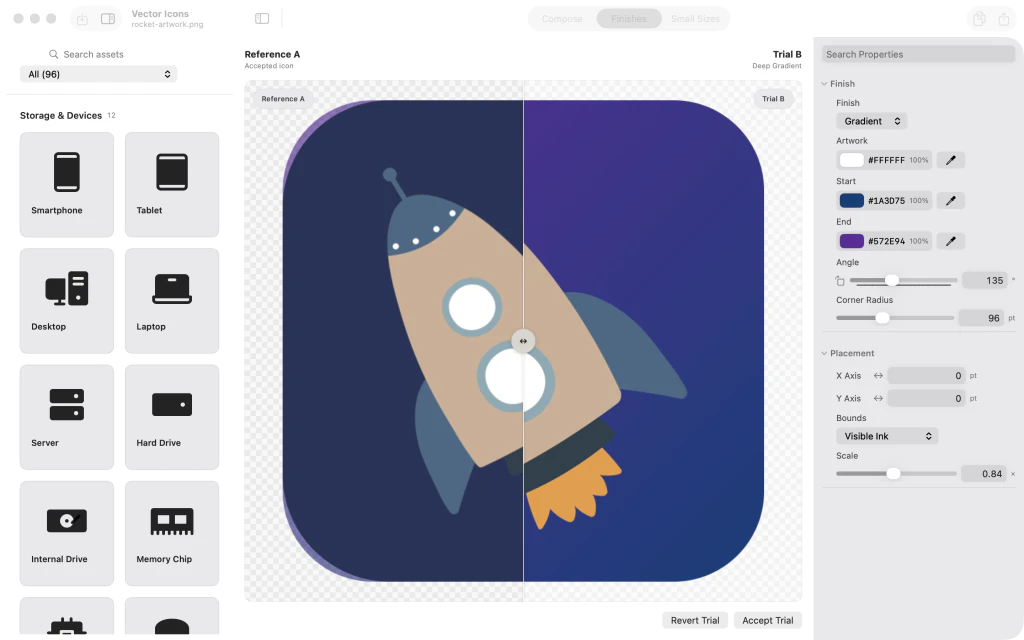
Geteilter Vergleich von Reference A und Trial B mit dem Raketenmotiv vor und nach Deep Gradient. 6.Die Verlaufsvariante übernehmen
Drücke Accept trial (Vorschlag übernehmen), um die ausgewählte Gestaltung beizubehalten. In der Galerie ist Deep Gradient anschließend als übernommenes Ergebnis markiert.

Die Galerie zeigt Deep Gradient als ausgewählte und übernommene Gestaltung für das importierte Raketenmotiv. 7.Das fertige Icon klein prüfen
Wechsle über Workspace zurück zu Compose. Prüfe das fertige Icon und den Namen der importierten Bilddatei. Sieh dir auch die Vorschauen in 16 pt und 32 pt an, um die Lesbarkeit in kleinen Größen zu beurteilen.

Fertiges Raketen-App-Icon auf violettem Verlauf im Arbeitsbereich Compose mit Vorschauen in 16 pt und 32 pt.


Tipps
Prüfe den Dateinamen im Bestätigungsdialog, bevor du das Ausgangsmotiv ersetzt.
Vergleiche mehrere Gestaltungen, bevor du Accept trial drückst. Eine Vorschau übernimmt die Änderung noch nicht.
Prüfe die Vorschau in 16 pt und 32 pt, bevor du ein vollständiges Icon-Asset-Set exportierst.
AchtungBeim Ersetzen der Quelle ändert sich das Motiv des aktuellen Icon-Entwurfs. Prüfe, ob du das wirklich möchtest.
AchtungAm Ende dieser Anleitung befindet sich das gestaltete Icon im Arbeitsbereich. Der Export eines AppIcon-Asset-Sets ist ein eigener Schritt.

