 BraveCL
QR-Code mit Logo und Rahmen auf dem Mac erstellen
Gestalte einen QR-Code für deinen Link mit Rautenmodulen, zweifarbigem Verlauf, einem Bild in der Mitte und einem dekorativen Rahmen auf dem Mac.
- Das Ergebnis
- Du erhältst einen eingerahmten QR-Code mit zweifarbigem Verlauf, einem Motiv in der Mitte und deinem gewählten Ziel-Link.
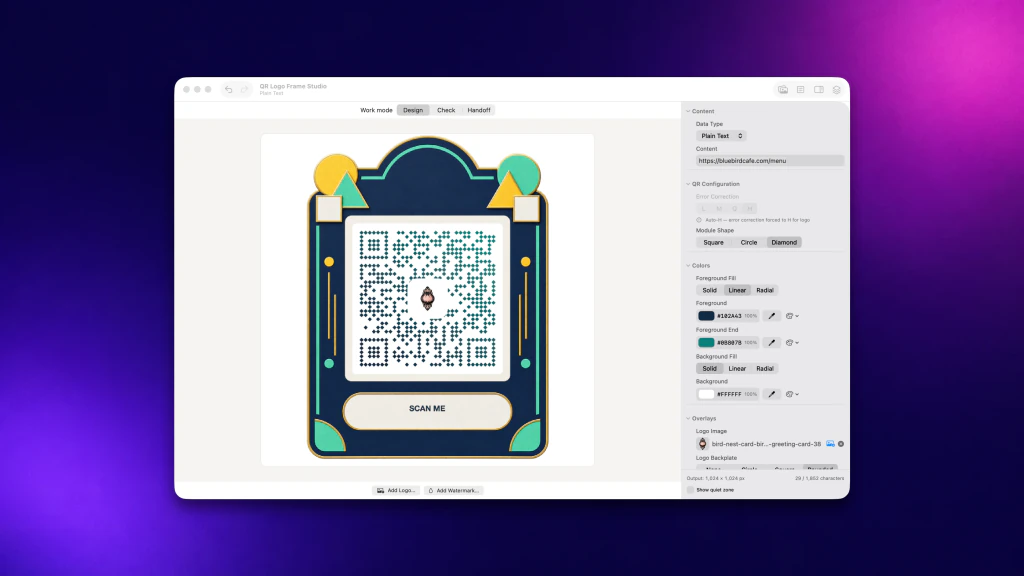
Mit QR Logo Frame Studio gestaltest du einen QR-Code für einen Weblink im Stil deiner Marke. Diese Anleitung folgt dem ersten App-Store-Bild: Erstelle den Code, ändere Modulform und Farben, füge ein Bild hinzu und wähle zum Schluss einen Rahmen.
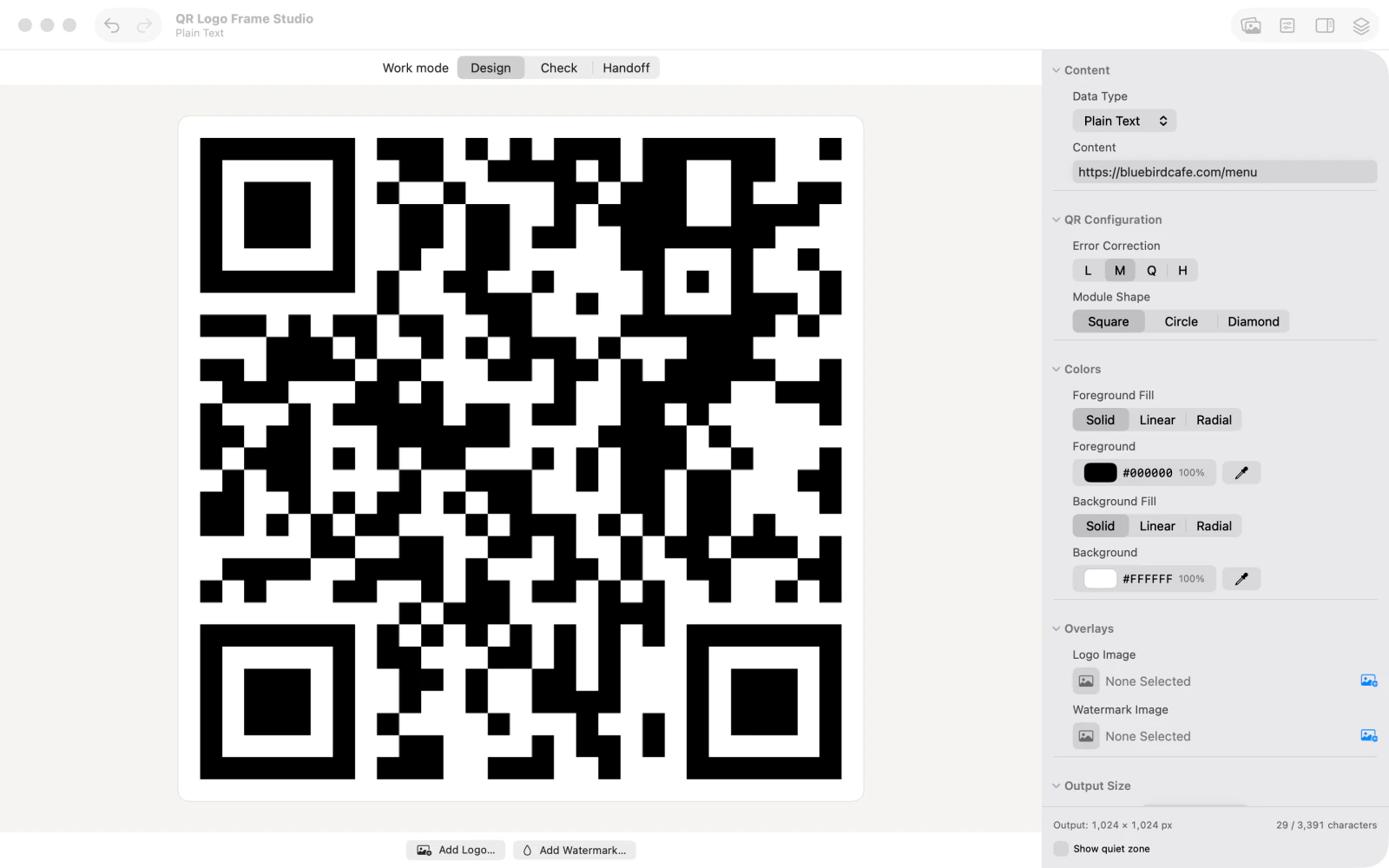
1.Ziel-URL eingeben
Gib unter Content (Inhalt) die Webadresse ein, die der Code öffnen soll. In der Vorschau erscheint sofort ein QR-Code für dieses Ziel.
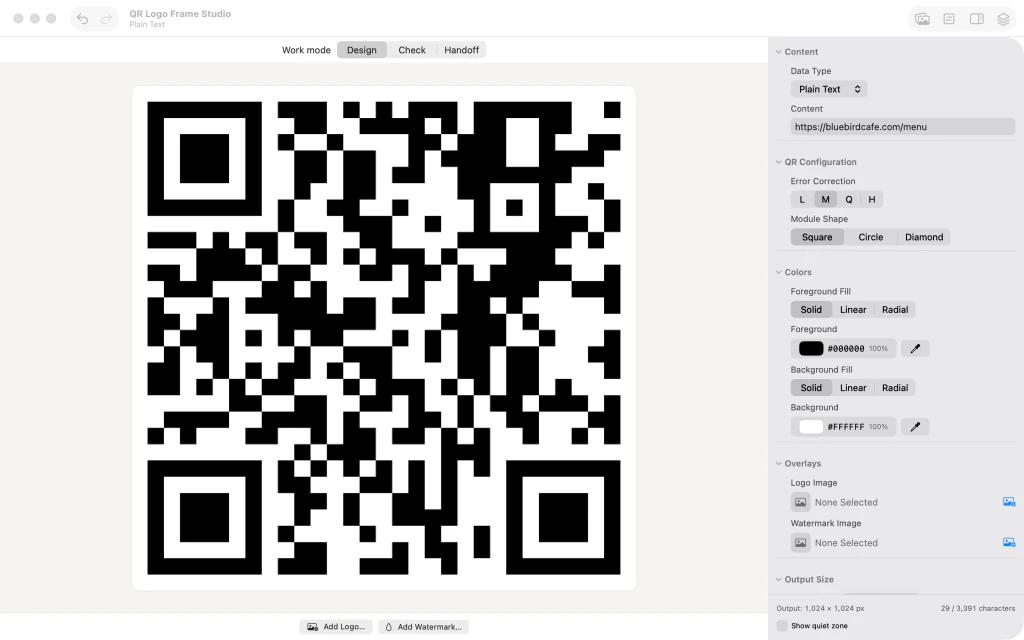
QR Logo Frame Studio mit eingegebener Website-URL und Vorschau eines schwarz-weißen QR-Codes mit quadratischen Modulen. 2.Rautenförmige QR-Module auswählen
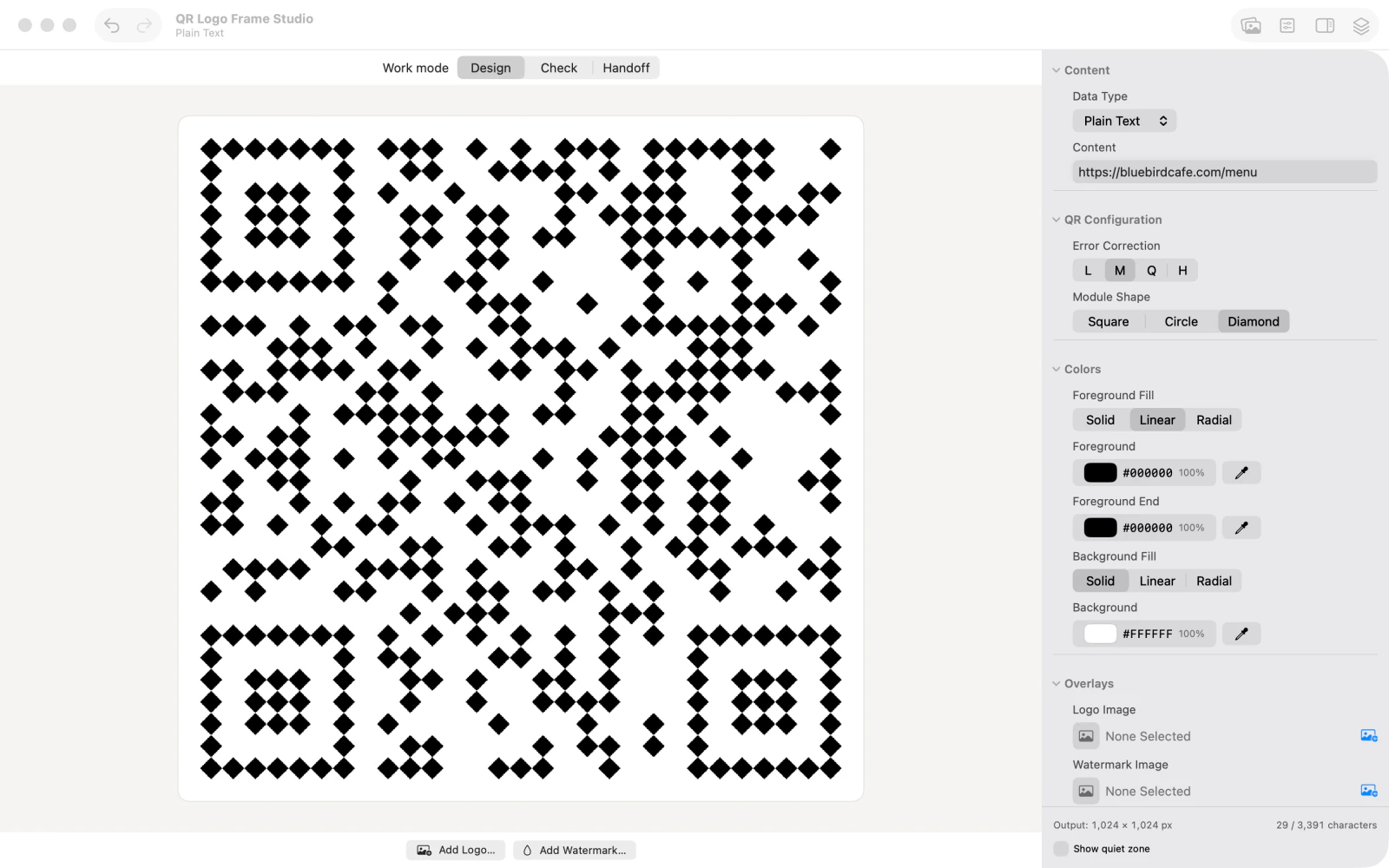
Wähle unter Module Shape (Modulform) die Option Diamond (Raute). Die Vorschau ersetzt die Quadrate durch Rauten und behält die Ziel-URL bei.

QR-Code-Vorschau mit rautenförmigen Modulen nach Auswahl von Diamond unter Module Shape. 3.Linearen Farbverlauf auswählen
Wähle unter Foreground Fill (Vordergrundfüllung) Linear (linear). Jetzt kannst du die Start- und Endfarbe des Vordergrunds festlegen.
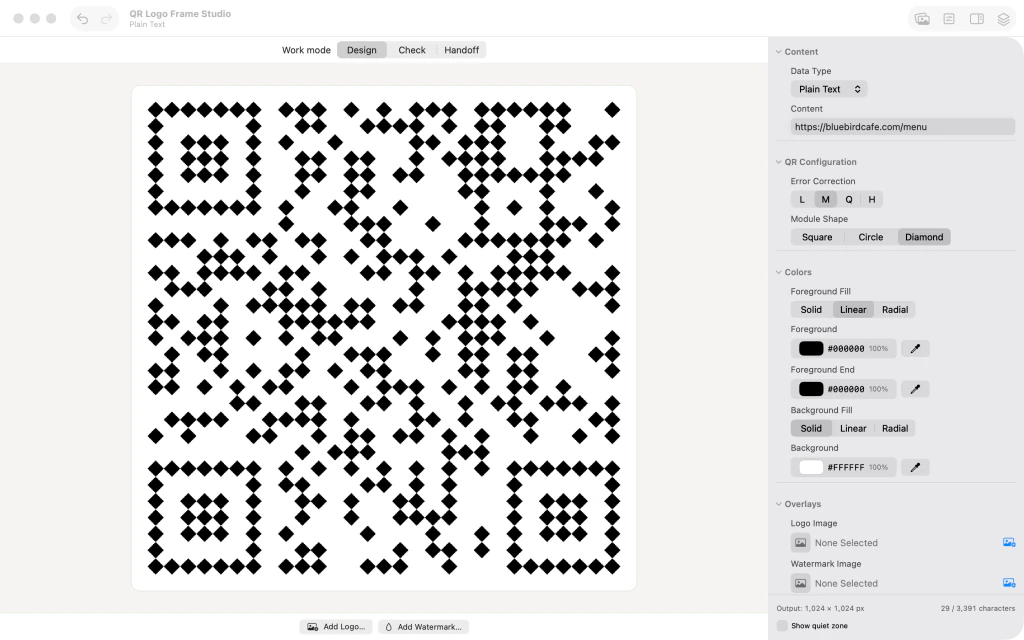
Gestaltungsbereich des QR-Codes mit Linear als Vordergrundfüllung und beiden sichtbaren Verlaufsfarben. 4.Beide Vordergrundfarben einstellen
Stelle Foreground (Vordergrund) auf ein dunkles Blau wie #102A43 und Foreground End (Endfarbe) auf Türkis wie #0B807B. Die QR-Module zeigen den Verlauf aus zwei Farbtönen.

QR-Code-Vorschau mit Verlauf von Marineblau zu Türkis; die Regler Foreground und Foreground End sind im Bereich sichtbar. 5.Bild in der QR-Code-Mitte platzieren
Wähle unter Logo Image (Logobild) das gewünschte Bild oder Markensymbol aus. Die App platziert es mittig auf einer hellen Fläche, wie das abgebildete Emblem.
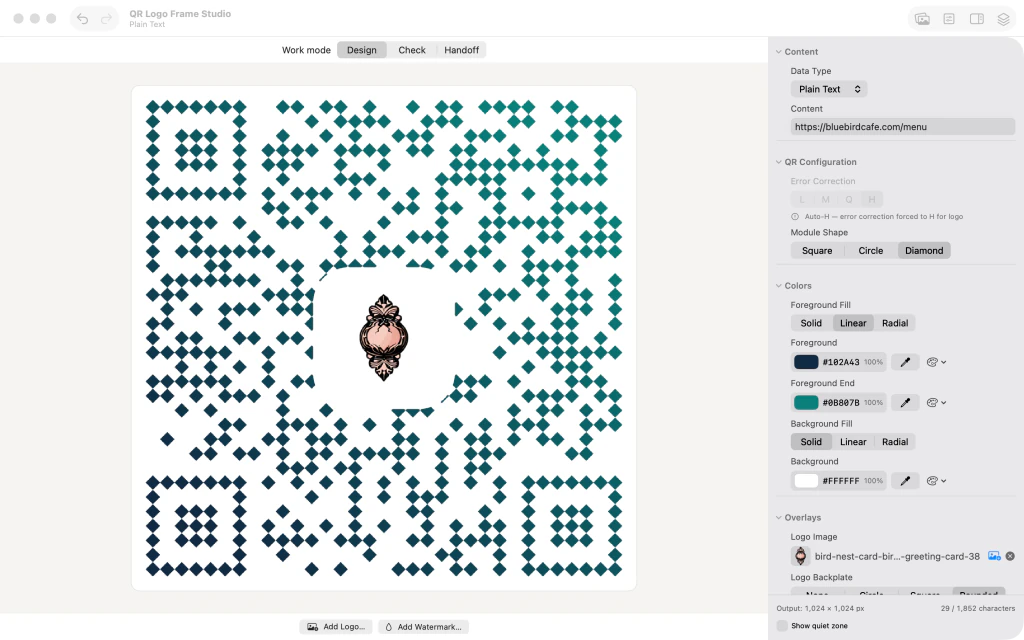
Zweifarbiger QR-Code mit illustriertem Emblem mittig auf einer weißen Fläche; Logo Image ist im Bereich ausgewählt. 6.Dekorativen Rahmen hinzufügen
Öffne Frames (Rahmen), sieh dir die Website-Rahmen an, wähle ein dekoratives Layout und schließe die Auswahl. Prüfe die gerahmte QR-Vorschau, bevor du das Motiv weitergibst.

Fertiger QR-Code in einem verzierten marineblauen und türkisen Rahmen mit Schriftzug Scan Me, mittigem Emblem und Farbverlaufsmodulen.



Nach dem letzten Schritt
Prüfe das Design vor der Weitergabe im Prüfmodus der App.

