 BraveCL
PSD- und JPEG-Vorschau auf dem Mac vergleichen
Öffne eine Photoshop-PSD, prüfe ihre JPEG-Vorschau und vergleiche Original und Ergebnis vor dem Speichern in der Split-Ansicht.
- Das Ergebnis
- Du hast eine vorbereitete JPEG-Vorschau und kannst sie im Split-Modus mit dem Original vergleichen.
- Das brauchst du
- PSD 2 JPEG 4.0 oder neuer auf einem Mac.
- Eine gespeicherte PSD- oder PSB-Datei, die die App öffnen kann; alternativ die enthaltene Beispieldatei.

Mit PSD 2 JPEG kannst du die vorbereitete JPEG-Datei neben dem ursprünglichen Photoshop-Bild betrachten, bevor du exportierst. Diese Anleitung nutzt eine einzelne PSD, um Qualität, Dateigröße und sichtbare Unterschiede zu prüfen.
1.PSD 2 JPEG öffnen
Starte PSD 2 JPEG. Im leeren Arbeitsbereich findest du Add PSD Files (PSD-Dateien hinzufügen), um eine gespeicherte Photoshop-Komposition auszuwählen. Klicke zum Beginnen auf Add PSD Files.

Leerer Arbeitsbereich von PSD 2 JPEG mit der Schaltfläche Add PSD Files zum Auswählen von PSD-Dateien. 2.PSD hinzufügen und JPEG-Probe prüfen
Wähle im Dateidialog eine unterstützte PSD- oder PSB-Datei und warte auf die vorbereitete Vorschau. Die Datei erscheint in der Seitenleiste mit JPEG Only (nur JPEG). Prüfe unter Quality (Qualität) und JPEG Proof (JPEG-Probe) die Kompressionsqualität, Abmessungen und vorbereitete Dateigröße.

PSD 2 JPEG zeigt 01-lake.psd als JPEG-Vorschau mit 85 Prozent Qualität und Informationen im Bereich JPEG Proof. 3.Original mit JPEG in Split vergleichen
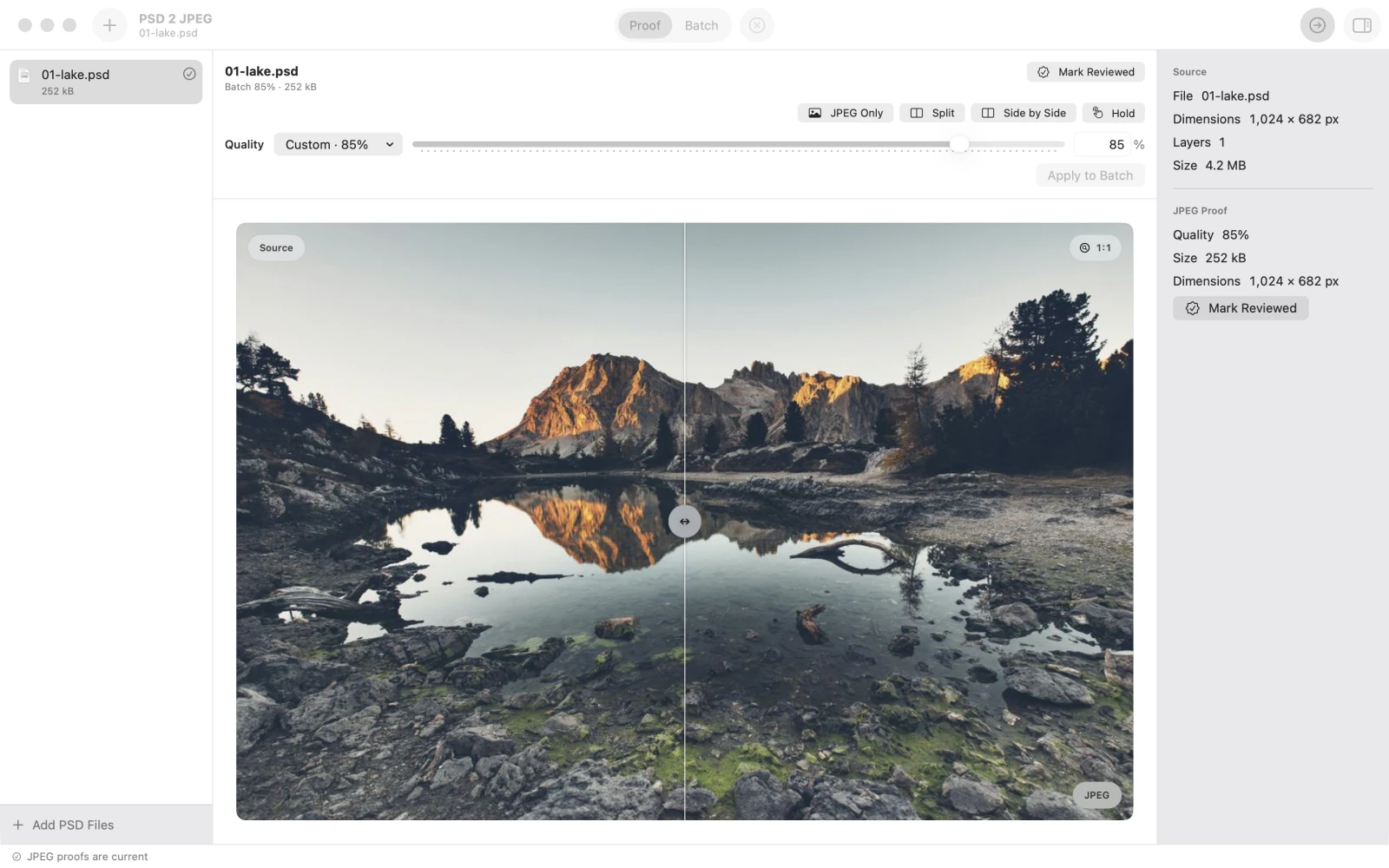
Klicke über der Vorschau auf Split. Links erscheint das Original, rechts das vorbereitete JPEG. Ziehe den Griff in der Mitte über das Bild, um Unterschiede zu untersuchen, bevor du speicherst. Alternativ zeigt Side by Side (nebeneinander) zwei getrennte Ansichten.
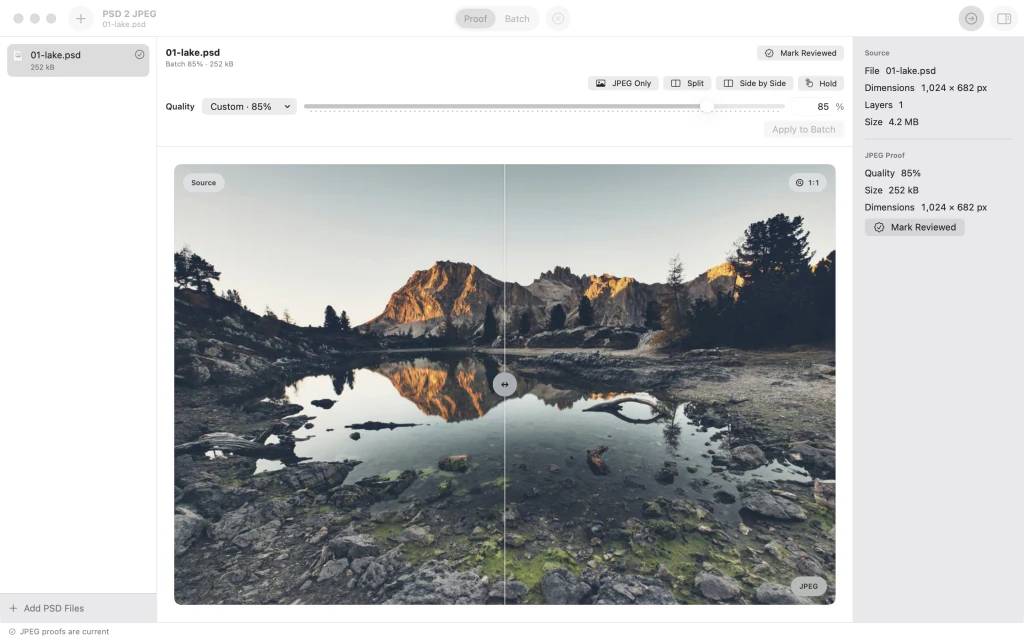
Split-Vergleich zwischen der ursprünglichen PSD und der JPEG-Probe einer Berg- und Seelandschaft mit einem mittigen Trennregler.


Nach dem letzten Schritt
Die Vergleichsschritte exportieren keine Dateien; wähle erst dann ein Exportziel, wenn du zufrieden bist.
Tipps
Wähle JPEG Only (nur JPEG), um zunächst das Ergebnis allein zu sehen, bevor du zu Split wechselst.
Prüfe Größe und Abmessungen unter JPEG Proof (JPEG-Probe), während du Quality (Qualität) anpasst.
Mit Side by Side (nebeneinander) siehst du beide Ansichten ohne verschiebbare Trennlinie.
AchtungEine Vorschau speichert keine JPEG-Datei. Exportiere erst nach der Prüfung des Ergebnisses.
AchtungDie App konvertiert gespeicherte Photoshop-Kompositionen, keine bearbeitbaren Ebenen. Beschädigte, nicht unterstützte oder zu große PSD-/PSB-Dateien können abgelehnt werden.

