 BraveCL
PDF-Seitenumbrüche von Webseiten am Mac anpassen
Prüfe eine A4-PDF aus einer Webseite, verkleinere den unteren Rand und verschiebe einen ungünstigen Seitenumbruch vor dem Speichern oder Drucken.
- Das Ergebnis
- Die erste A4-Seite hat nun einen unteren Rand von 24 pt und einen manuell angepassten Seitenumbruch.
- Das brauchst du
- Öffne Print Web Pages auf einem Mac.
- Die enthaltene Webseite unter Try Example (Beispiel ausprobieren) genügt; du brauchst keine Website-URL.

Lange Webseiten werden auf Papier selten genau dort umgebrochen, wo du es möchtest. Print Web Pages erfasst die Webseite einmal; danach kannst du das Bild prüfen und das Papierlayout anpassen, ohne die Website neu zu laden. Nutze den enthaltenen Willow Creek Garden Guide zum Mitmachen, ohne eine URL eingeben zu müssen.
1.Enthaltenes Webseitenbeispiel laden
Klicke auf Try Example (Beispiel ausprobieren), um den enthaltenen Willow Creek Garden Guide zu erfassen. Das Ergebnis öffnet sich in Whole Page (ganze Seite); die erfasste Quelle erscheint in der Seitenleiste.
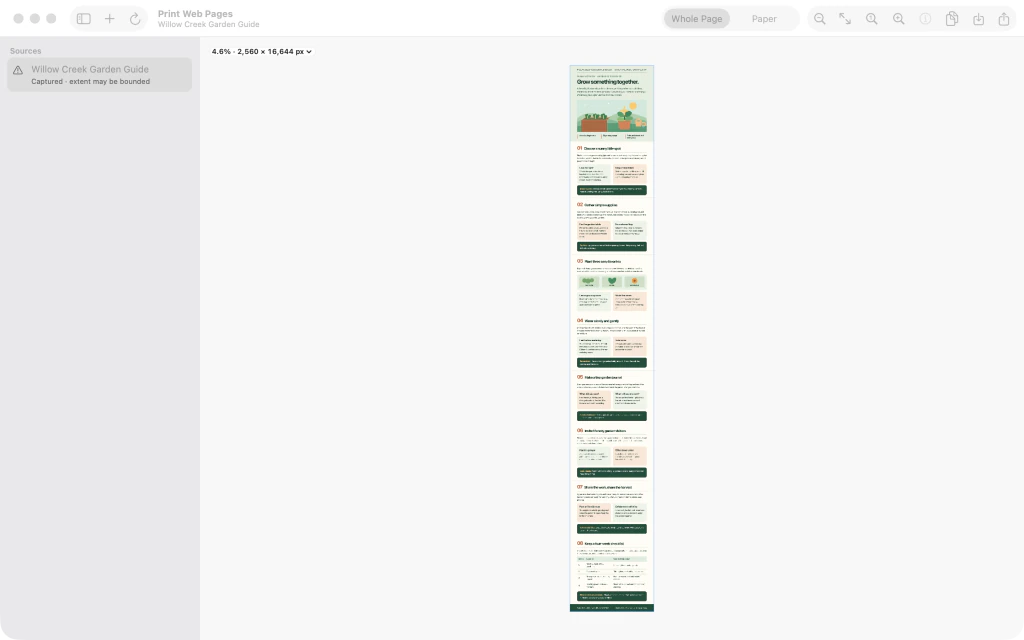
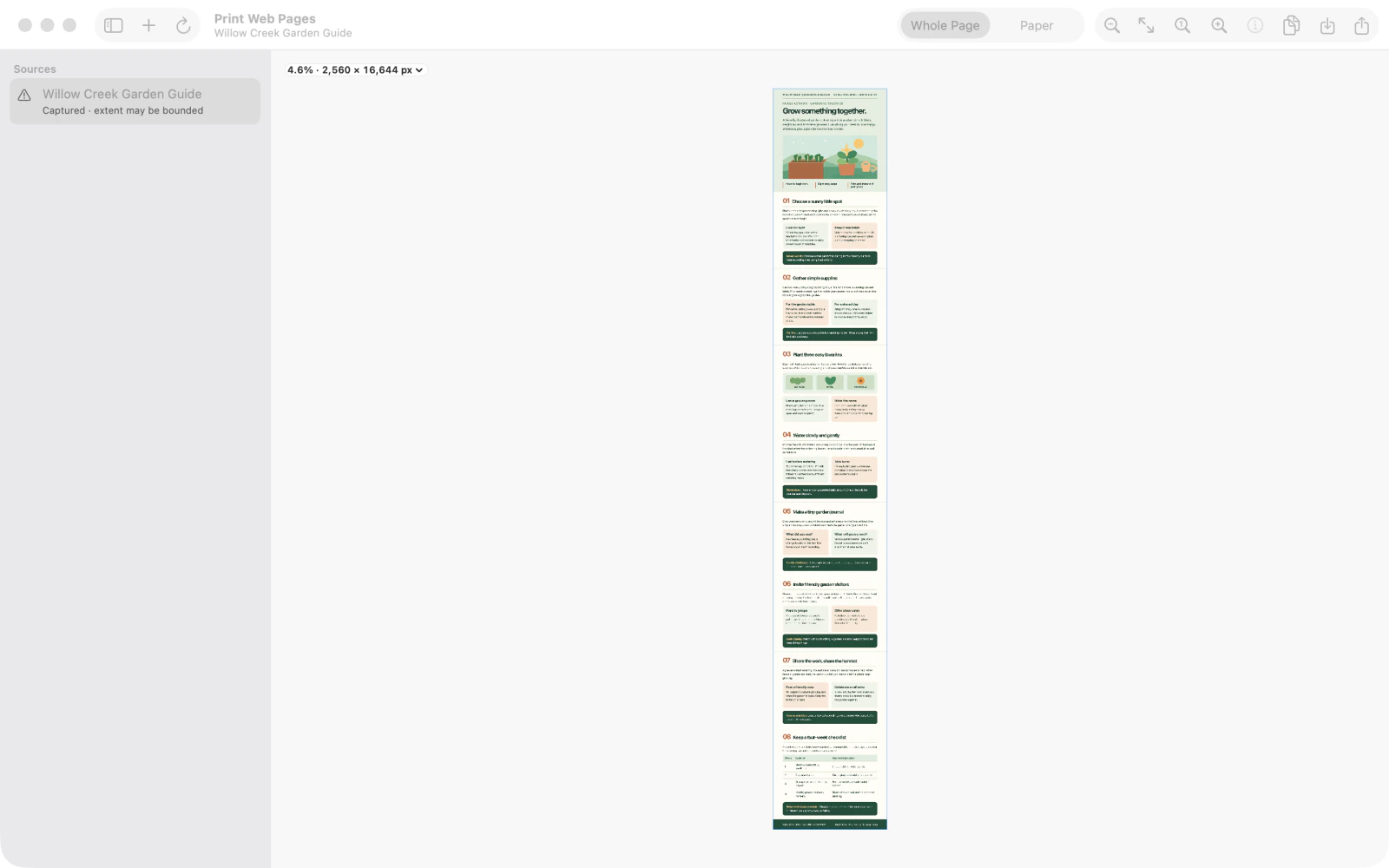
Print Web Pages mit dem erfassten Willow Creek Garden Guide in der Ansicht Whole Page. 2.Gesamte erfasste Seite prüfen
Vergrößere die erfasste Seite mit den Zoomreglern in Whole Page und scrolle zu ihren einleitenden Abschnitten. Prüfe, ob das Bild den gewünschten Druckinhalt enthält, bevor du es auf Papier aufteilst.

Vergrößerte Ansicht Whole Page mit den bebilderten einleitenden Abschnitten der erfassten Webseite. 3.Zu Paper wechseln und Einstellungen öffnen
Wähle oben im Fenster Paper (Papier) und öffne den Papierinspektor. Das Beispiel ist in nummerierte A4-Blätter aufgeteilt. Rechts findest du Paper Size (Papierformat), Orientation (Ausrichtung) und die Randregler.

A4-Papiervorschau mit geöffnetem Inspektor und einem zunächst auf 36 pt eingestellten unteren Rand. 4.Unteren Rand auf 24 pt verkleinern
Ändere im Inspektor Bottom Margin (unterer Rand) von 36 auf 24 pt. Die Vorschau berechnet die Seitenaufteilung neu; der obere, linke und rechte Rand bleiben in diesem Beispiel bei 36 pt.

Papierinspektor mit auf 24 pt geändertem Bottom Margin und Vorschau des ersten Blatts. 5.Ersten Seitenumbruch nach oben verschieben
Wähle unter dem ersten Blatt Adjust break after this page (Umbruch nach dieser Seite anpassen). Klicke unter Page Break (Seitenumbruch) einmal auf Move earlier (nach oben verschieben). Der erste Umbruch wandert nach oben und wird in der Vorschau als angepasst markiert.

Page Break-Regler nach dem Verschieben des ersten Umbruchs nach oben mit sichtbarer angepasster Grenze. 6.Angepasste Papiervorschau prüfen
Prüfe mit den Seitenpfeilen das nächste Blatt und kehre zum ersten zurück. Kontrolliere die Anzeige Adjusted break after this page (angepasster Umbruch nach dieser Seite) und Bottom Margin mit 24 pt. Prüfe die weiteren Seiten, bevor du die PDF speicherst, teilst oder druckst.

Abschließende Vorschau des ersten Blatts mit 24 pt Bottom Margin und der Anzeige für den angepassten Seitenumbruch.


Nach dem letzten Schritt
Das erfasste Bild bleibt unverändert. Du kannst alle Blätter prüfen, bevor du die PDF speicherst, teilst oder druckst.
Tipps
Prüfe die Aufnahme zuerst in Whole Page (ganze Seite), um den Inhalt zu kontrollieren.
Wenn der Umbruch schlechter aussieht, wähle seine Seitengrenze und nutze Reset (zurücksetzen), um die automatische Aufteilung wiederherzustellen.
AchtungDie PDFs aus der Papieransicht sind bildbasiert. Ihr Text lässt sich weder durchsuchen noch auswählen.
AchtungSehr lange oder sich dynamisch ändernde Websites können die Erfassungsgrenzen überschreiten; prüfe das gesamte Ergebnis.

