 BraveCL
So erstellst du geschützte PDF-Kopien für Empfänger am Mac
Erstelle benannte PDF-Kopien für ein Archiv und einzelne Empfänger, mit eigenen Öffnungspasswörtern und Berechtigungen je Kopie.
- Das Ergebnis
- Du hast nun drei benannte, geplante PDF-Kopien: Household-Archive.pdf, Maya-Agreement.pdf und Nora-Agreement.pdf.
- Das brauchst du
- Ein Mac mit installiertem PDF Encrypt & Protect.
- Ein PDF-Dokument, das du schützen und mit den vorgesehenen Empfängern teilen darfst.
- Ein Plan, wer welche geschützte Kopie erhält und wie die Zugangsdaten übermittelt werden.

Ein Dokument kann für verschiedene Personen unterschiedliche Schutzregeln benötigen. Mit PDF Encrypt & Protect auf dem Mac kannst du einem Archiv und jedem Empfänger eine benannte PDF-Kopie zuordnen und Voraussetzungen zum Öffnen, Druckrechte, das Kopieren von Inhalten und Zugangsdaten separat festlegen. Diese Anleitung zeigt den Ablauf für Empfängerkopien anhand einer Beispielvereinbarung zu Haushaltsausgaben.
1.Die Quell-PDF laden
Öffne PDF Encrypt & Protect und lade das Dokument, das du schützen möchtest. Das Beispiel verwendet Haven-Lane-Home-Agreement-2026.pdf. Prüfe, ob die Quelle in der mittleren Vorschau und die geplante Kopie links unter Recipient Copies (Empfängerkopien) erscheinen.

PDF Encrypt & Protect mit der Vorschau der Haven-Lane-Vereinbarung zu Haushaltsausgaben und der ausgewählten ersten Kopie 2.Die Archivkopie benennen
Wähle die erste Gruppe in der Navigation Recipient Copies. Benenne die Gruppe in Household Archive um und gib ihrer geplanten PDF den Namen Household-Archive.pdf. So erhält das Archiv eine eigene benannte Ausgabedatei neben den Kopien für einzelne Empfänger.

Die ausgewählte Empfängergruppe Household Archive mit Household-Archive.pdf als geplantem Ausgabenamen 3.Für jeden Empfänger eine Kopie erstellen
Füge mit New Recipient Packet (neues Empfängerpaket) eine Gruppe namens Maya Chen und eine weitere namens Nora Patel hinzu. Die Navigation enthält nun drei Empfängergruppen: Household Archive, Maya Chen und Nora Patel. Jede Gruppe hat ihre eigene geplante PDF-Datei und eigene Schutzeinstellungen.

Drei Empfängergruppen in der Navigation: Household Archive, Maya Chen und Nora Patel 4.Für Mayas PDF ein Passwort verlangen
Wähle Maya Chens Kopie namens Maya-Agreement.pdf. Wähle unter Opening Requirement (Voraussetzung zum Öffnen) bei Opening (Öffnen) die Option Password required (Passwort erforderlich). Setze unter Permissions (Berechtigungen) den Wert für Printing (Drucken) auf Off (aus). Diese Einschränkungen gelten für Mayas Kopie, nicht für die gesamte Sammlung.

Maya-Agreement.pdf ist so konfiguriert, dass zum Öffnen ein Passwort erforderlich und Drucken untersagt ist 5.Noras PDF andere Berechtigungen geben
Wähle Nora Patels Kopie Nora-Agreement.pdf. Lass Opening auf None (keine) stehen und erlaube bei Printing die Option High resolution (hohe Auflösung). Aktiviere Content copying (Inhalte kopieren) und Accessibility extraction (Extraktion für Barrierefreiheit). Noras Druck- und Kopierberechtigungen sind unabhängig von Mayas strengeren Einstellungen.

Nora-Agreement.pdf ist für hochauflösendes Drucken, das Kopieren von Inhalten und die Extraktion für Barrierefreiheit konfiguriert 6.Zugangsdaten je Empfänger festlegen
Verwende für Mayas passwortgeschützte Kopie die Aktion für das Öffnungspasswort und erzeuge im Dialog ein Passwort nur für diese Sitzung. Wähle dann Noras Kopie und erzeuge über die Aktion für das Besitzerpasswort ein Besitzerpasswort. Schließe jeden Zugangsdaten-Dialog und prüfe, ob Noras Inspektor ein gesetztes Besitzerpasswort meldet. Bewahre die erzeugten Passwörter für die Weitergabe sicher auf.
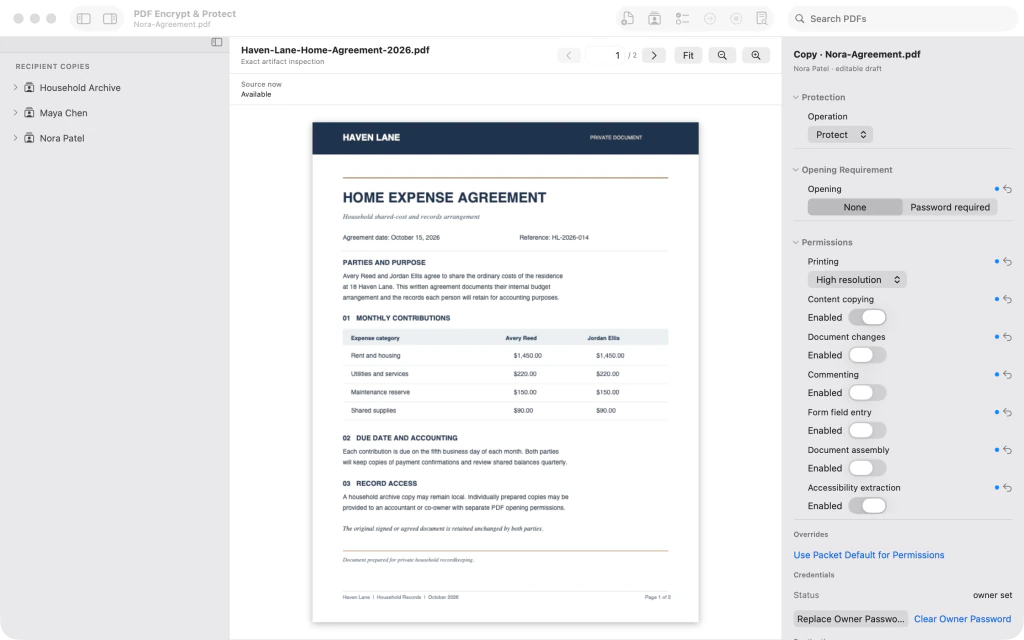
Nora-Agreement.pdf mit einem Besitzerpasswort, das unabhängig von Mayas Öffnungspasswort festgelegt wurde 7.Kopien und Einschränkungen prüfen
Klappe die Empfängergruppen unter Recipient Copies auf. Prüfe die drei Dateinamen: Household-Archive.pdf, Maya-Agreement.pdf und Nora-Agreement.pdf. Wähle Mayas Datei und prüfe Password required bei Opening sowie Off bei Printing. Die Kopien sind konfiguriert; prüfe die geplanten Ausgaben, bevor du die Ausgabefunktion der App verwendest.

Aufgeklappte Empfängergruppen zeigen Household-Archive.pdf, Maya-Agreement.pdf und Nora-Agreement.pdf sowie Mayas Schutzeinstellungen


Nach dem letzten Schritt
Mayas Kopie verlangt ein Öffnungspasswort und erlaubt kein Drucken; Noras Kopie erlaubt hochauflösendes Drucken und das Kopieren von Inhalten. Die Zugangsdaten jedes Empfängers werden unabhängig festgelegt. Prüfe diese konfigurierten Kopien, bevor du mit der Ausgabefunktion der App fortfährst.
Tipps
Verwende aussagekräftige Namen für Empfängergruppen und Dateien, damit du die geplanten PDF-Ausgaben unterscheiden kannst.
Prüfe jede Empfängergruppe separat; die Berechtigungen einer Kopie müssen nicht denen der anderen entsprechen.
Bewahre erzeugte Zugangsdaten sicher auf und übermittle sie getrennt von den geschützten PDF-Ausgaben.
AchtungEine konfigurierte Empfängerkopie belegt nicht, dass eine geschützte PDF-Datei exportiert wurde. Schließe den Ausgabevorgang der App ab und prüfe die erzeugte Datei vor der Weitergabe.
AchtungWenn zum Öffnen einer Empfängerkopie ein Passwort erforderlich ist, bewahre das erzeugte Öffnungspasswort auf. Geht es verloren, kann der Empfänger möglicherweise nicht mehr auf die Datei zugreifen.
AchtungVerwende nicht dasselbe Öffnungs- oder Besitzerpasswort für Empfänger, die unabhängig voneinander Zugriff haben sollen.

