 BraveCL
So erstellst du eine historische Karten-Bildtafel am Mac
Vergleiche historische Kartenquellen, gestalte eine Bildtafel mit Fotos und lege in Old World Maps Collection ein eigenes Druckformat fest.
- Das Ergebnis
- Eine 12 × 8 Zoll große Bildtafel mit der Hereford-Karte links und drei ergänzenden Fotos rechts.
- Das brauchst du
- Old World Maps Collection für macOS, Version 3.0 oder eine Version mit entsprechenden Bedienelementen.
- Drei ergänzende Fotos, deren Nutzung dir erlaubt ist: ein historisches Baudetail, eine Nahaufnahme eines Kartendetails und ein Astrolabium oder ähnliches Objekt.

Mit Old World Maps Collection kannst du katalogisierte historische Karten vergleichen, bevor du eine für deine Bildkomposition auswählst. In dieser Anleitung nutzt du ein Faksimile der Hereford-Karte von 1896, fügst drei ergänzende Fotos hinzu und gestaltest eine Bildtafel. Jeder Schritt ist in der Mac-App abgebildet.
1.Öffne den Arbeitsbereich für Kartenrecherche
Wechsle in den Arbeitsbereich Research. Sieh dir die Kartenquellenliste und den leeren A/B-Vergleichsbereich an. Du kannst die 80 verfügbaren Quelleneinträge durchsuchen, bevor du eine Karte auswählst.

Research-Ansicht von Old World Maps mit Kartenquellenbrowser, leerem Vergleichsbereich und den Plätzen A/B. 2.Fixiere die Hereford-Karte auf Platz A
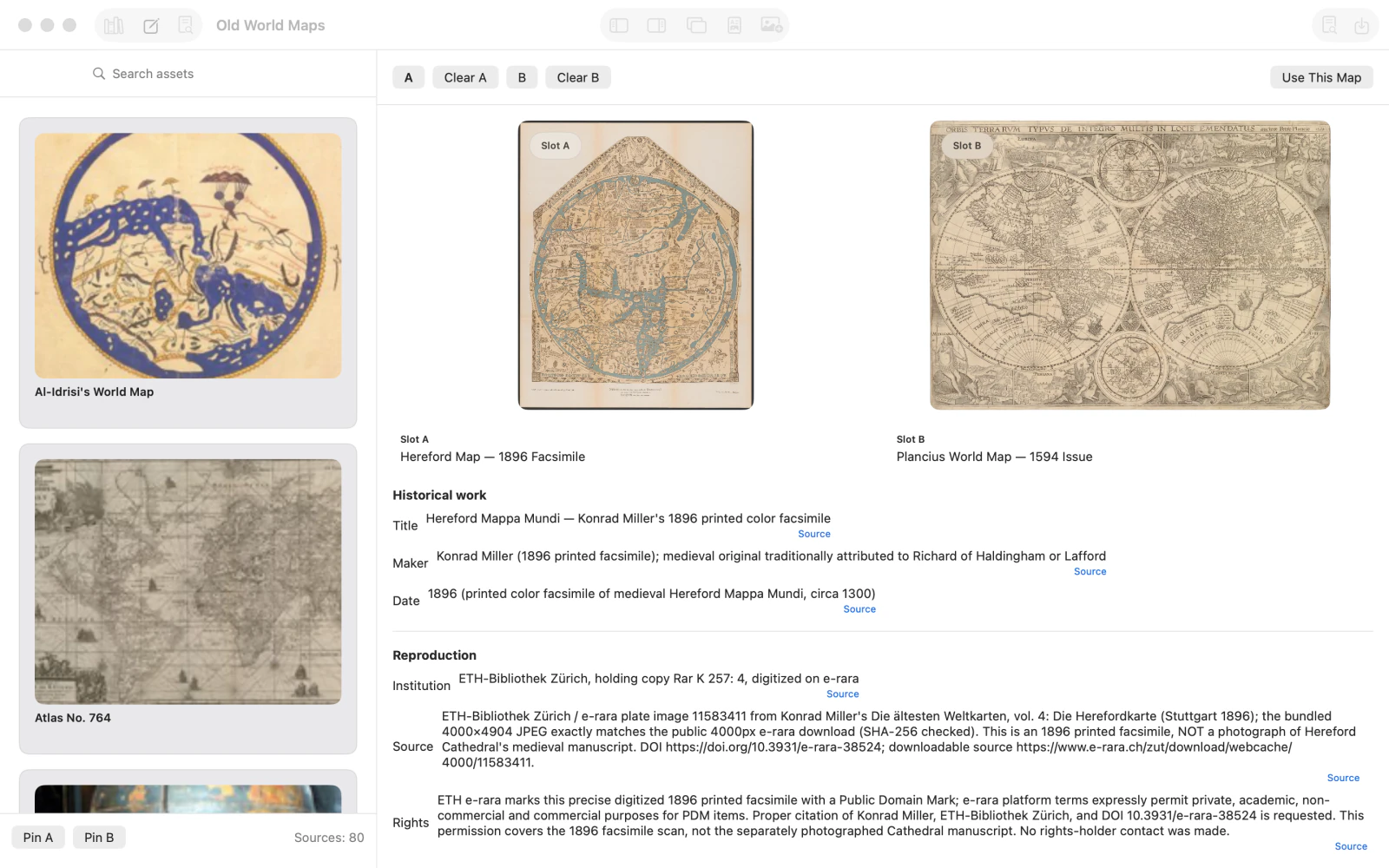
Wähle Hereford Map — 1896 Facsimile im Quellenbrowser und klicke auf Pin A. Prüfe Katalogtitel, historische Zuschreibung, reproduzierende Institution, Datierung und Rechteangaben.

Hereford-Faksimile von 1896 auf Quellenplatz A mit Angaben zu Urheber, Datierung und Reproduktion. 3.Vergleiche eine Plancius-Karte auf Platz B
Wähle Plancius World Map — 1594 Issue und dann Pin B. Die beiden Kartenbilder erscheinen nebeneinander und können verglichen werden.
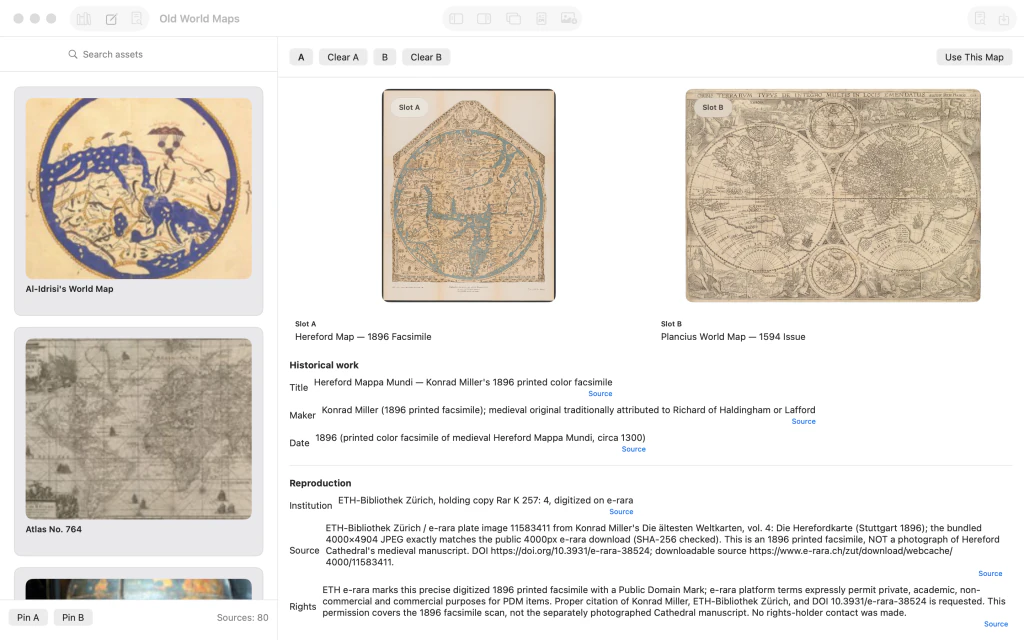
Hereford-Faksimile und Plancius-Weltkarte von 1594 nebeneinander auf den Plätzen A und B. 4.Übernimm die Hereford-Karte auf die Arbeitsfläche
Wenn die Hereford-Karte auf Platz A ausgewählt ist, klicke auf Use This Map. Wechsle bei Bedarf zu Compose. Die Karte wird zum Hintergrund der Komposition; Fotoebenen sind noch nicht vorhanden.

Hereford-Faksimile auf der Kompositionsfläche, daneben ein leeres Ebenenbedienfeld. 5.Importiere das Foto eines Baudetails
Importiere ein Foto historischer Bauornamente als neue Bildebene. Wähle die Ebene aus und positioniere sie mit dem Inspektor Transform über der Karte.

Ausgewähltes Foto historischer Bauornamente über der Hereford-Karte mit sichtbaren Transform-Steuerelementen. 6.Positioniere ein Foto mit einem Kartendetail
Importiere ein zweites Foto als Nahaufnahme historischer Kartengrafik. Platziere es getrennt auf der Arbeitsfläche und passe die X- und Y-Koordinaten mit Transform an.

Zwei ergänzende Fotoebenen an unterschiedlichen Stellen der Hereford-Kartenfläche. 7.Füge das Foto des Astrolabiums hinzu
Importiere ein drittes Foto von einem historischen Astrolabium. Verkleinere es mit Scale und den Positionsreglern zu einer kleineren, ergänzenden Ebene für die Bildtafel.

Drittes, kleineres Astrolabiumfoto neben Architektur- und Kartendetailfotos auf der Karte. 8.Öffne das Layout Study Plate
Wähle Study Plate in der Befehlsleiste. Die Arbeitsfläche zeigt nun eine Vorschau des strukturierten Layouts mit Karte und drei ergänzenden Fotos. Im Inspektor Output kannst du das Ausgabeziel festlegen.

Study-Plate-Vorschau mit Karte links und drei übereinander angeordneten Fotos rechts. 9.Lege ein eigenes Format von 12 × 8 Zoll fest
Wähle in Output die Optionen Custom und Physical Size. Gib 12 Zoll Breite, 8 Zoll Höhe und 200 Pixel pro Zoll ein. Das Ziel sind 2400 × 1600 Pixel; Hochskalieren erzeugt keine neuen Quelldetails.

Benutzerdefinierte physische Größe von 12 × 8 Zoll mit 200 Pixeln pro Zoll, entsprechend 2400 × 1600 Pixeln. 10.Sieh dir Photos Beside in der Vorschau an
Klicke auf Commit Target und dann auf Generate Arrangements. Wähle in Arrangement Audition die Option Photos Beside, um eine Anordnung mit Karte und ergänzenden Fotos nebeneinander zu vergleichen.

Arrangement Audition mit der Option Photos Beside und weiteren Kompositionsvorschauen. 11.Wende die endgültige Bildtafel-Anordnung an
Klicke beim bevorzugten Vorschlag auf Apply. Prüfe, ob die vollständige Hereford-Karte links und die drei ergänzenden Fotos rechts angeordnet sind. Exportiere das Bild separat, wenn du eine fertige Bilddatei benötigst.

Fertige historische Bildtafel mit vollständiger Hereford-Karte links und drei ergänzenden Fotos rechts.




Nach dem letzten Schritt
Die Zielgröße beträgt 2400 × 1600 Pixel bei 200 Pixeln pro Zoll. Diese Anleitung endet mit der fertigen Komposition, nicht mit einer gespeicherten oder exportierten Datei.
Tipps
Lies die Angaben zum ursprünglichen Werk und zur Reproduktion im Karteneintrag, bevor du Datierungen oder Herkunft zitierst.
Die Vergleichsplätze A und B dienen der Recherche; mit Use This Map wählst du einen Hintergrund für die Komposition.
Ordne importierte Fotos mit Transform an. Die genauen Ebenenkoordinaten hängen von den verwendeten Bildern ab.
Die gewählte Druckauflösung legt die Zielmaße fest, kann aber im Quellscan fehlende Details nicht wiederherstellen.

