 BraveCL
So erstellst du ein Capybara-Reaktionsmeme auf dem Mac
Wähle in MemeProducer eine Capybara-Vorlage, füge zwei Bildunterschriften hinzu und prüfe dein quadratisches Reaktionsmeme auf dem Mac.
- Das Ergebnis
- Am Ende hast du ein quadratisches Capybara-Reaktionsmeme mit EVERYTHING IS URGENT oben und I DISAGREE unten.
- Das brauchst du
- MemeProducer 3.0 für Mac mit Zugriff auf die integrierte Meme-Vorlagengalerie.
- Du brauchst kein eigenes Foto zu importieren: Diese Anleitung nutzt ein Bild aus der Galerie.

MemeProducer bietet eine durchsuchbare Bildergalerie. Damit kannst du ein Reaktionsmeme gestalten, ohne erst ein Foto zu suchen oder zu importieren. In dieser Anleitung nutzt du die Vorlage mit einem Capybara in einer heißen Quelle und ergänzt zwei gegensätzliche Bildunterschriften.
1.Öffne die Meme-Vorlagengalerie
Klicke auf Browse templates, um die Galerie Meme Templates zu öffnen. Sie enthält integrierte Bilder, darunter ein Capybara in einer heißen Quelle.

Die Galerie **Meme Templates** in MemeProducer liegt über einem vorherigen Schildkröten-Meme; die Capybara-Vorlage ist sichtbar. 2.Wähle das Capybara-Bild
Wähle das Bild mit dem Namen Capybara sitting perfectly calm in a hot spring. Es ersetzt das Ausgangsfoto im Editor; die Felder für die Bildunterschriften bleiben verfügbar.

Ein Capybara in einer dampfenden heißen Quelle füllt die Meme-Fläche. Rechts im Inspektor stehen die editierbaren Felder für den oberen und unteren Text. 3.Schreibe den oberen Text
Ersetze im Inspektor den Text im Feld Top durch EVERYTHING IS URGENT. Die neuen Wörter erscheinen oben auf dem Capybara-Bild.

Capybara-Meme mit EVERYTHING IS URGENT am oberen Bildrand; rechts zeigt das Feld **Top** den neuen Text. 4.Schreibe den unteren Text
Ersetze den Text im Feld Bottom durch I DISAGREE. Prüfe, ob die kürzere Zeile am unteren Bildrand erscheint.
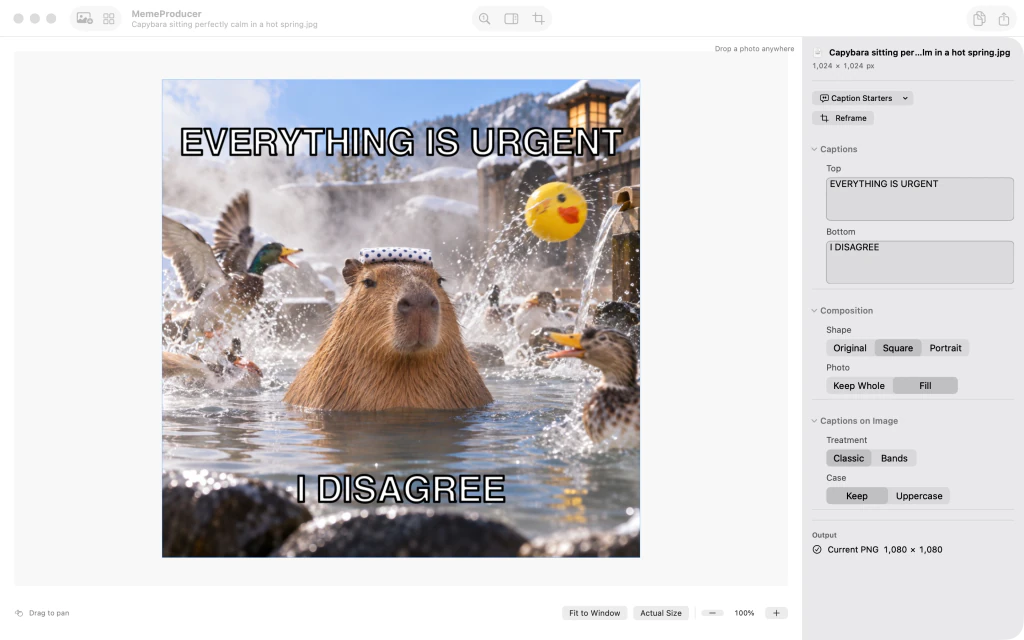
Capybara-Meme mit EVERYTHING IS URGENT oben und I DISAGREE unten, passend zum Feld **Bottom** im rechten Inspektor. 5.Prüfe das quadratische Bildformat
Prüfe unter Composition, ob Shape auf Square und Photo auf Fill steht. Möglicherweise sind beide Optionen bereits gewählt. Die Vorschau zeigt den fertigen quadratischen Ausschnitt.

Quadratisch zugeschnittenes Capybara-Reaktionsmeme; im rechten Inspektor steht **Shape** auf **Square** und **Photo** auf **Fill**. 6.Prüfe das fertige Meme
Lass unter Captions on Image die Option Treatment auf Classic und Case auf Keep. Prüfe das fertige Bild und den Status Output PNG, bevor du es kopierst oder teilst.

Fertiges quadratisches Capybara-Reaktionsmeme mit EVERYTHING IS URGENT und I DISAGREE, Textstil **Classic** und PNG-Ausgabe.


Nach dem letzten Schritt
Vor dem Kopieren oder PNG-Export siehst du den Bildausschnitt und die Einstellungen für beide Texte.
Tipps
Bearbeite mit Top und Bottom beide Texte unabhängig voneinander und beobachte dabei die Vorschau.
Wenn Square oder Fill schon ausgewählt ist, musst du nichts ändern.
Lass die Textdarstellung auf Classic, damit das Ergebnis der gezeigten Vorlage entspricht.

