 BraveCL
So erstellst du HTML-Bildcode auf dem Mac
Erzeuge HTML-Bildtags mit eingebetteten Base64-Daten und beschreibenden Alt-Texten für mehrere Bilder.
- Das Ergebnis
- Ein fertiger HTML-Satz mit drei Bildtags, eingebetteten Daten-URIs und beschreibenden Alt-Texten, als vollständiges Ergebnis zum Kopieren oder Ausgeben.
- Das brauchst du
- Image Base64 Encoder auf dem Mac installiert
- Die integrierten Beispielbilder oder eigene PNG- oder JPEG-Dateien
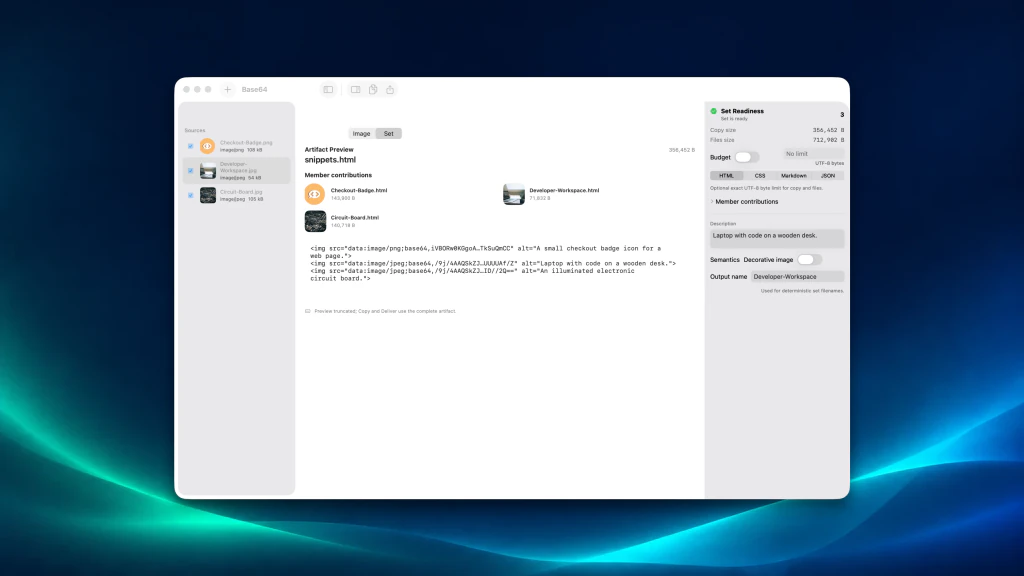
Image Base64 Encoder fasst mehrere Bilder zu eigenständigen HTML-Bildcode-Schnipseln zusammen. Beginne mit den integrierten Beispielen, um Bildsätze und ihre Beschreibungen kennenzulernen.
1.Beispielbilder laden
Wähle Try Samples (Beispiele ausprobieren), um die enthaltenen PNG- und JPEG-Beispiele zu laden. Die Liste Sources (Quellen) zeigt Checkout-Badge.png, Developer-Workspace.jpg und Circuit-Board.jpg. Die Ansicht Image (Bild) zeigt eine codierte Daten-URI für die ausgewählte Datei.
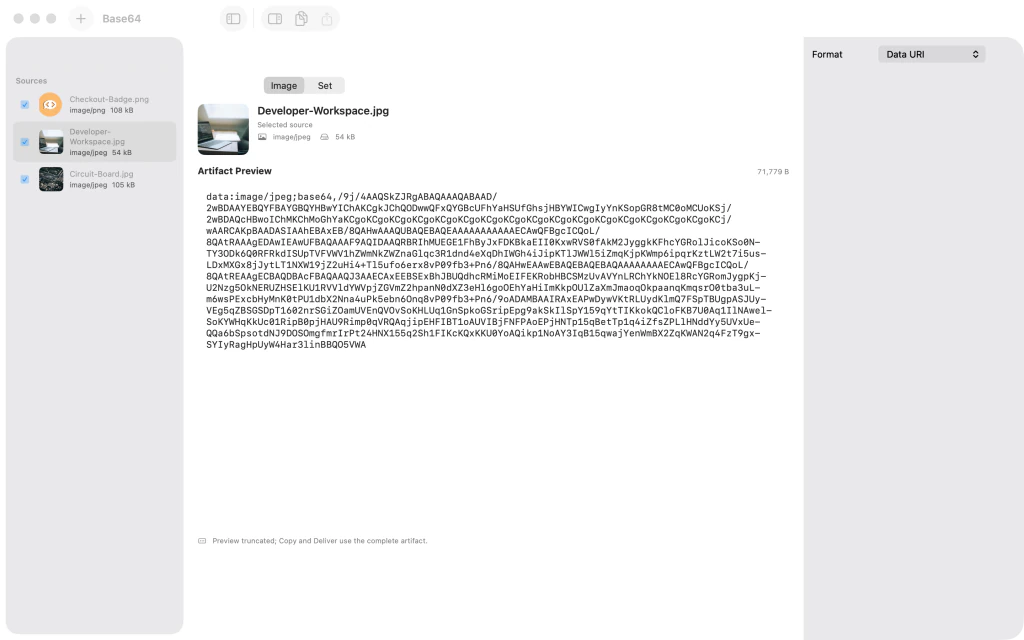
Image Base64 Encoder auf dem Mac mit drei geladenen PNG- und JPEG-Beispielen und der Vorschau einer codierten Data URI 2.Den HTML-Bildsatz erstellen
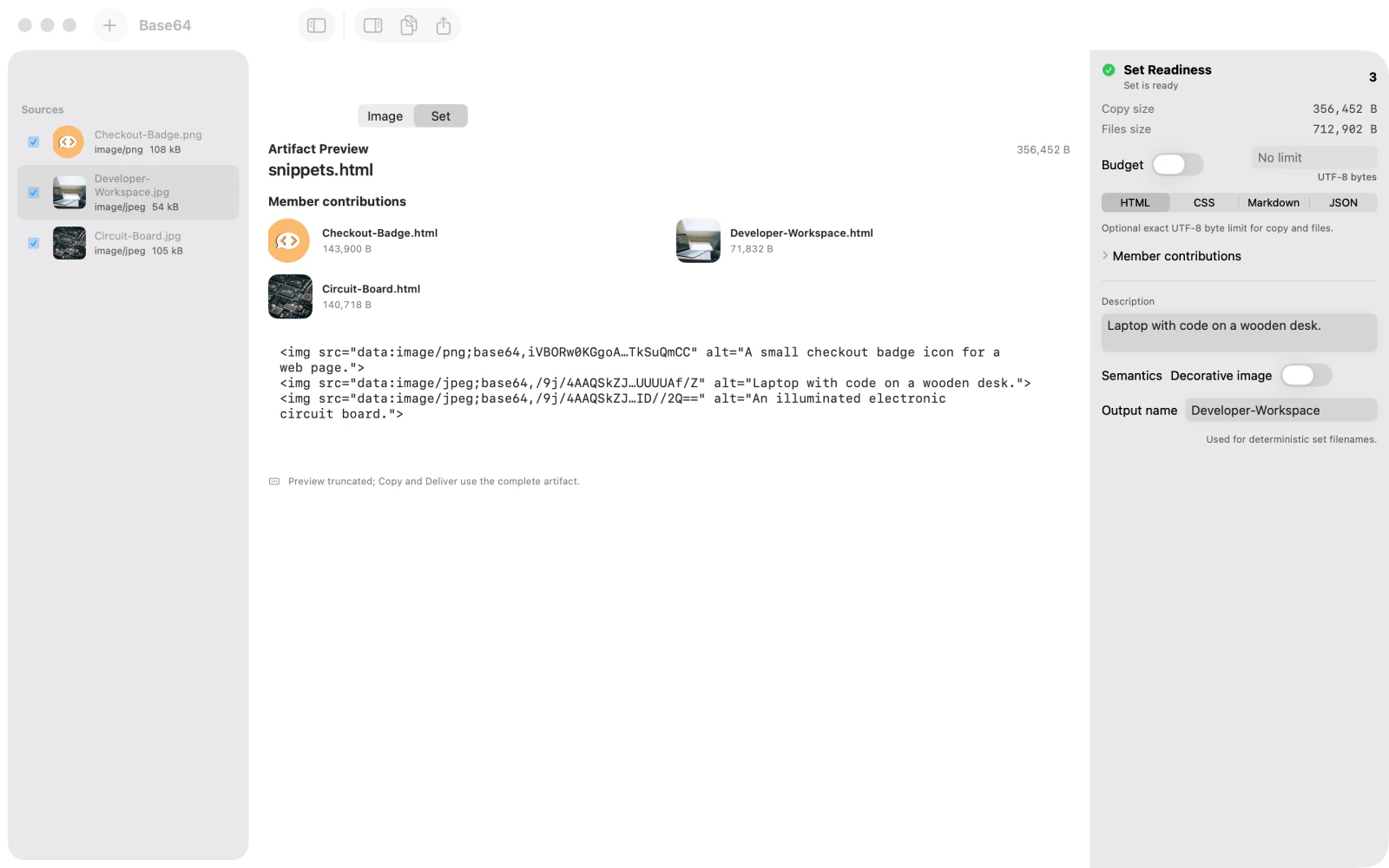
Wähle Set (Satz) über der Vorschau und lasse HTML als Ausgabeformat ausgewählt. Wähle jeden Eintrag in Sources (Quellen) und gib in Description (Beschreibung) einen aussagekräftigen Alt-Text ein. Lasse Decorative image (dekoratives Bild) ausgeschaltet, damit jede Beschreibung zum alt-Attribut wird. Prüfe, ob Set Readiness (Satzbereitschaft) den Satz als bereit anzeigt. Sieh dir dann die drei HTML-Einzelbeiträge und die gemeinsame Vorschau snippets.html an. Die Vorschau kann gekürzt sein; Copy (Kopieren) und Deliver (Ausgeben) verwenden das vollständige Ergebnis.
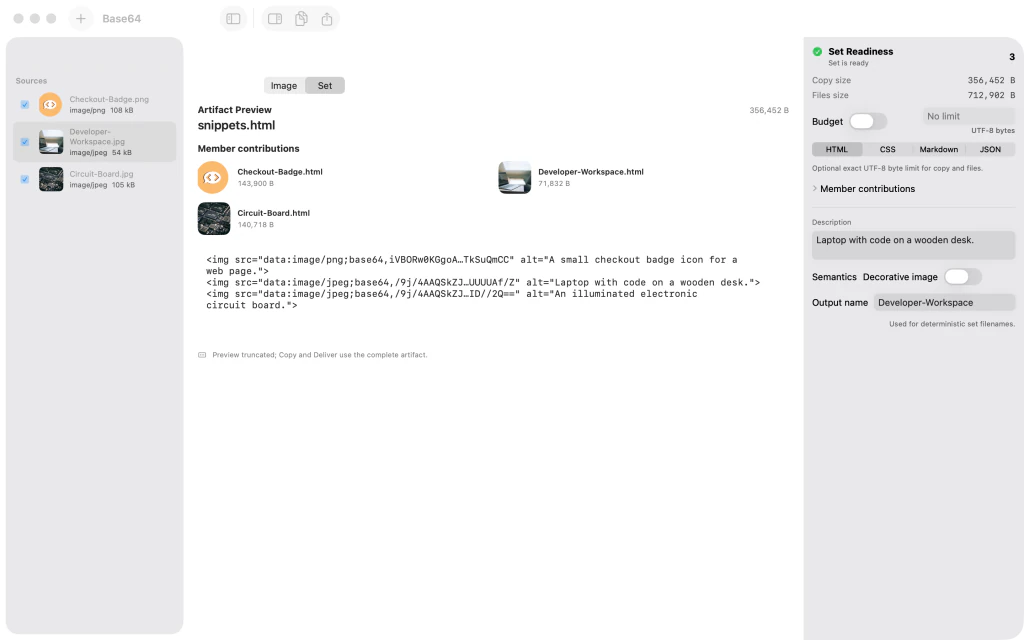
Image Base64 Encoder mit dem fertigen HTML-Bildsatz, drei einzelnen Code-Schnipseln und beschreibenden Alt-Texten in HTML-Bildtags
Tipps
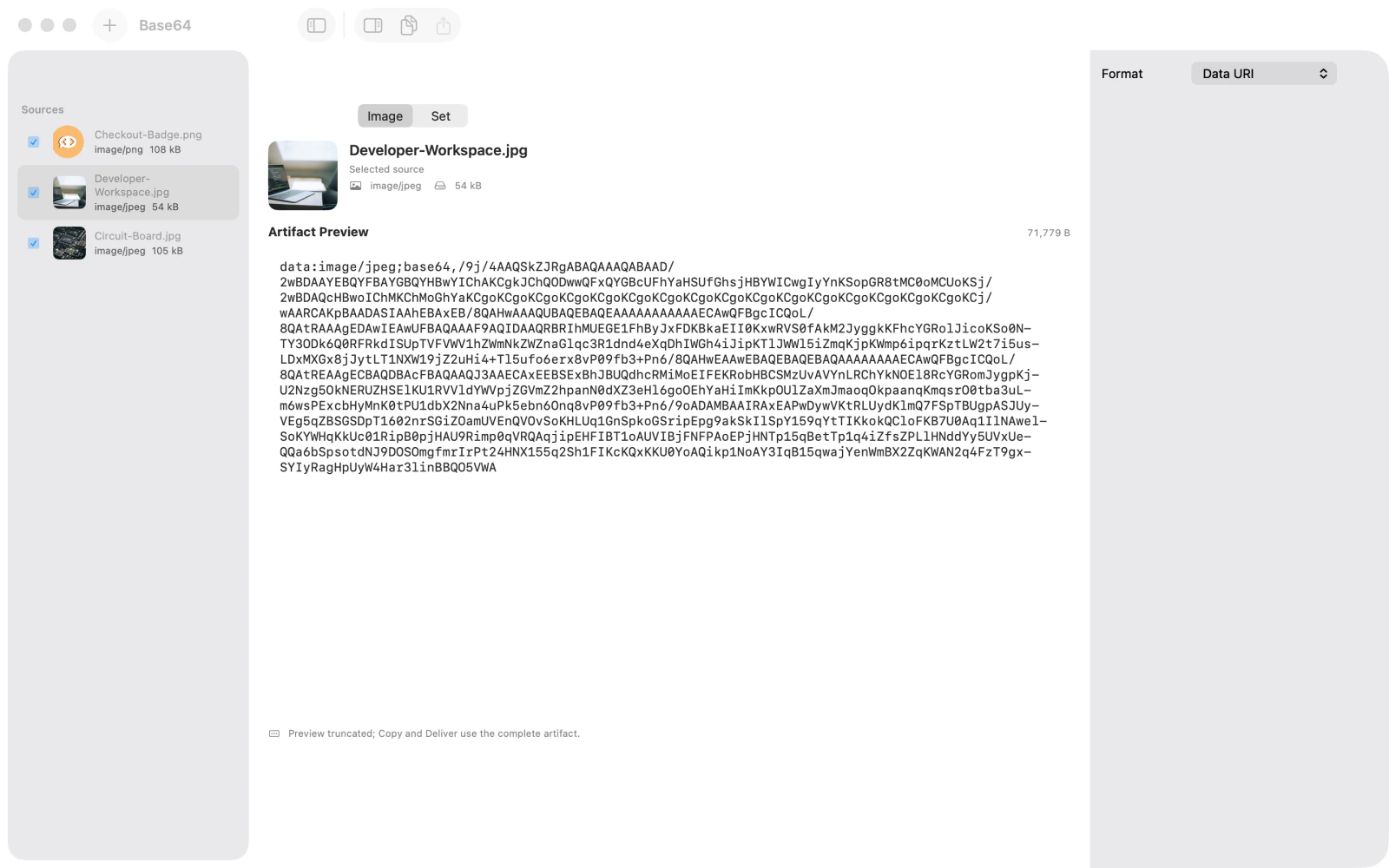
Vergleiche über die Tabs Image und Set die Daten-URI eines einzelnen Bildes mit der gesamten HTML-Ausgabe.
Jede Beschreibung wird zum Alt-Text des zugehörigen Bildes, wenn Decorative image ausgeschaltet ist.
Bei langen Base64-Inhalten kann die Vorschau gekürzt sein; Copy und Deliver verwenden das vollständige Ergebnis.
AchtungEingebettete Base64-Bilddaten können HTML deutlich vergrößern. Prüfe die angezeigte Kopiergröße, bevor du die Ausgabe teilst oder einbettest.

