 BraveCL
So wandelst du ein Bild auf dem Mac in Base64 um
Wandle ein Bild auf dem Mac in reinen Base64-Text um, prüfe die Vorschau und kopiere oder speichere das codierte Ergebnis.
- Das Ergebnis
- Das importierte Bild erscheint in der Vorschau.
- Das brauchst du
- Base64 Image Converter Pro 3.0 ist auf deinem Mac installiert.
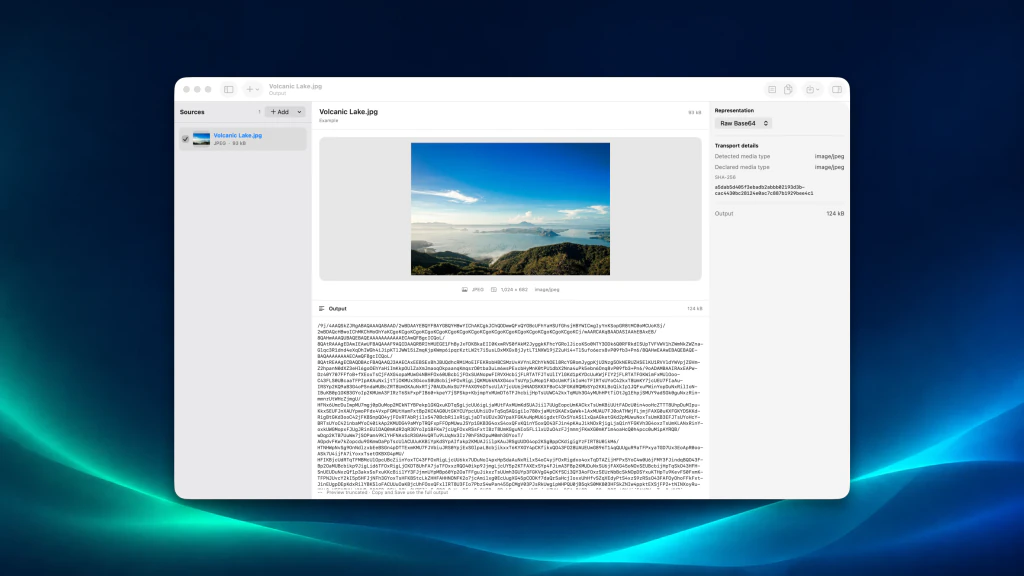
Base64 Image Converter Pro wandelt die Bytes eines Bildes in Base64-Text um. Diese Anleitung nutzt das mitgelieferte Beispiel, damit du das Ergebnis ohne eine eigene Bilddatei nachvollziehen kannst.
1.Bildkonverter öffnen
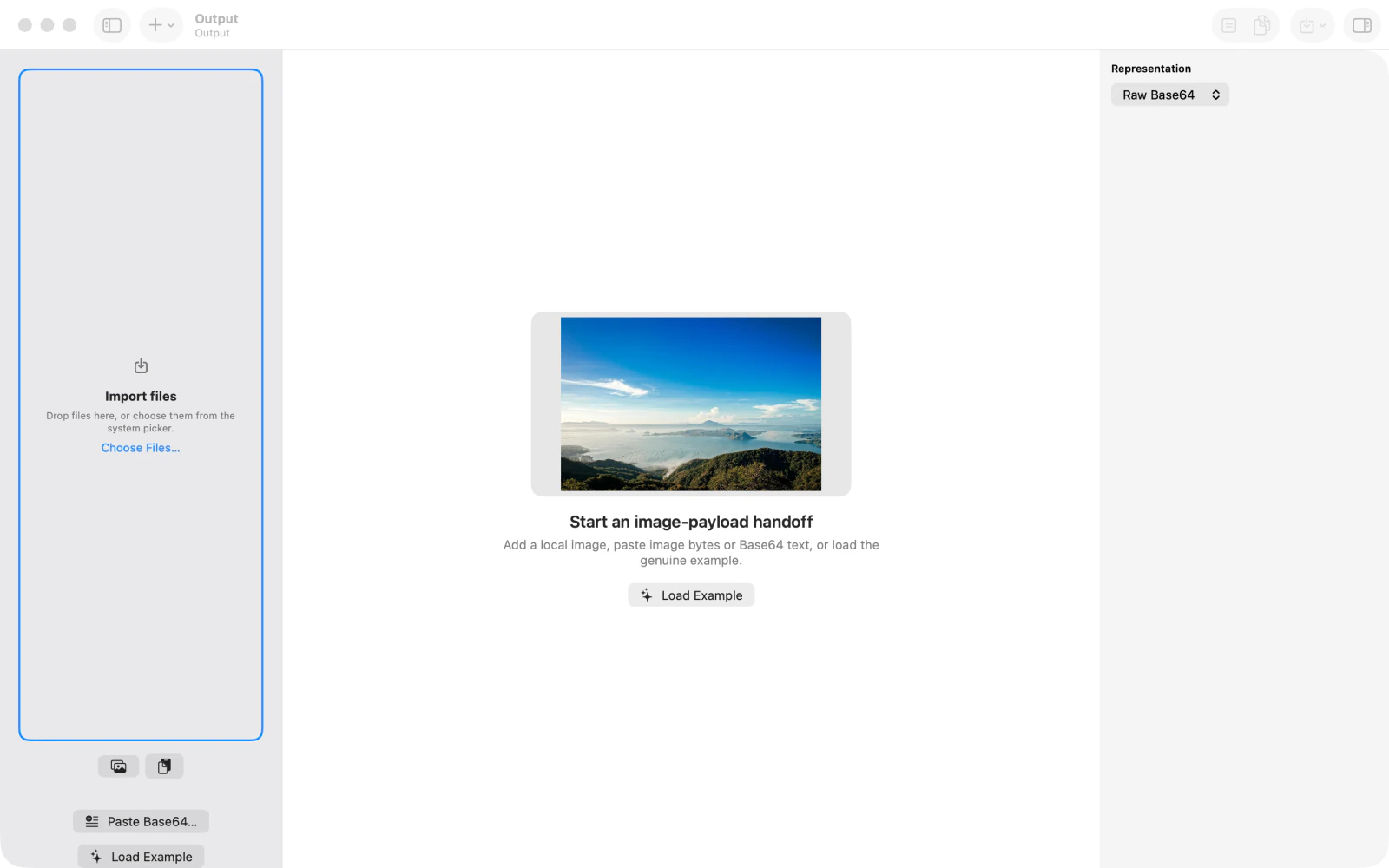
Öffne Base64 Image Converter Pro. Im leeren Arbeitsbereich kannst du mit Choose Files... ein Bild von deinem Mac laden oder mit Load Example das mitgelieferte Beispiel ausprobieren.
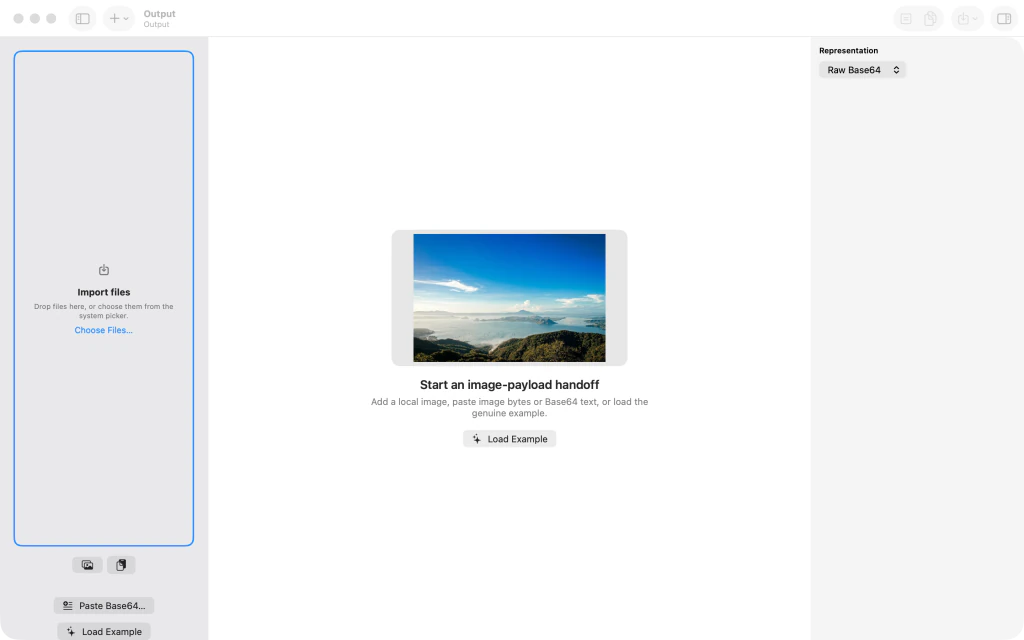
Leerer Arbeitsbereich von Base64 Image Converter Pro mit den Optionen Choose Files und Load Example. 2.Bild laden und Raw Base64 prüfen
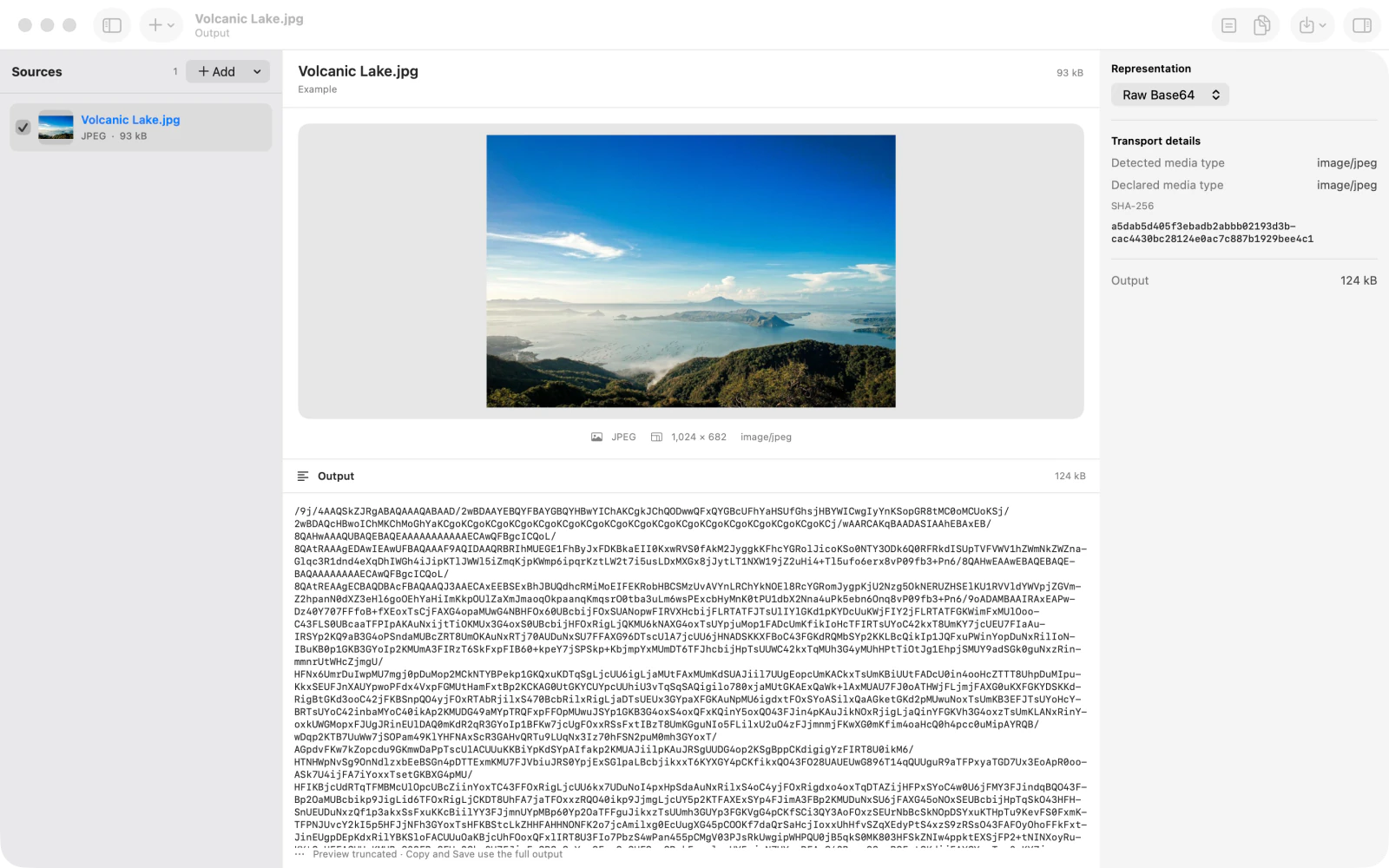
Klicke auf Load Example, um das mitgelieferte Bild Volcanic Lake.jpg zu öffnen. Wenn unter Representation die Option Raw Base64 ausgewählt ist, siehst du die Bildvorschau neben dem codierten Text im Bereich Output. Jetzt kannst du das Ergebnis kopieren oder speichern.
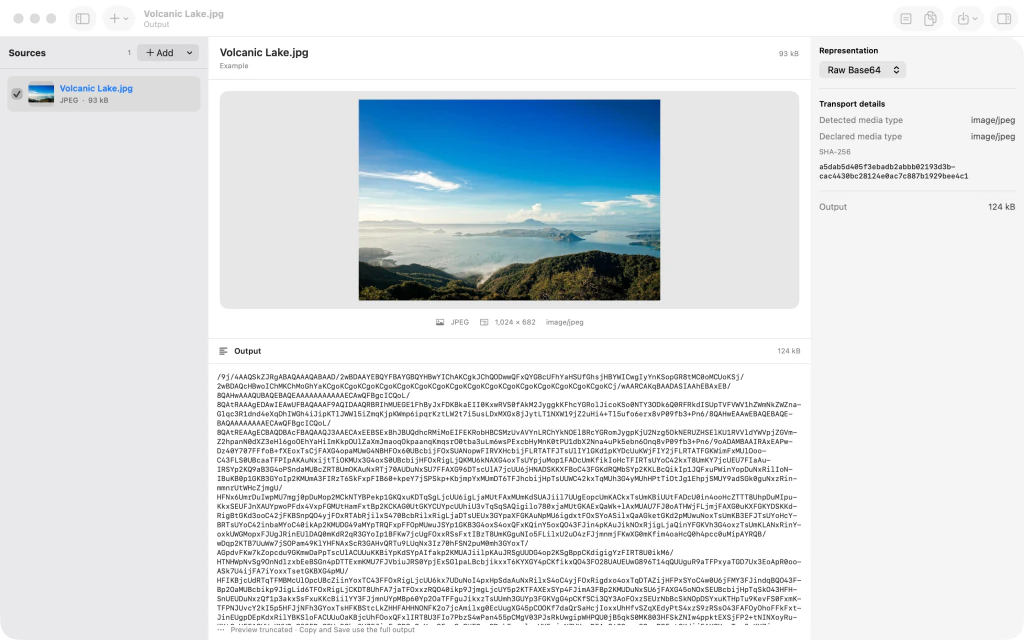
Vorschau von Volcanic Lake.jpg und codierte Raw Base64-Ausgabe in Base64 Image Converter Pro.
Nach dem letzten Schritt
Im Bereich Output steht der reine Base64-Text zum Kopieren oder Speichern bereit.
Tipps
Um stattdessen dein eigenes Bild umzuwandeln, wähle Choose Files... im leeren Arbeitsbereich.
Lass Raw Base64 ausgewählt, wenn das Ziel nur Base64-codierte Bilddaten ohne Daten-URI-Präfix erwartet.
AchtungBase64 ist eine Codierung, keine Verschlüsselung. Vertrauliche Bildinhalte werden dadurch weder verborgen noch geschützt.

