 BraveCL


Was HEIC Photos to JPG & PNG kann
Dateien oder ganze Ordner hinzufügen
Füge Dateien oder einen Ordner hinzu. Jeder Auftrag schreibt ein Ausgabeformat und arbeitet die Dateien nacheinander ab.
Optionen für das Zielformat festlegen
Stell die Optionen des Formats ein, etwa die JPEG-Qualität, unter Windows auch WebP Lossless oder TIFF-Komprimierung. Am Mac sicherst du sie als Presets.
Beim Umwandeln skalieren und abflachen
Skaliere beim Umwandeln und regle die Transparenz. Unter Windows wählst du Einpassen, Füllen oder Strecken, dann Transparenz behalten oder auf Weiß abflachen.
Am Mac Ergebnisse mit Grenzwerten prüfen
Am Mac legst du Grenzen für Dateigröße, Maße oder Transparenz fest und siehst, welche Dateien sie einhalten. Es wird nur geprüft, nicht verkleinert.
Am Mac Original und Ergebnis vergleichen
Am Mac öffnest du jedes umgewandelte Bild neben seinem Original, getrennt durch einen Teiler. Nur Bilder, die du ansiehst, gelten als geprüft.
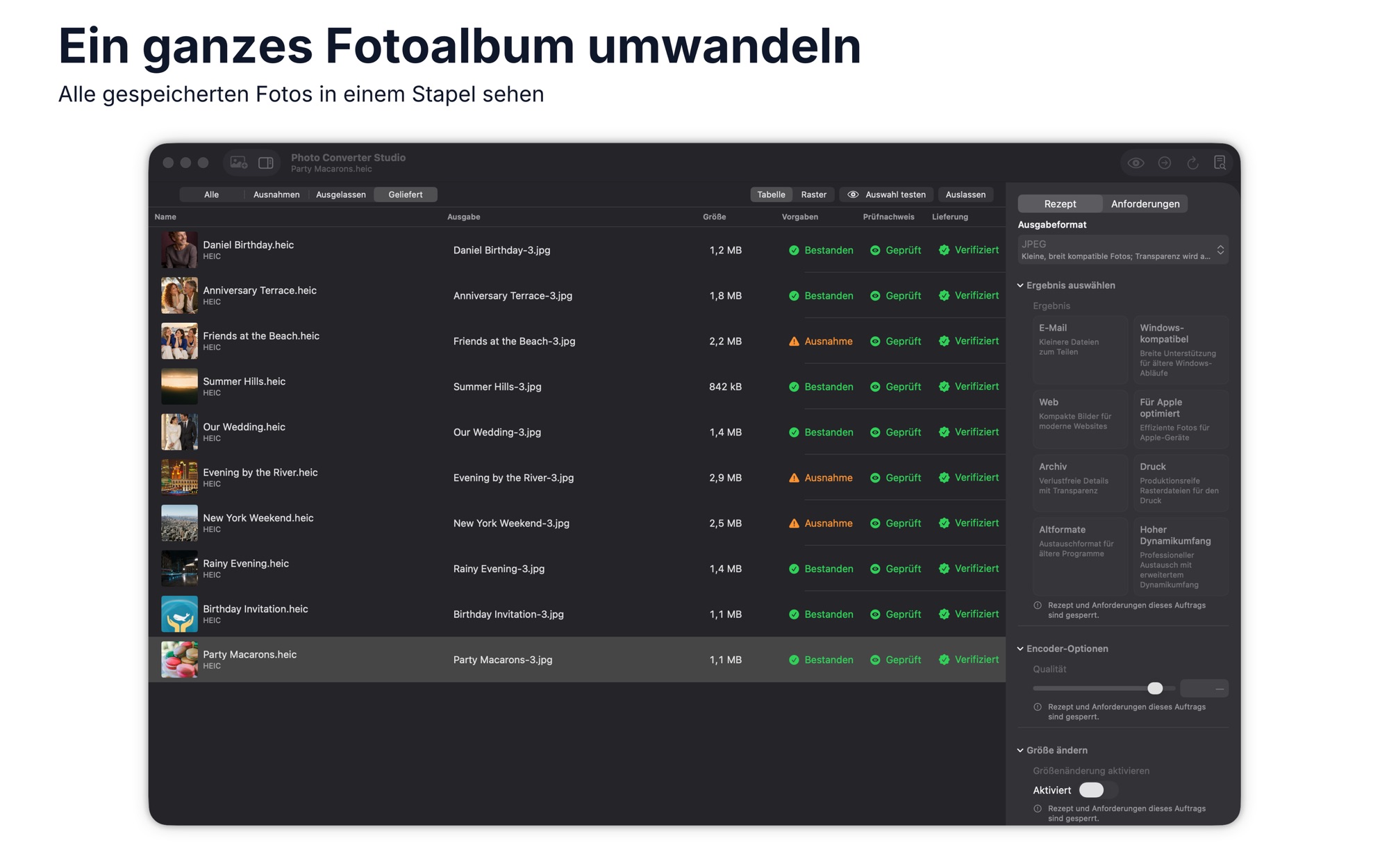
Erfolge und Fehler je Datei sehen
Eine fehlerhafte Datei wird gemeldet, der Rest läuft durch. Am Mac wiederholst du nur offene Dateien und exportierst einen Übergabebericht als Text oder JSON.
So funktioniert es
Schritt 1 von 4
Dateien oder Ordner hinzufügen
Füge Bilder oder einen Ordner hinzu. Am Mac siehst du, was aufgenommen, ausgelassen oder doppelt ist. Unter Windows liest die App Ordner bis drei Ebenen tief.
Schritt 2 von 4
Ausgabeformat wählen
Wähle ein Format für den Auftrag und stell dann Optionen, Größe und Transparenz ein.
Schritt 3 von 4
Stapel starten
Die Dateien werden nacheinander umgewandelt. Unter Windows startest du die Umwandlung, wählst einen Zielordner und kannst jederzeit abbrechen.
Schritt 4 von 4
Ergebnisse prüfen
Sieh, was fertig ist und was nicht. Unter Windows zeigt eine Schaltfläche alles im Explorer. Am Mac vergleichst du Ergebnisse und wiederholst offene Dateien.
Anleitungen für HEIC Photos to JPG & PNG
Löse eine konkrete Aufgabe mit HEIC Photos to JPG & PNG – vom ersten Schritt bis zum Ergebnis.



Unter Windows öffnet und speichert die App JPEG, PNG, WebP, GIF, BMP, TIFF, ICO, PPM, PGM, PBM, PAM, SGI, Sun Raster, XBM, XPM und DDS. Unter Windows öffnen sich HEIC und AVIF, wenn die HEIF- und AV1-Bilderweiterungen installiert sind; HEIC lässt sich dann auch speichern. Am Mac zeigt die App, welche Formate dein Computer schreiben kann.
Plattformen und Voraussetzungen
macOS
- Store
- Mac App Store
- Version
- 1.7
- Erfordert
- macOS 14.0 oder neuer
- Erstmals veröffentlicht
- 5. Mai 2026
- Zuletzt aktualisiert
- 9. Nov. 2026
- Kauf
- Einmalkauf: 5,99 € im Mac App Store
Windows
- Store
- Microsoft Store
- Version
- 1.0.1.0
- Erfordert
- Windows 10, Version 1809 oder höher
- Erstmals veröffentlicht
- 7. Sept. 2026
- Kauf
- Einmalkauf: 4,99 $ im Microsoft Store
- Anbieter im Mac App Store
- BraveCloud
- Anbieter im Microsoft Store
- BraveCL
Details
- Größe
- 15 MB
- Sprachen
- 43 Sprachen
- Konto
- Zur Nutzung der App nicht nötig
Fragen
Kann ich damit Fotos bearbeiten?
Nein. Die App wandelt einen Stapel um, skaliert ihn und legt die Transparenz fest; ein Bildbearbeitungsprogramm ist sie nicht.
Ändert die App unter Windows meine Originale?
Nein. Quelldateien werden nie geändert, verschoben oder gelöscht. Ist ein Ausgabename schon vergeben, wird die neue Datei als name-2, name-3 und so weiter gespeichert.
Kann ein Auftrag mehrere Formate erzeugen?
Nein. Ein Auftrag schreibt ein Ausgabeformat und verarbeitet seine Dateien nacheinander. Für ein zweites Format startest du einen weiteren Auftrag.
Was passiert, wenn eine Datei fehlschlägt?
Die Datei wird gemeldet, und der Rest des Stapels wird trotzdem fertig. Am Mac wiederholst du nur die offenen Dateien; bereits erfolgreiche Ergebnisse bleiben erhalten.
Was steht im Übergabebericht am Mac?
Stapel, Einstellungen und Ergebnisse, als Text oder JSON. Du kannst ihn kopieren oder exportieren. Vollständige Dateipfade sind standardmäßig nicht enthalten.
Neuigkeiten
Version 1.7 · 9. Nov. 2026
Die aktualisierten App-Store-Bilder zeigen zuerst ein HEIC-Original neben dem konvertierten JPEG, danach gespeicherte Stapelergebnisse und optionale Prüfungen. Konvertierung und Berichte bleiben unverändert.
Alle Versionen von HEIC Photos to JPG & PNGPasst gut zu
 WatermarkErhalte Kopien jedes Fotos mit deinem Logo oder Text an derselben Stelle. Prüfe jede in der Vorschau und exportiere dann.Foto & Bild
- macOS
- Windows
 Photo File Size ReducerBereite Fotostapel für Uploads mit Größenbeschränkung vor. Vergleiche jedes Ergebnis mit dem Original und speichere dann den Stapel.Foto & Bild
- macOS
- Windows
 Image to PDF Export StudioBring die Seiten in die richtige Reihenfolge und speichere dann ein PDF, das du geprüft hast. Sieh dir jede Seite in der Vorschau an, bevor Speichern unter die Datei schreibt.PDF & Dokumente
- macOS
- Windows
Weitere Foto- und Bild-Apps
 WebP to JPG & PNG ConverterWandle ausgewählte Fotos in einem Schritt in WebP-Dateien um. Lege die Komprimierungsqualität fest, die Originale bleiben erhalten.Foto & Bild
- macOS
 WebP Express Photo ConverterErhalte für jedes Foto in einem Ordner eine kleinere WebP-Datei. Schätze zuerst die neue Größe bei einem Foto und konvertiere dann den ganzen Satz.Foto & Bild
- macOS
- Windows
 Convert All ImagesSpeichere viele Bilder in dem Format, das du brauchst, in einem Durchgang. Wähle sie aus, lege ein Format fest und exportiere in einen beliebigen Ordner.Foto & Bild
- macOS
Brauchst du Hilfe mit HEIC Photos to JPG & PNG?
Hilfe zu Installation und Rückerstattung für jeden Store und ein Formular, das den Entwickler erreicht.