 BraveCL
Datei-Datumsänderungen auf dem Mac vorab prüfen
Prüfe geplante Änderungen der Erstellungs- und Änderungsdaten mehrerer Dateien auf dem Mac, bevor du sie anwendest.
- Das Ergebnis
- Du hast eine benannte Gruppe aus vier Dokumenten mit einer geplanten Datumsverschiebung um drei Jahre, einen geprüften Plan und eine ausgewählte Datei zur Kontrolle.
- Das brauchst du
- File Date & Time Editor ist auf einem Mac installiert.
- Mehrere Dokumente, deren Erstellungs- oder Änderungsdatum du prüfen möchtest. Fertige Kopien an, bevor du die Originale änderst.

Mit File Date & Time Editor kannst du Dokumente in einem benannten Auftrag organisieren, zusammengehörige Dateien gruppieren und ursprüngliche mit geplanten Zeitstempeln vergleichen, bevor du Änderungen schreibst. Diese Anleitung verwendet vier Beispieldokumente einer Familie und endet, bevor der Plan angewendet wird.
1.Dateien vor dem Import prüfen
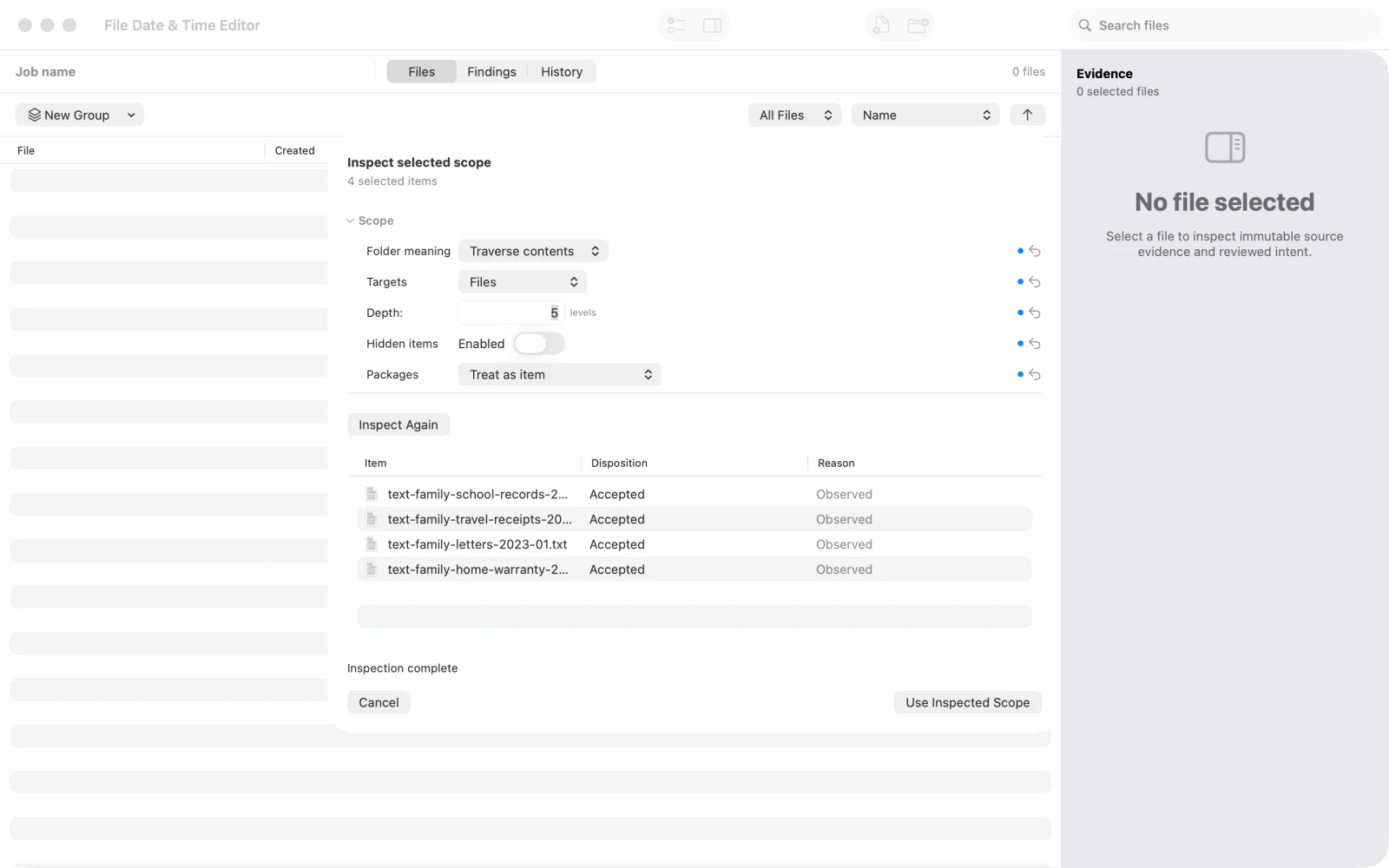
Füge die Dokumente hinzu, die du prüfen möchtest. Wenn das Importfenster erscheint, wähle Start, um zu sehen, welche Dateien zulässig sind und welche noch Aufmerksamkeit erfordern.
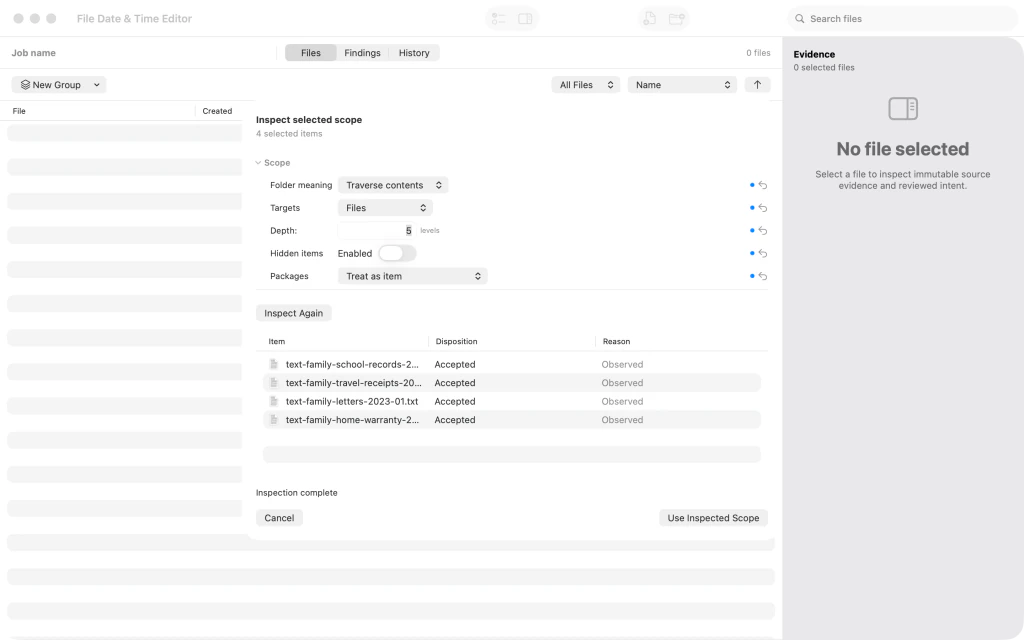
Prüfung des Importumfangs für vier Familiendokumente vor der Übernahme. 2.Geprüfte Dokumente übernehmen
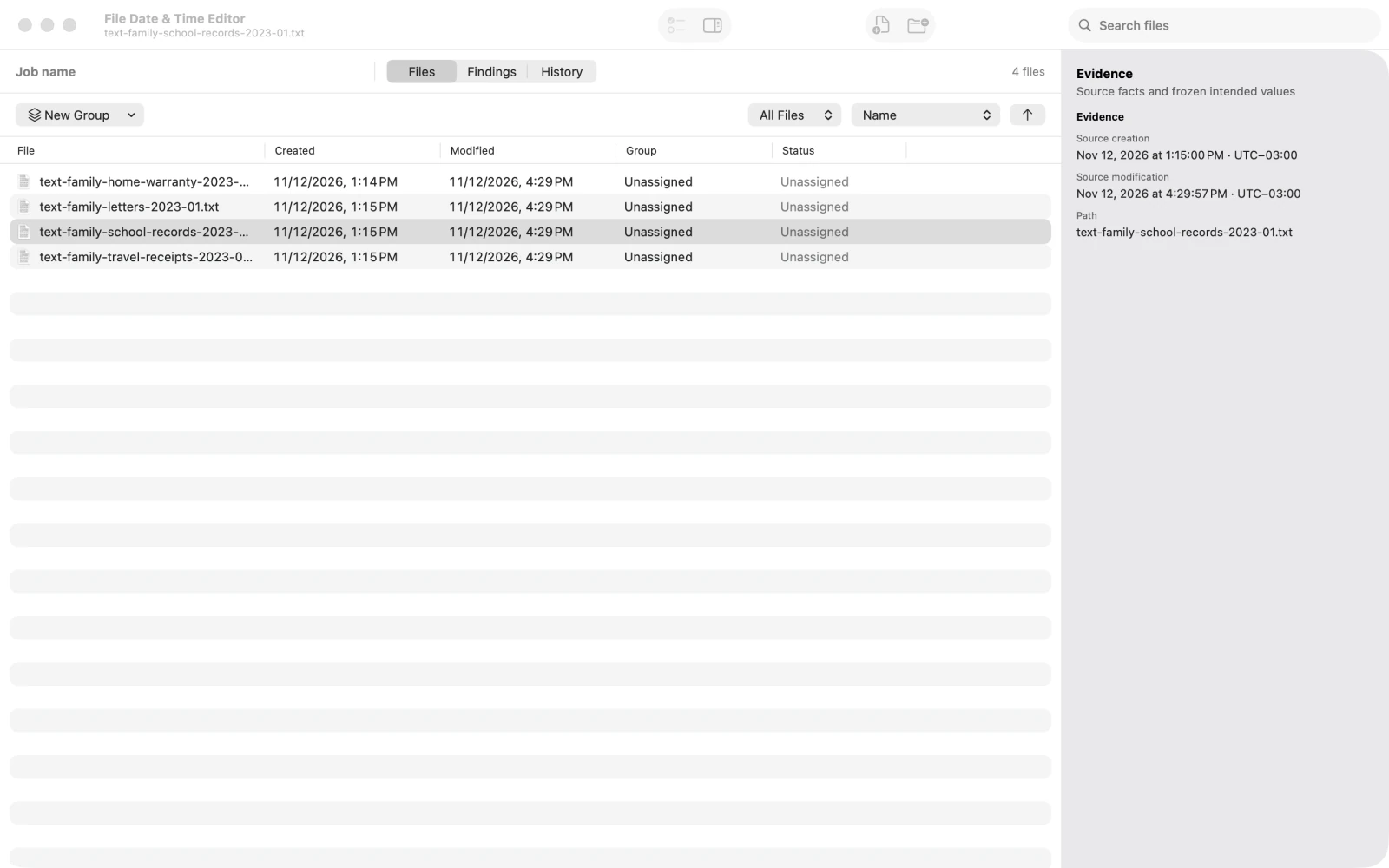
Kontrolliere den geprüften Umfang und bestätige ihn, um die vier Dokumente zum Arbeitsbereich hinzuzufügen. Die Dateiliste zeigt nun die importierten Einträge mit ihren bisherigen Datumswerten.
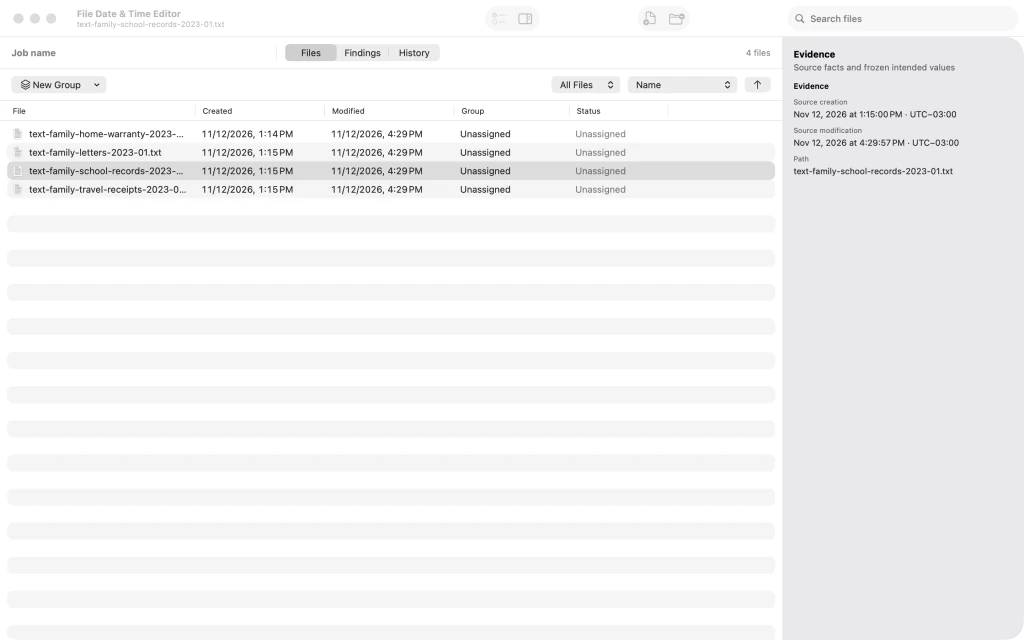
Vier geprüfte Familiendokumente mit ursprünglichen Datumswerten in der Dateiliste. 3.Chronologieauftrag benennen
Gib dem Stapel über Chronology job name (Name des Chronologieauftrags) einen erkennbaren Namen, etwa Family Chronology - Home Transfer. Das Benennen ändert keine Datei-Zeitstempel.

Der benannte Auftrag Family Chronology - Home Transfer mit den importierten Dokumenten. 4.Dokumente zur gemeinsamen Korrektur wählen
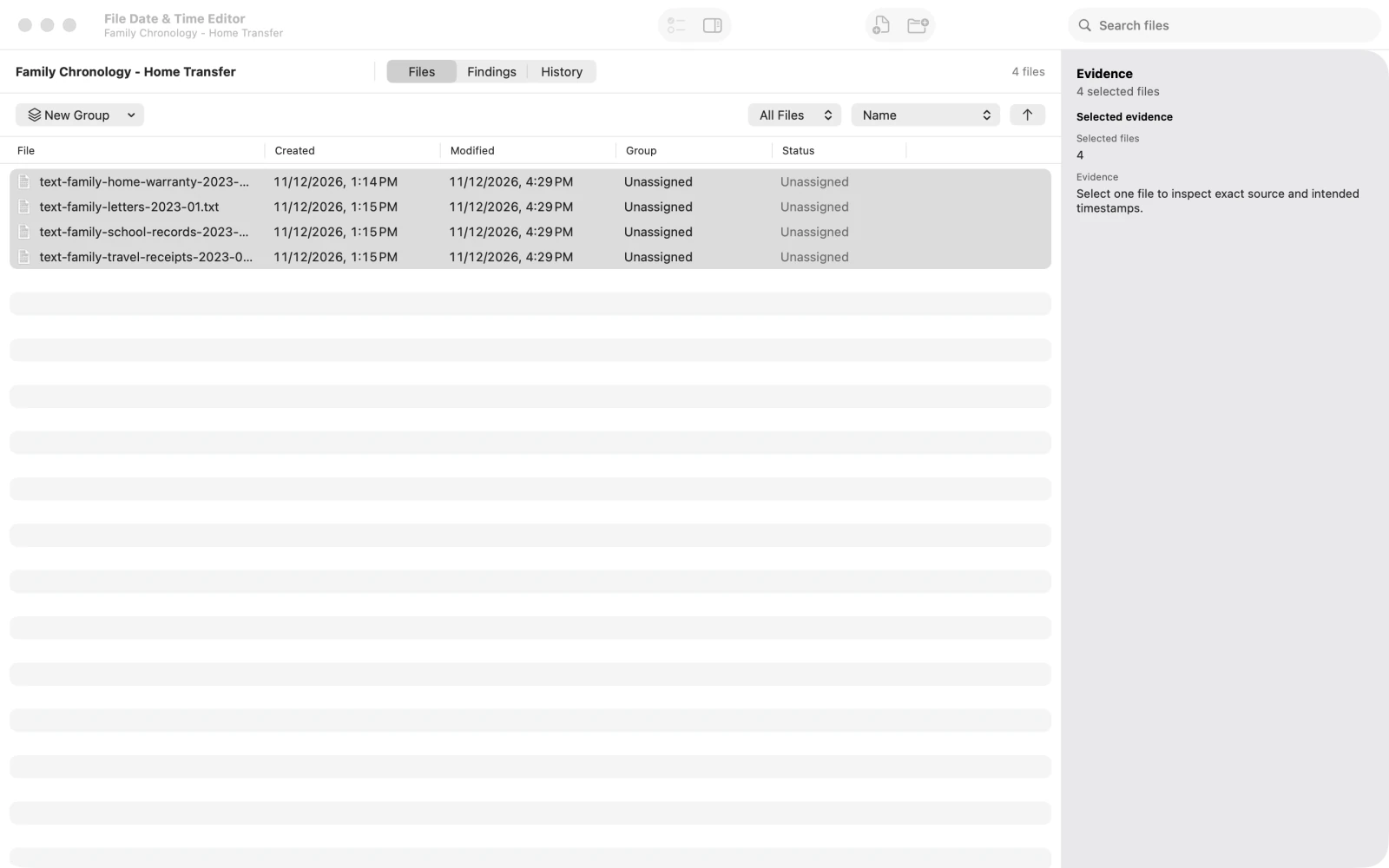
Markiere die importierten Dokumentzeilen, die derselben Korrekturgruppe angehören sollen. In diesem Beispiel sind es vier zusammengehörige Familiendokumente.
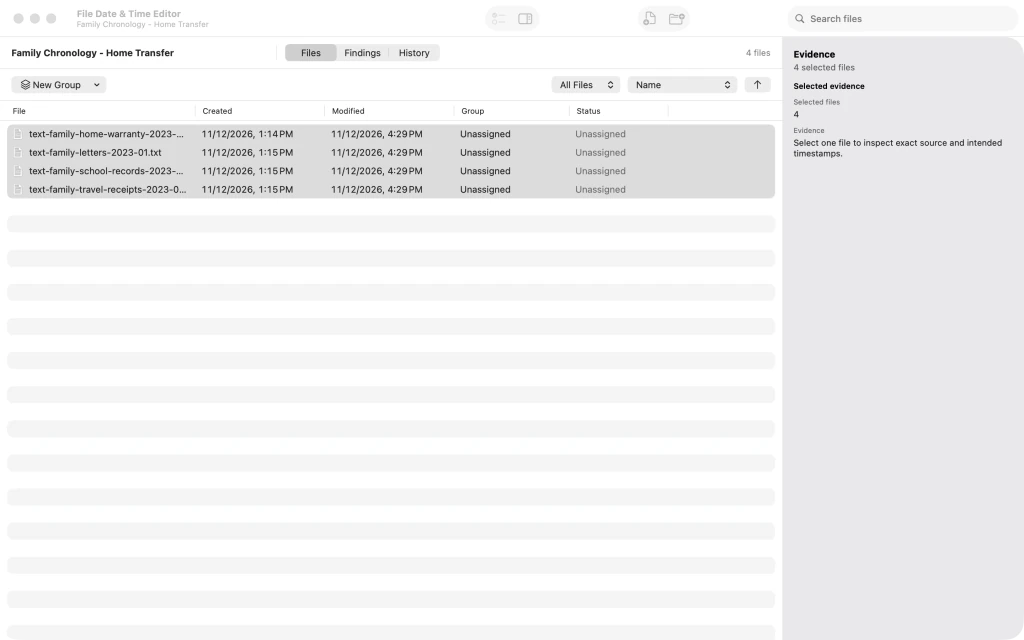
Vier markierte Zeilen mit Familiendokumenten in File Date & Time Editor. 5.Relative Verschiebung um drei Jahre festlegen
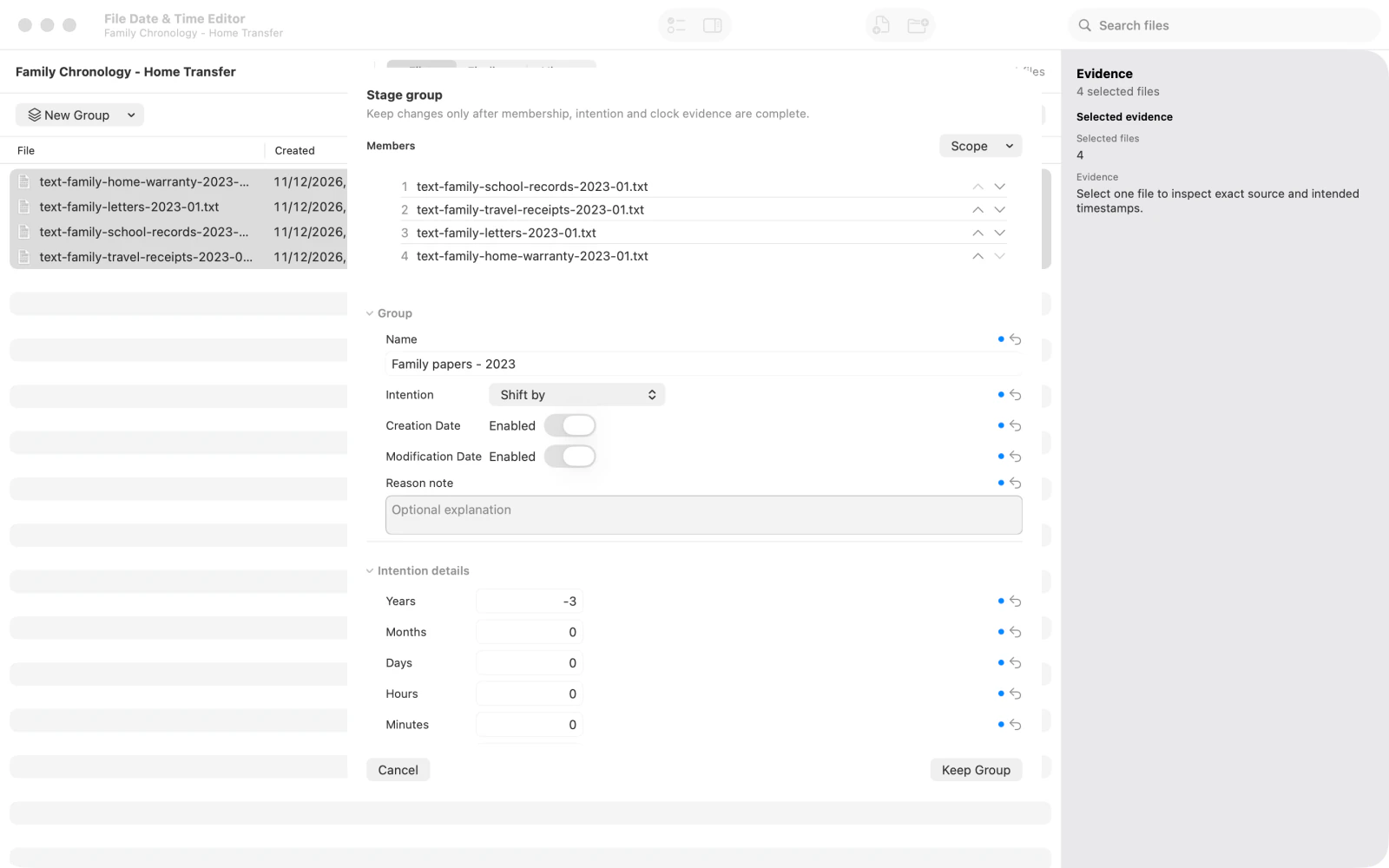
Nenne die Gruppe Family papers - 2023. Setze Intention (Absicht) auf relative und Years (Jahre) auf -3. Lass Creation Date (Erstellungsdatum) und Modification Date (Änderungsdatum) aktiviert, wenn beide Zeitstempel im Plan enthalten sein sollen.
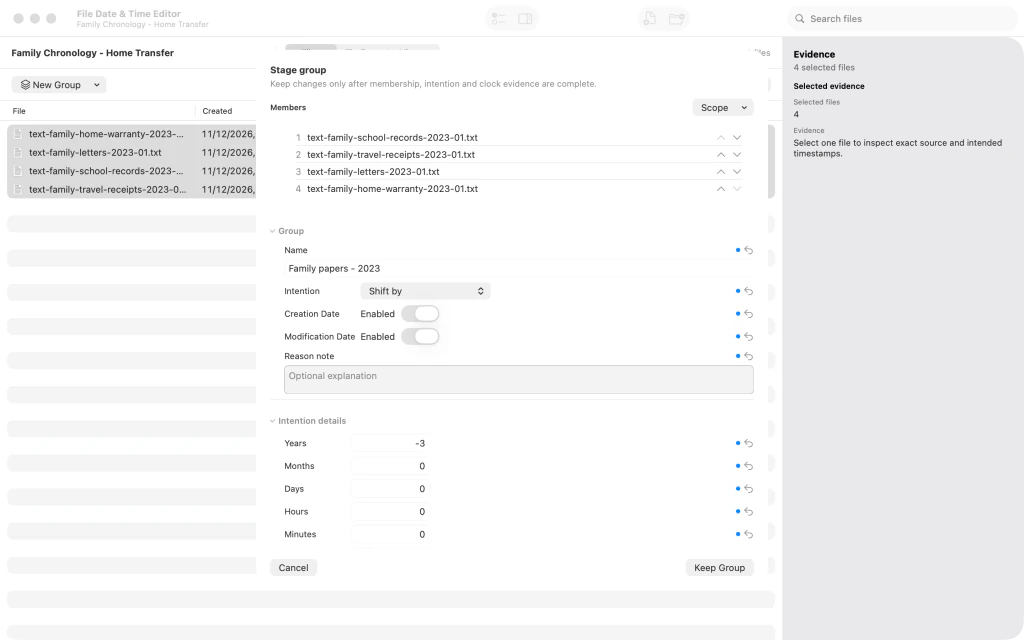
Die relative Zeitstempelgruppe Family papers - 2023 ist auf minus drei Jahre eingestellt. 6.Geplante Korrekturgruppe speichern
Speichere die benannte Gruppe. Die Dateiliste zeigt jetzt eine geplante relative Datumsanpassung für die ausgewählten Dokumente; an den Dateien selbst wurde noch nichts verändert.

Die benannte Gruppe für eine Zeitstempelverschiebung um drei Jahre ist im Arbeitsbereich gespeichert. 7.Geplante Datumsänderungen prüfen
Öffne die Planübersicht, um jeden ursprünglichen Zeitstempel mit dem vorgeschlagenen Wert zu vergleichen und ungeklärte Ergebnisse zu untersuchen. Prüfe den gesamten Plan, bevor du über seine Anwendung entscheidest.
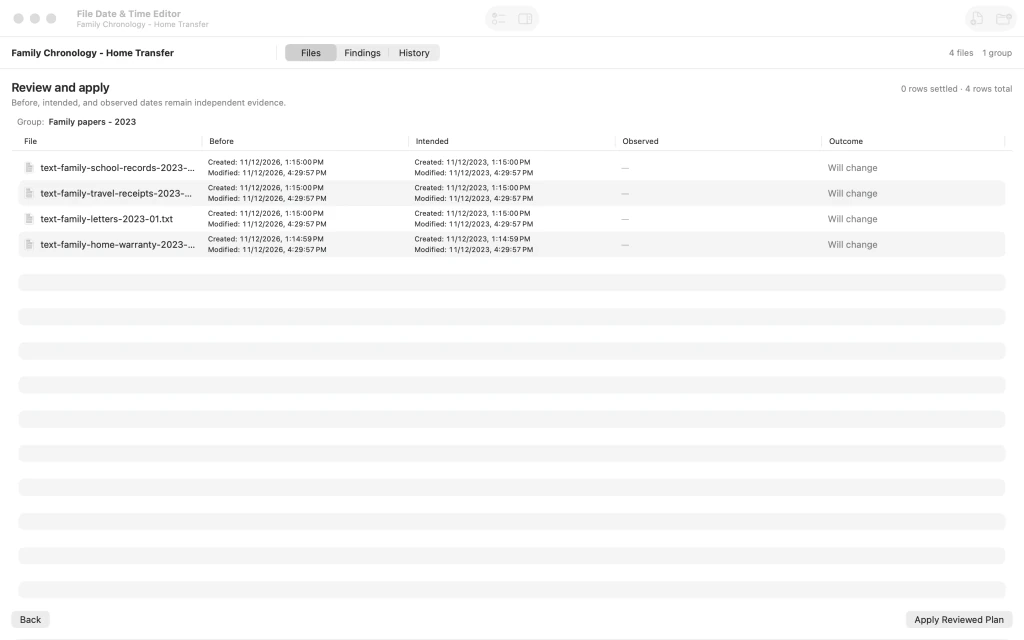
Die Übersichts- und Anwendungsseite stellt für vier Dokumente die ursprünglichen und vorgeschlagenen Zeitstempel gegenüber. 8.Datumswerte einer einzelnen Datei prüfen
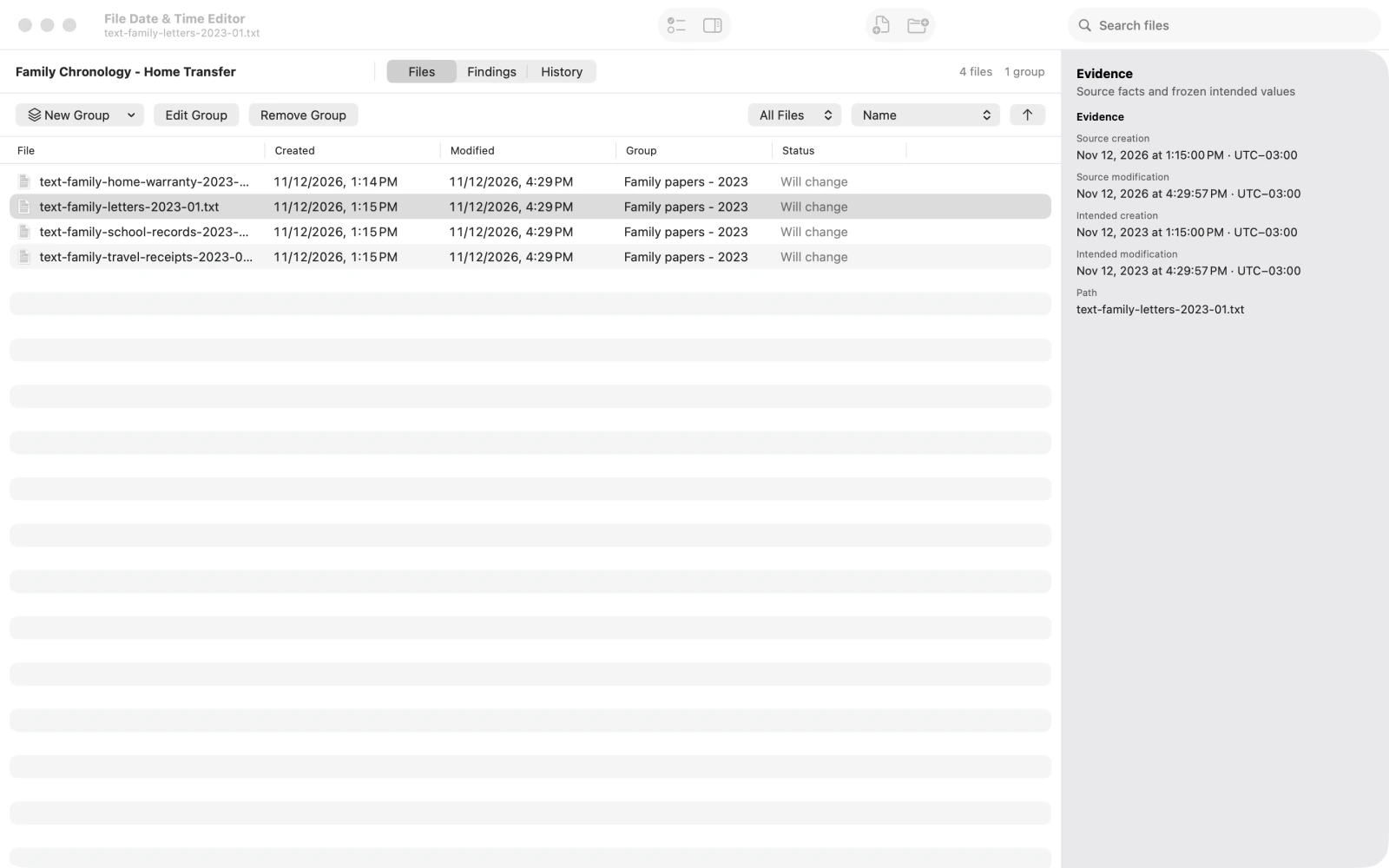
Kehre zur Dateiliste zurück und wähle das Briefdokument aus. Der Inspektor zeigt dessen Datumsinformationen neben dem Gruppenplan. Diese Anleitung endet bei der Vorschau, ohne Änderungen anzuwenden.
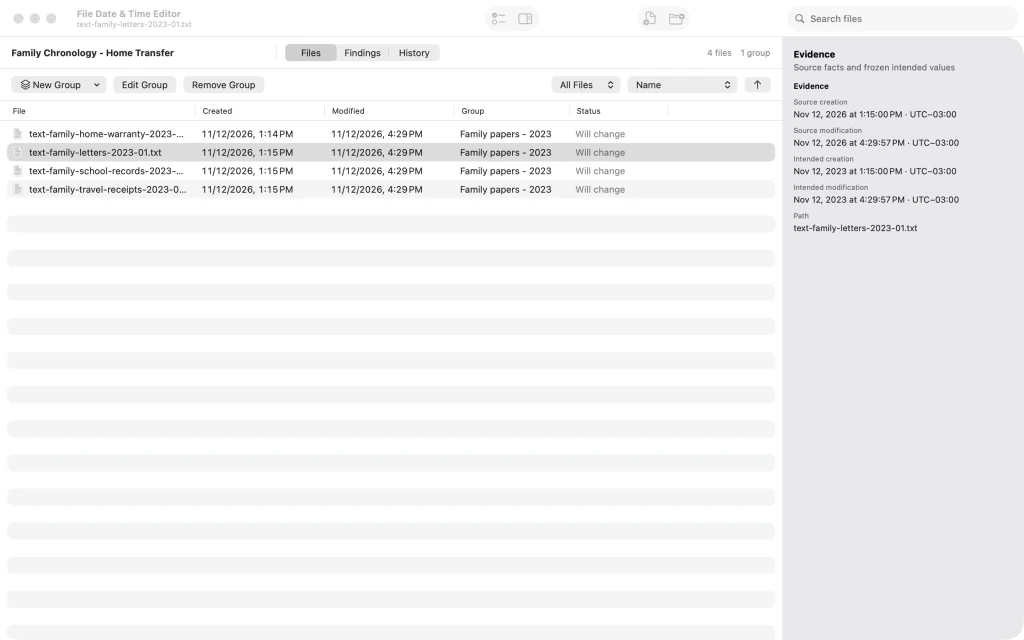
Das ausgewählte Briefdokument im Dateiinspektor mit seinen Datumsinformationen.



Nach dem letzten Schritt
Keine Quelldatei wurde verändert.
Tipps
Vergib aussagekräftige Namen für Auftrag und Gruppe, damit du jede geplante Korrektur zuordnen kannst.
Prüfe vor jeder Anwendung die ursprünglichen und vorgeschlagenen Werte jeder einzelnen Datei.
Ein negativer Wert bei Years verschiebt die geplanten Zeitstempel zurück. -3 entspricht einer Verschiebung um drei Jahre.

