 BraveCL
So erstellst du eine persönliche Oster-Fotokarte auf dem Mac
Gestalte eine Osterkarte mit drei Fotos mit deinem Porträt, verschiebe den Korb-Sticker mit Kaninchen und prüfe die fertige Grußkarte auf dem Mac.
- Das Ergebnis
- Eine persönliche Osterkarte mit deinem Porträt links, einem Kaninchen in der Mitte und Tulpen rechts.
- Das brauchst du
- Easter Frames & Cute Stickers 3.0 auf einem Mac.
- Ein Porträtfoto zum Importieren in die Karte.

Die integrierte Tulip Garden-Vorlage enthält einen Frühlingsrahmen, drei Bildfelder, Ostersticker und den Schriftzug Happy Easter! Ersetze mit diesen Schritten das erste Bild durch dein eigenes Porträt und verschiebe einen Sticker, ohne die anderen Bilder zu verändern.
1.Den Osterkarten-Editor öffnen
Öffne Easter Frames & Cute Stickers auf deinem Mac. Der Startbildschirm zeigt Frühlingsrahmen und die Option Make Sample Card (Beispielkarte erstellen).
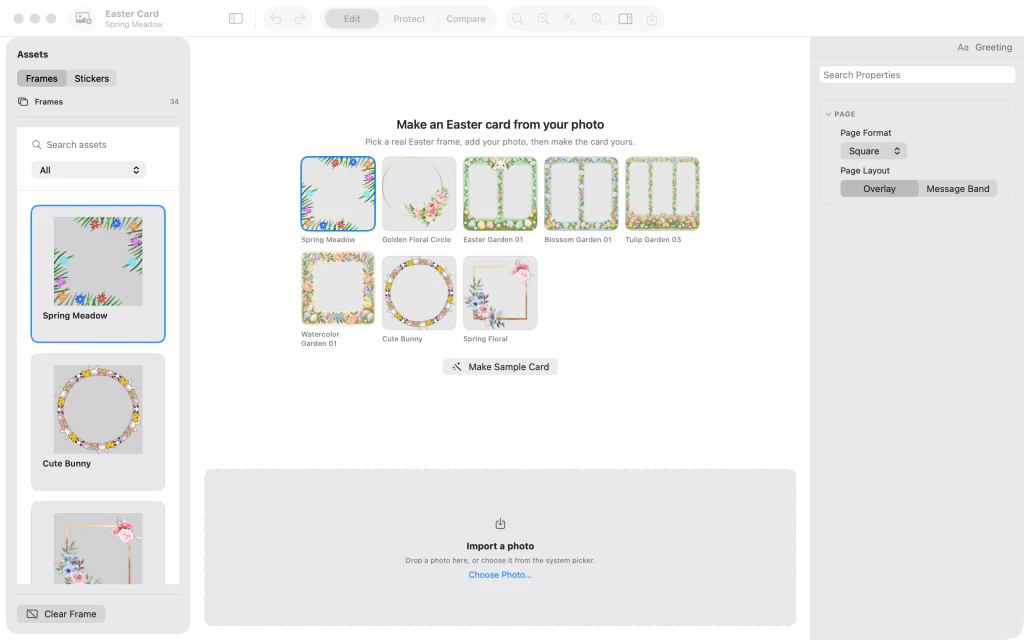
Startbildschirm von Easter Frames & Cute Stickers mit Frühlingsrahmen und Make Sample Card. 2.Mit der Vorlage mit drei Fotos starten
Klicke auf Make Sample Card. Eine Tulip Garden-Karte mit drei Bildfeldern, dem Schriftzug Happy Easter! und dekorativen Osterstickern öffnet sich.
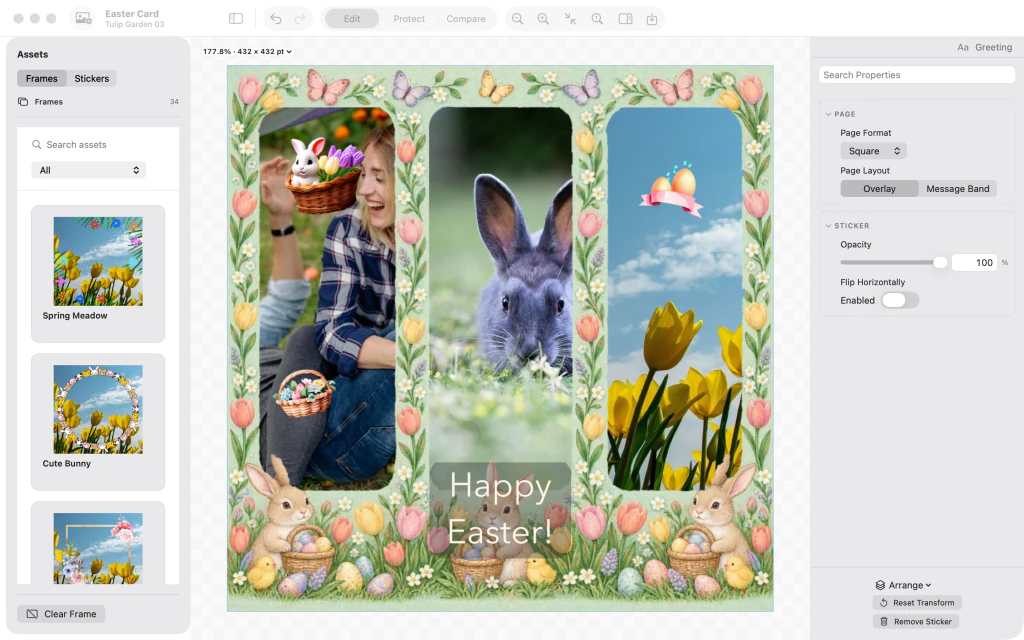
Tulip Garden-Osterkarte mit drei Fotos: einer Frau, einem Kaninchen und gelben Tulpen sowie einem Happy Easter-Gruß. 3.Dein eigenes Porträt hinzufügen
Importiere ein Porträtfoto, um das Bild im linken Feld zu ersetzen. Ein Hochformat passt hier gut; das Kaninchen in der Mitte und das Tulpenfoto rechts bleiben an ihrem Platz.

Porträt eines Paares im linken Bildfeld der Tulip Garden-Osterkarte; der Korb-Sticker verdeckt noch die Köpfe. 4.Zieh den Korb-Sticker von Gesichtern weg
Wähle den Sticker mit Kaninchen und Eierkorb oben auf deinem Porträt aus und ziehe ihn in den Tulpenbereich unten rechts. Halte die Personen im Porträt frei.

Der Korb-Sticker liegt auf dem Tulpenfoto unten rechts; die Gesichter des Paares sind sichtbar. 5.Deine fertige Osterkarte prüfen
Hebe die Auswahl des Stickers auf und blende die Seitenleiste Assets (Elemente) und den Inspektor für eine größere Ansicht aus. Prüfe Porträt, Kaninchen in der Mitte, Tulpen, Osterdekoration und Happy Easter!-Gruß vor dem Speichern oder Teilen.

Fertige Osterkarte mit einem Paar, Kaninchen, Frühlingstulpen, Osterstickern und Happy Easter-Gruß bei ausgeblendeten Seitenleisten.

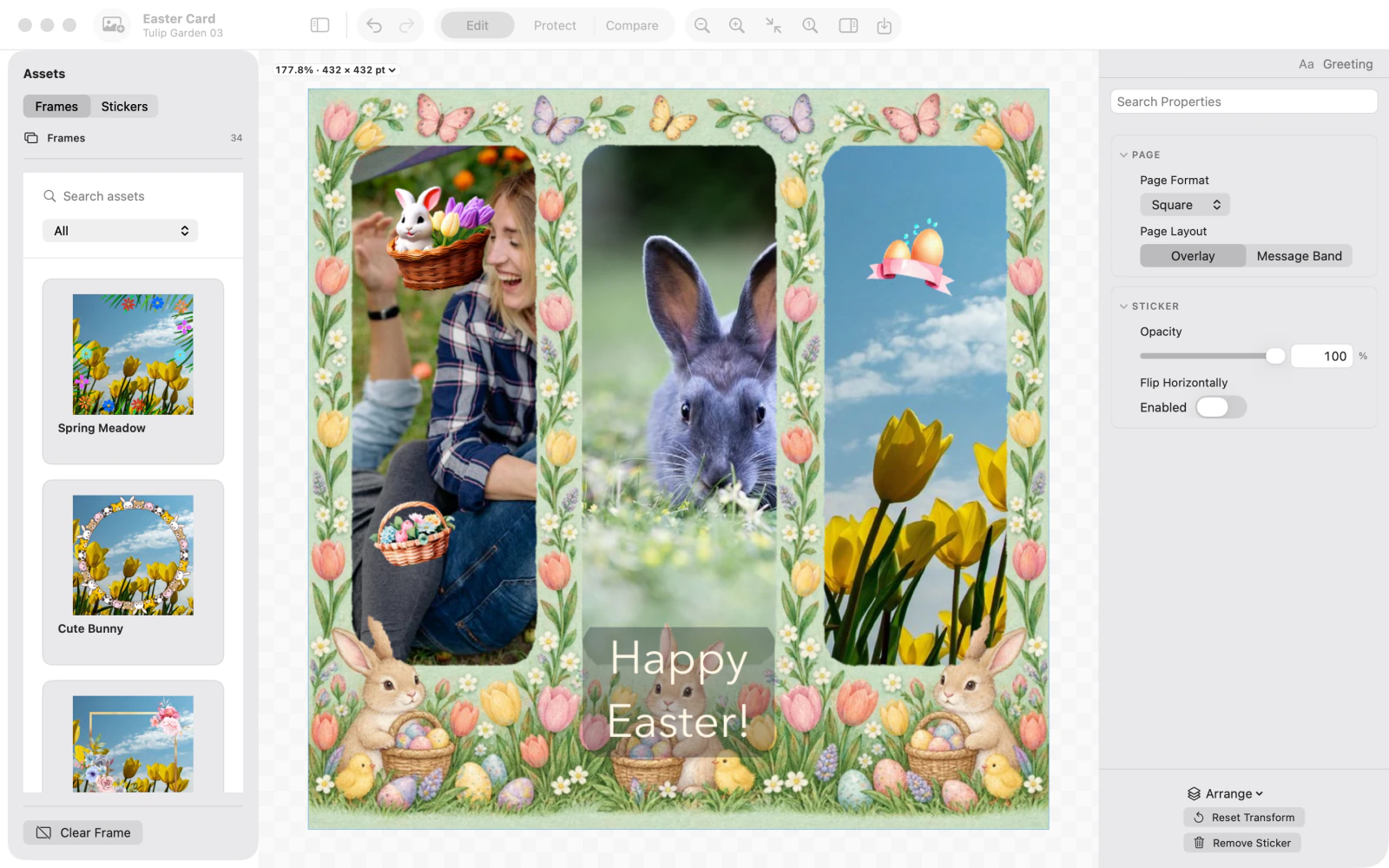


Nach dem letzten Schritt
Der dekorative Korb verdeckt die Personen auf deinem Foto nicht mehr.
Tipps
Beginne mit Make Sample Card mit einem vollständigen Osterlayout statt einer leeren Karte.
Verschiebe Sticker von wichtigen Details wie Gesichtern weg.
Blende die Seitenleisten aus, wenn du die gesamte Gestaltung prüfst.
AchtungDie App erstellt jeweils eine Karte und führt keine gespeicherte Bibliothek bearbeitbarer Projekte. Speichere oder teile zum Abschluss eine Kopie.

