 BraveCL
CSV-Zeilen auf dem Mac nach Empfängerregeln prüfen
Definiere die Anforderungen des Empfängers, prüfe alle CSV-Zeilen und erkenne vor der Übergabe freigegebene und zurückgehaltene Datensätze.
- Das Ergebnis
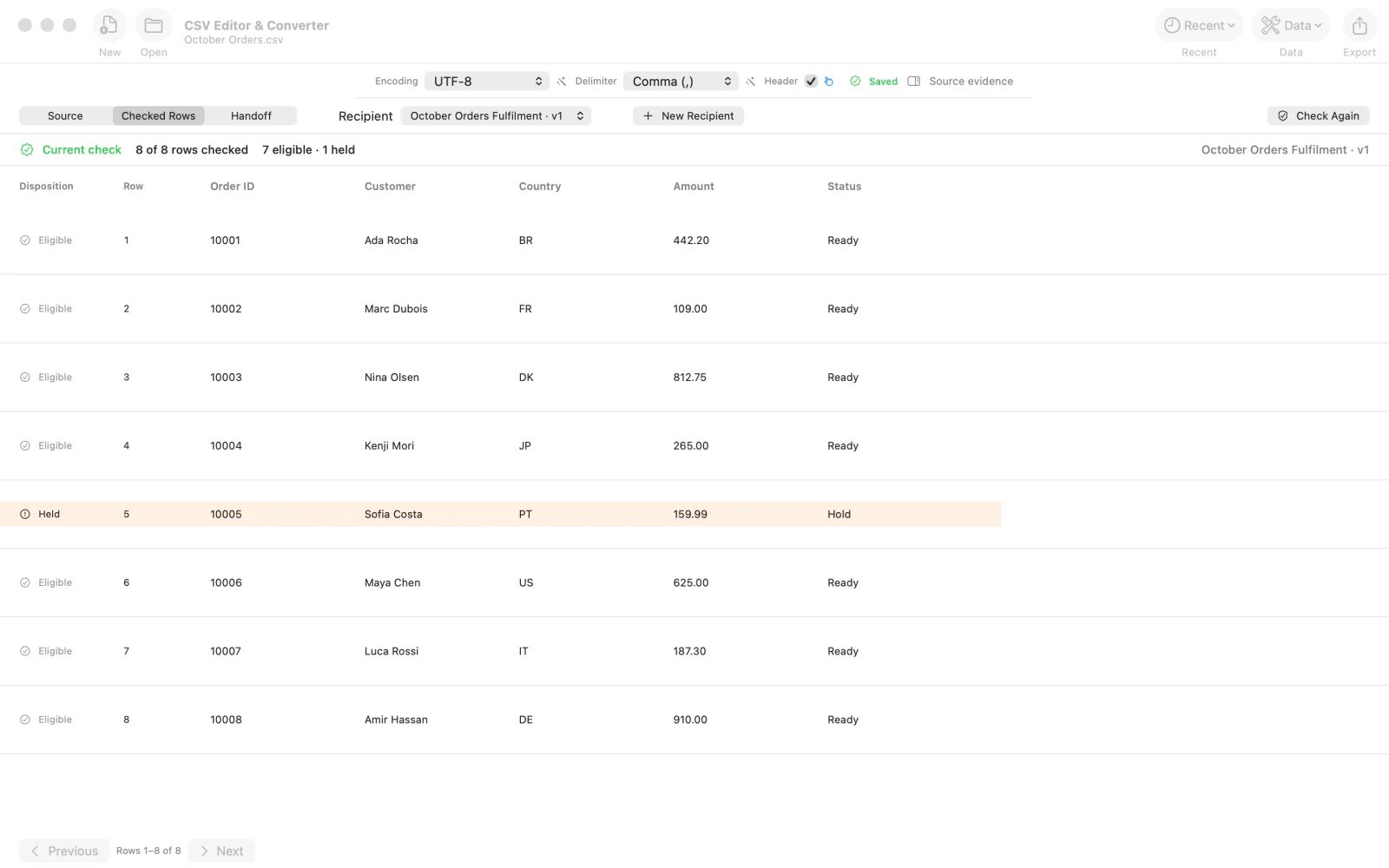
- In Checked Rows stehen acht geprüfte Zeilen: sieben geeignet und eine zurückgehalten.
- Das brauchst du
- CSV Editor & Converter für macOS ab Version 2.0.
- Eine CSV-Datei mit Kopfzeile. Im Beispiel: October Orders.csv mit Order ID, Customer, Country, Amount und Status.
- Die erwarteten Spalten und zulässigen Werte des Empfängers, etwa Ready für Status.
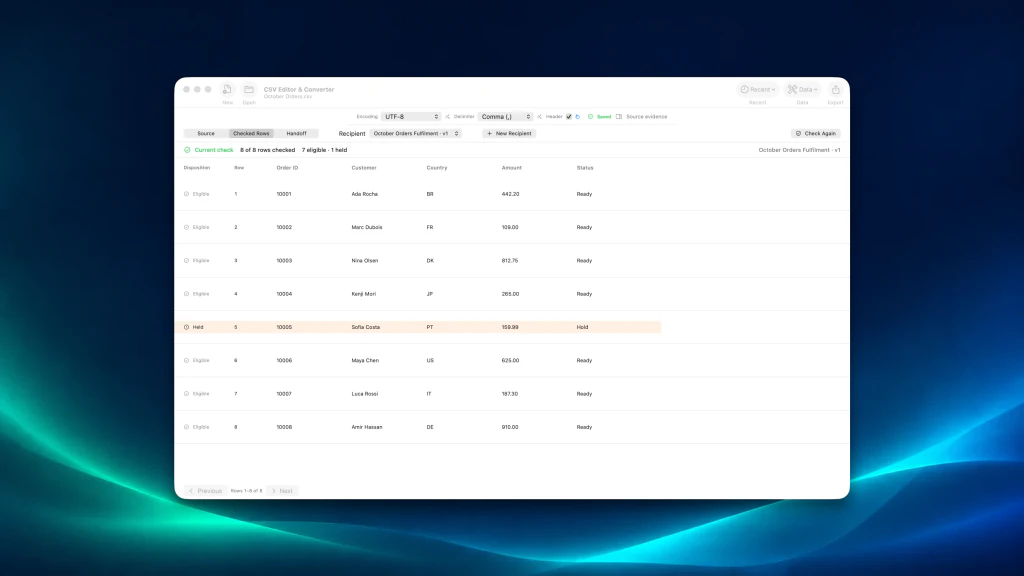
Mit CSV Editor & Converter prüfst du eine ganze Quelltabelle anhand der Empfängeranforderungen, bevor du eine Übergabe vorbereitest. Diese Anleitung öffnet eine Bestelldatei mit acht Zeilen, legt Felder und erlaubte Statuswerte fest und prüft die passenden Zeilen. Die Quelldaten werden weder versendet noch verändert.
1.CSV-Datei öffnen
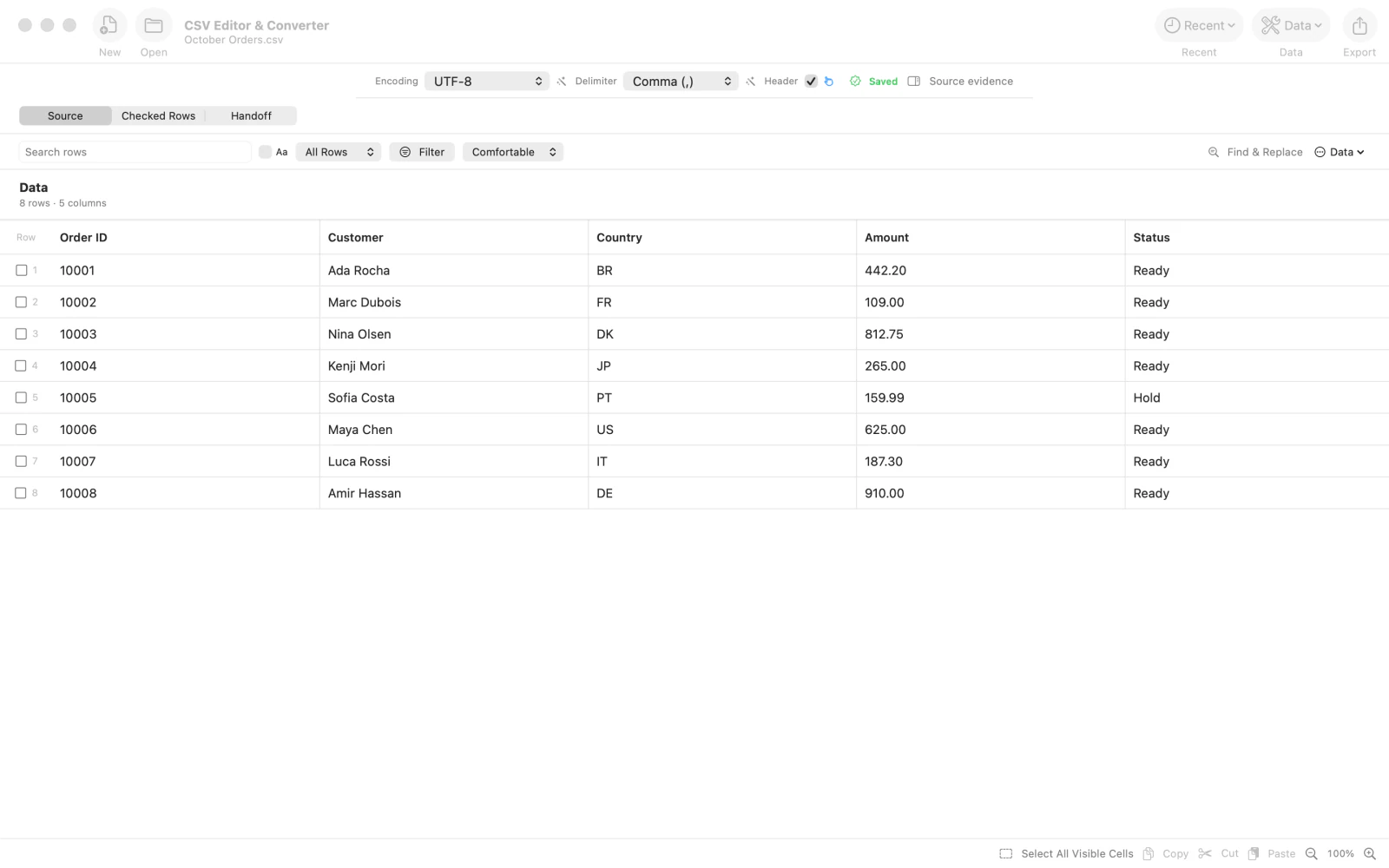
Wähle mit Open (Öffnen) die CSV-Datei. Im Beispiel wird October Orders.csv unter Source (Quelle) mit acht Zeilen und fünf Spalten angezeigt: Order ID, Customer, Country, Amount und Status. Prüfe, ob die erwarteten Daten vorhanden sind.
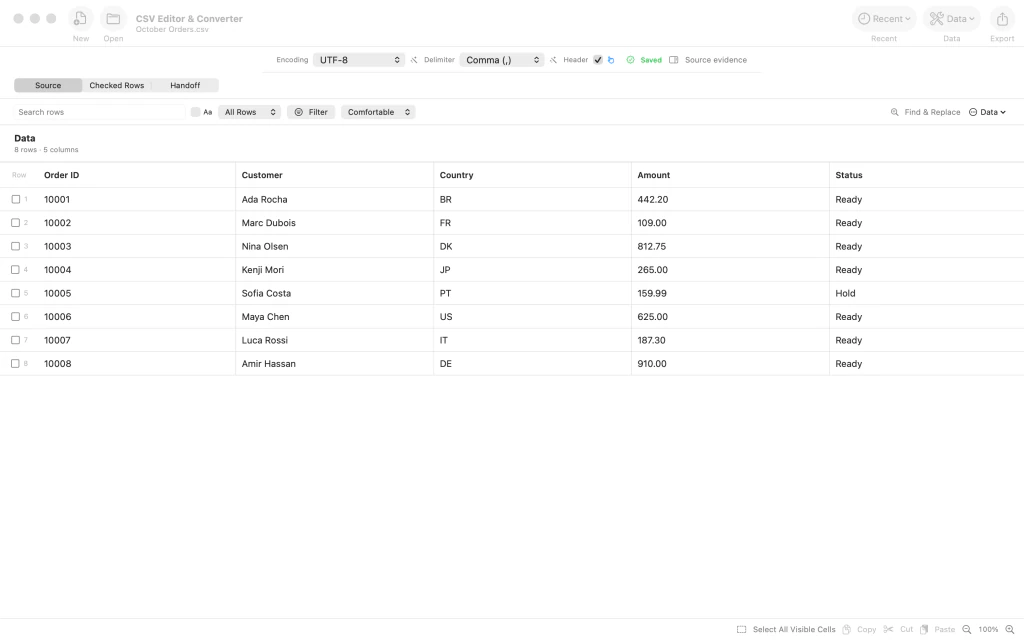
October Orders.csv in CSV Editor & Converter geöffnet, mit acht Quellzeilen und fünf Spalten. 2.Checked Rows öffnen
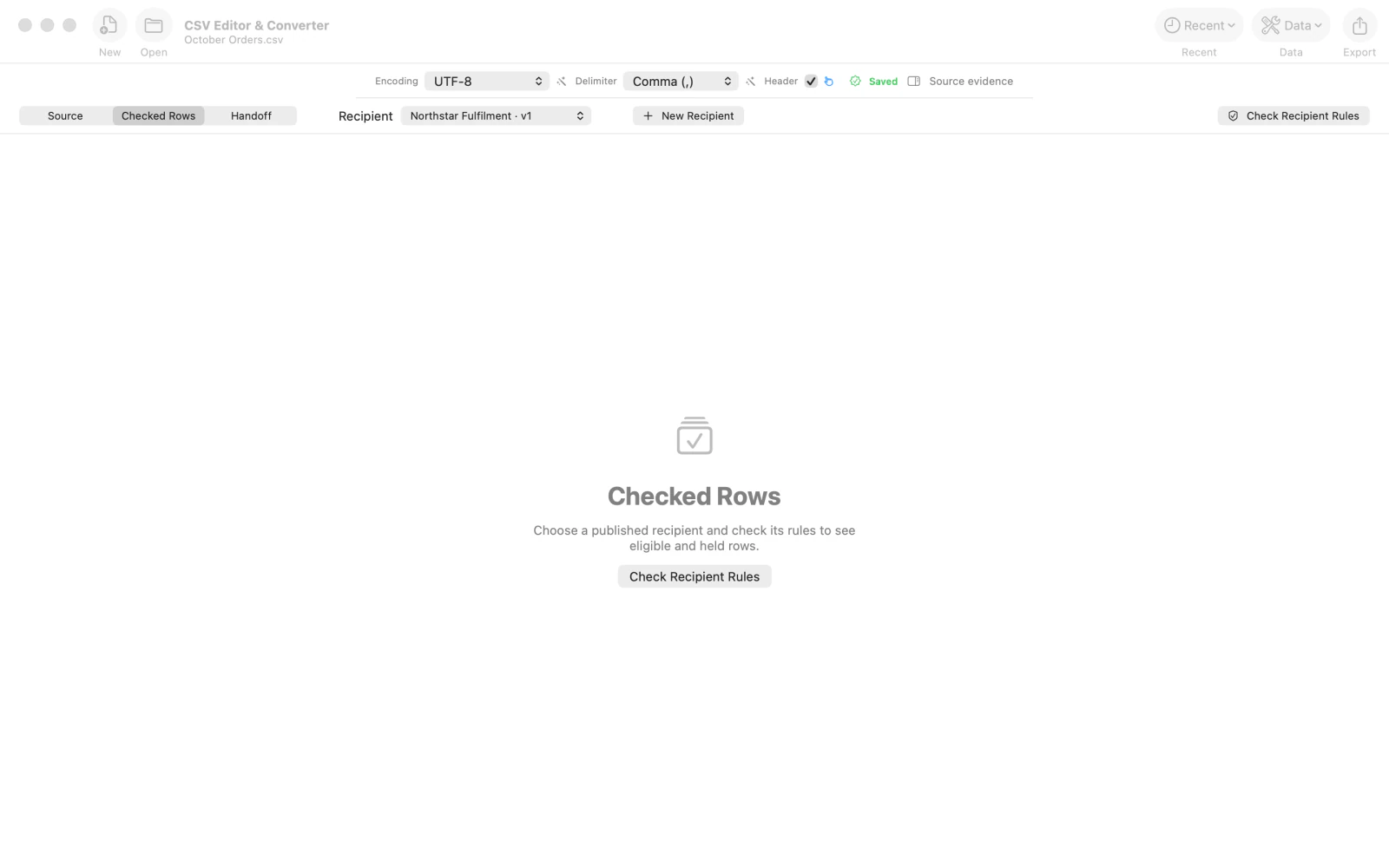
Wähle oberhalb der Tabelle Checked Rows (geprüfte Zeilen). Hier kannst du einen Empfänger auswählen und Check Recipient Rules (Empfängerregeln prüfen) ausführen. Klicke auf New Recipient (neuer Empfänger), um Anforderungen festzulegen.
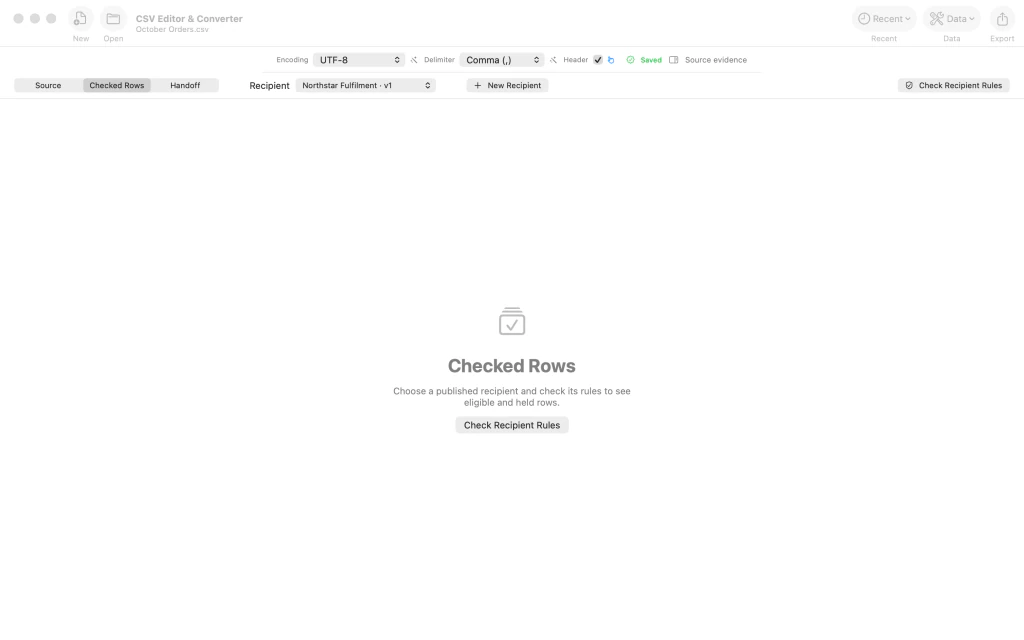
Arbeitsbereich Checked Rows mit Empfängerauswahl, Schaltfläche New Recipient und Check Recipient Rules. 3.Neuen Empfängervertrag beginnen
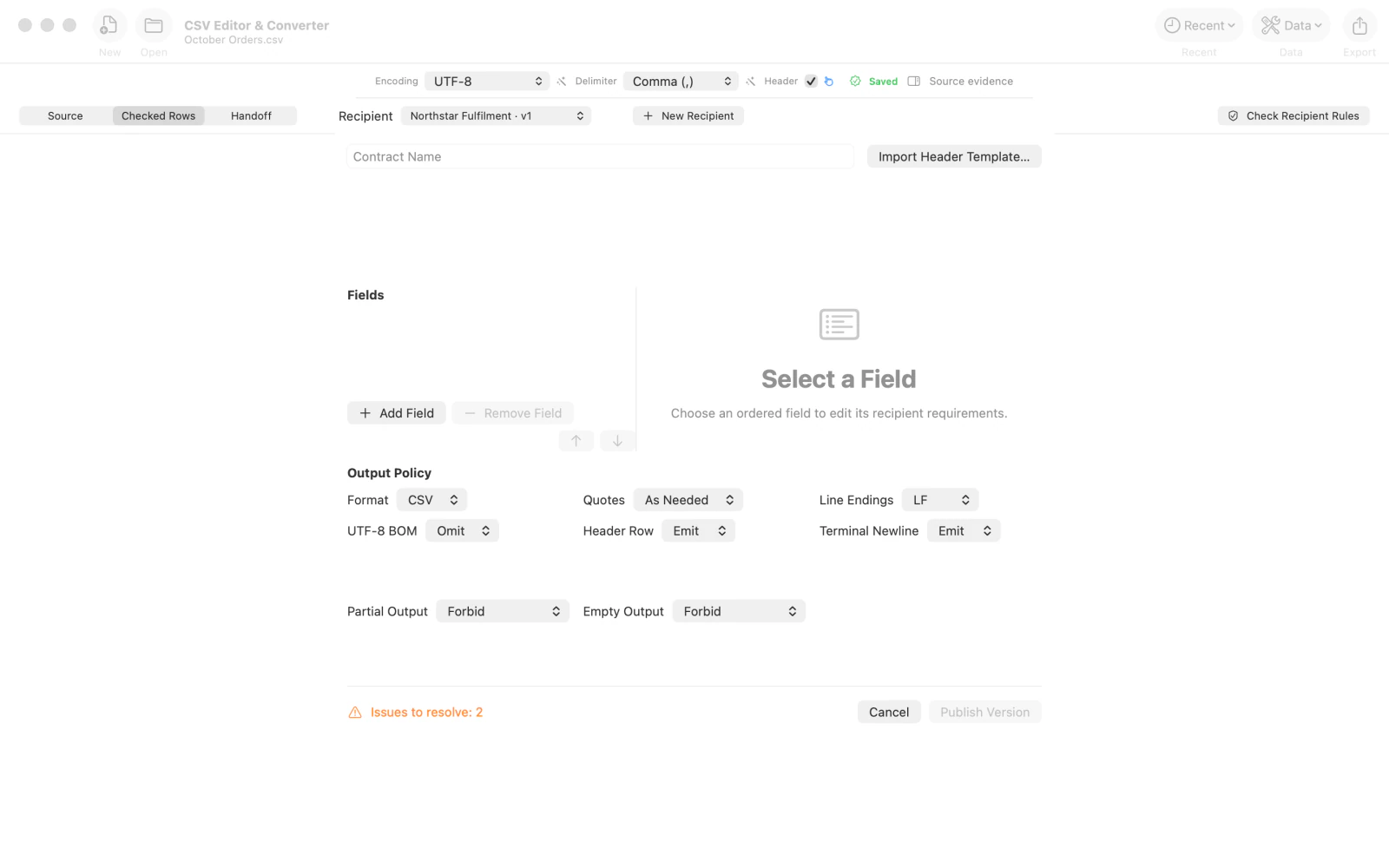
Der Editor öffnet sich mit leerem Contract Name (Vertragsname) und ohne Empfängerfelder. Sieh dir Fields (Felder) und die Optionen unter Output Policy (Ausgaberichtlinie) an, bevor du die Anforderungen eingibst.
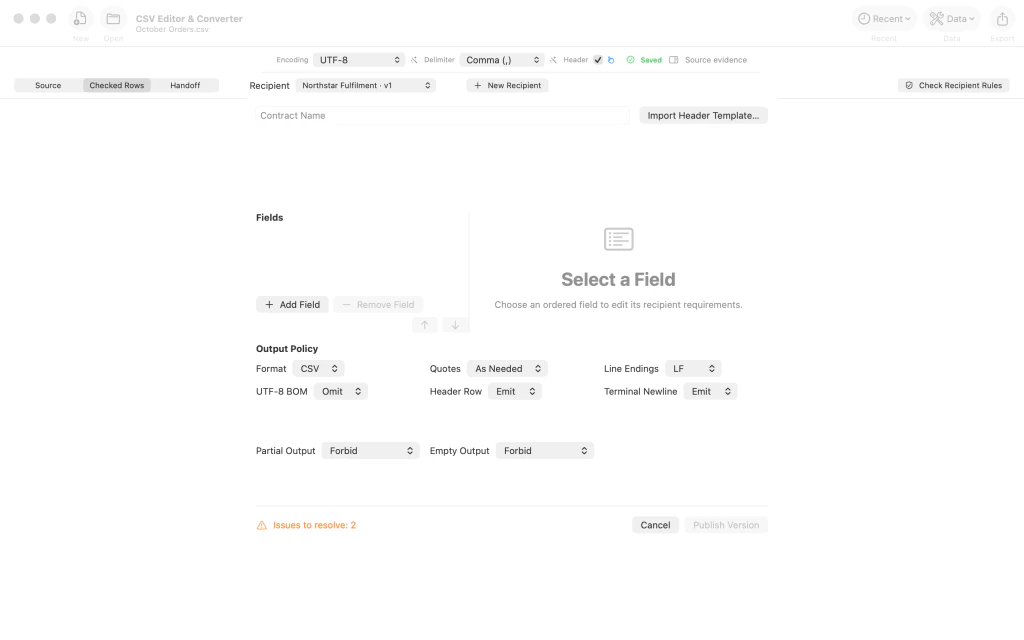
Leerer Editor für einen Empfängervertrag mit Contract Name, Fields und Output Policy. 4.Vertrag benennen und Felder festlegen
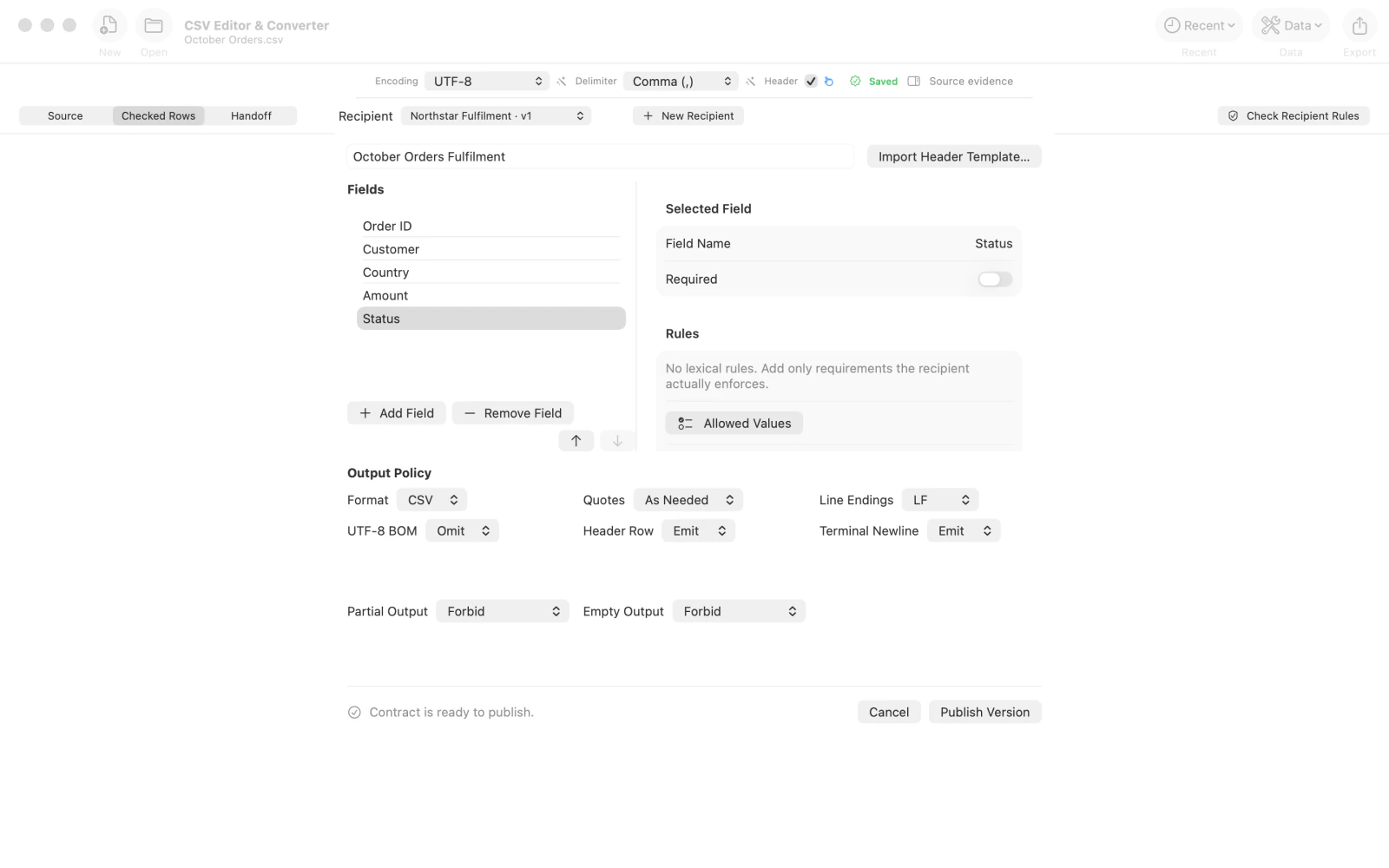
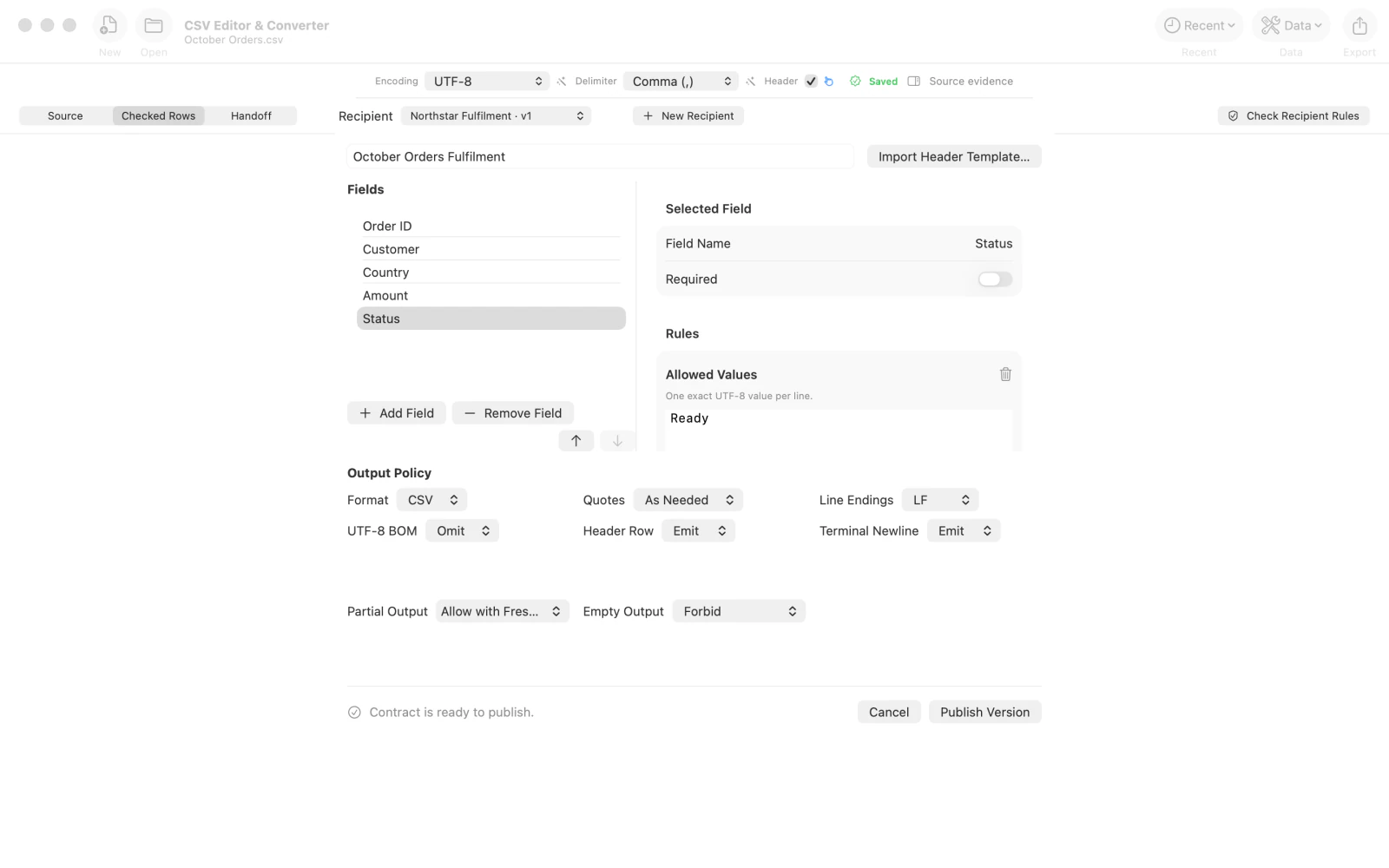
Trage October Orders Fulfilment in Contract Name ein. Ergänze über Add Field (Feld hinzufügen) Order ID, Customer, Country, Amount und Status. Wähle Status in der Liste Fields, um zulässige Werte festzulegen.
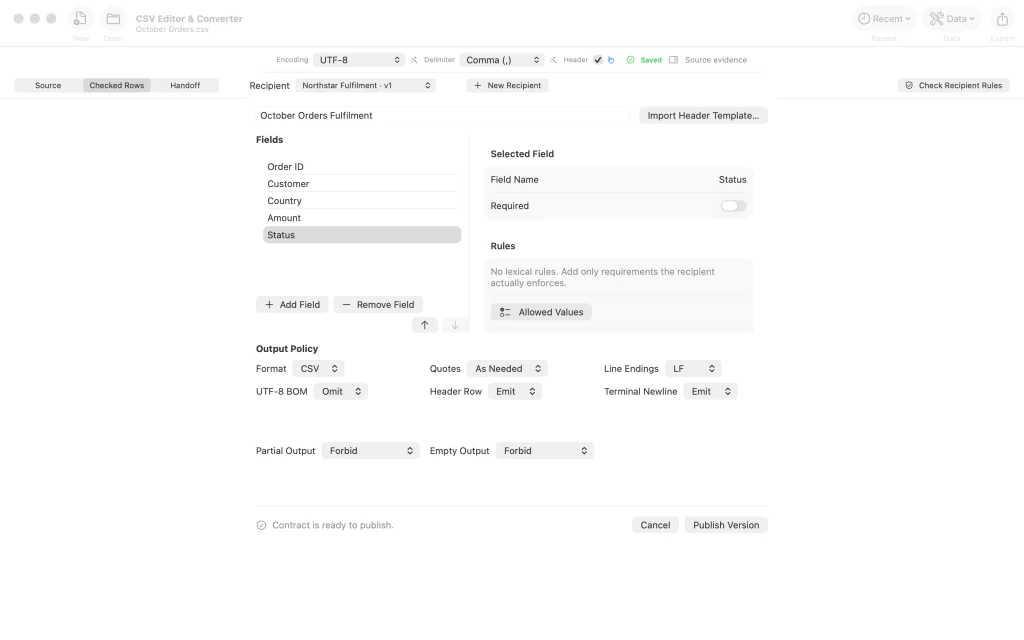
Empfängervertrag im Editor mit Vertragsname und fünf Feldern einschließlich Status. 5.Ready als Wert für Status zulassen
Ergänze für das Feld Status eine Regel Allowed Values (zulässige Werte) und trage Ready in eine eigene Zeile ein. Im Beispiel wird Partial Output (Teilausgabe) so festgelegt, dass eine spätere Teilübergabe nur nach erneuter ausdrücklicher Bestätigung möglich ist. Wähle die zum Empfänger passende Richtlinie.
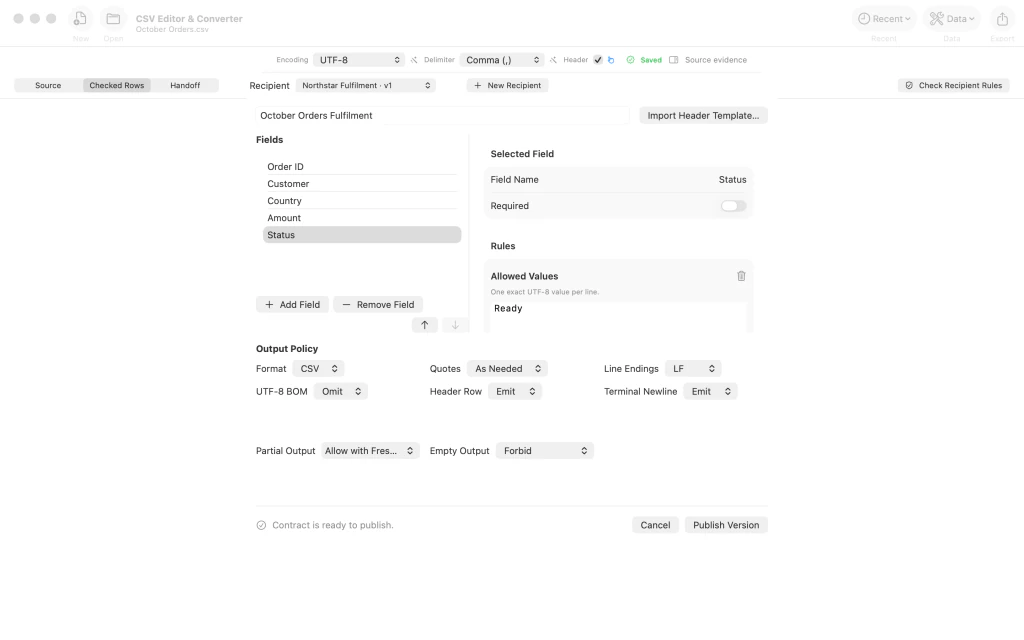
Regel Allowed Values für Status mit Ready sowie sichtbarer Richtlinie zur Teilausgabe. 6.Empfängeranforderungen veröffentlichen
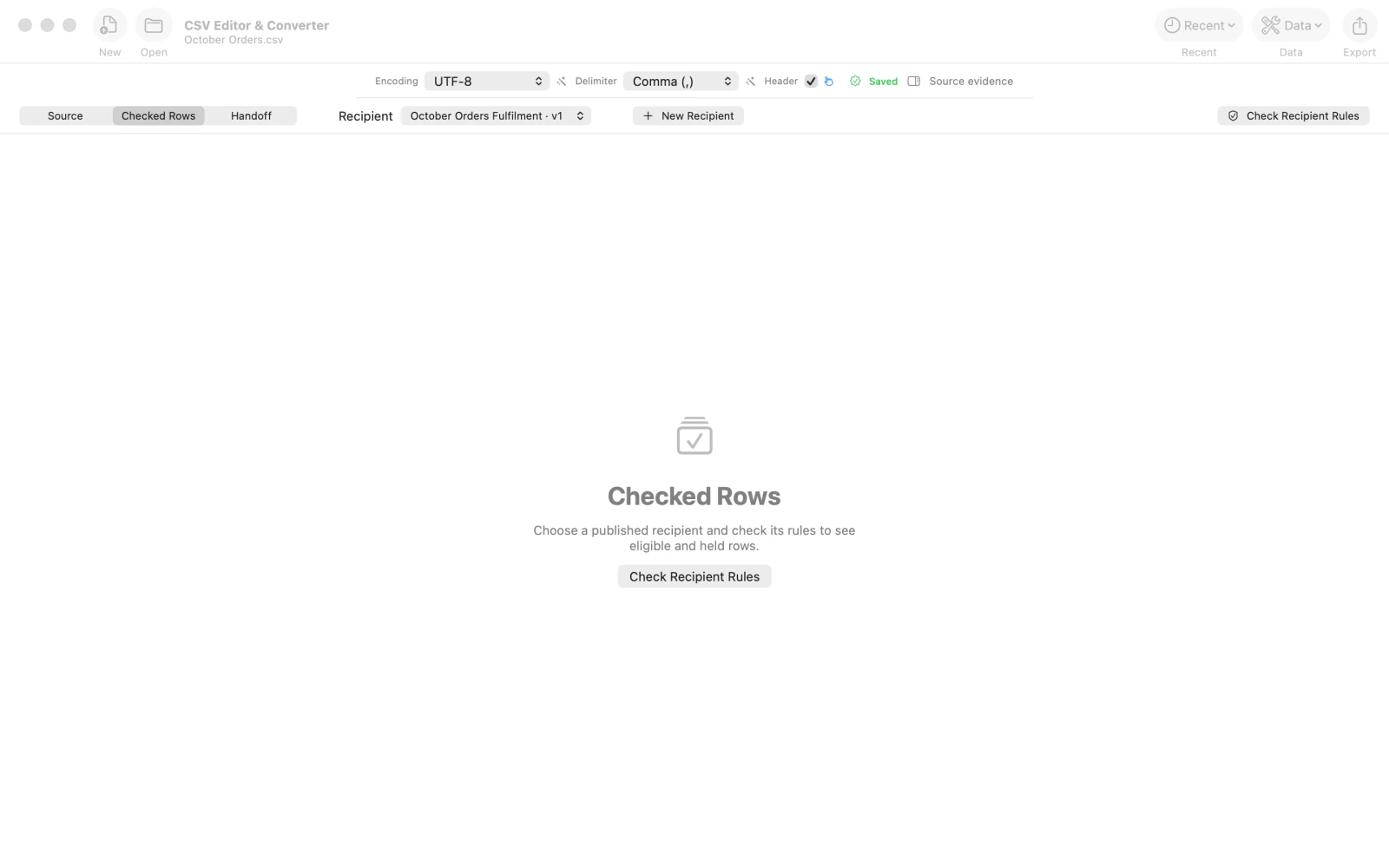
Klicke auf Publish Version (Version veröffentlichen). In Recipient (Empfänger) erscheint nun October Orders Fulfilment · v1. Damit ist der Vertrag gespeichert; die Datenzeilen wurden noch nicht dagegen geprüft.
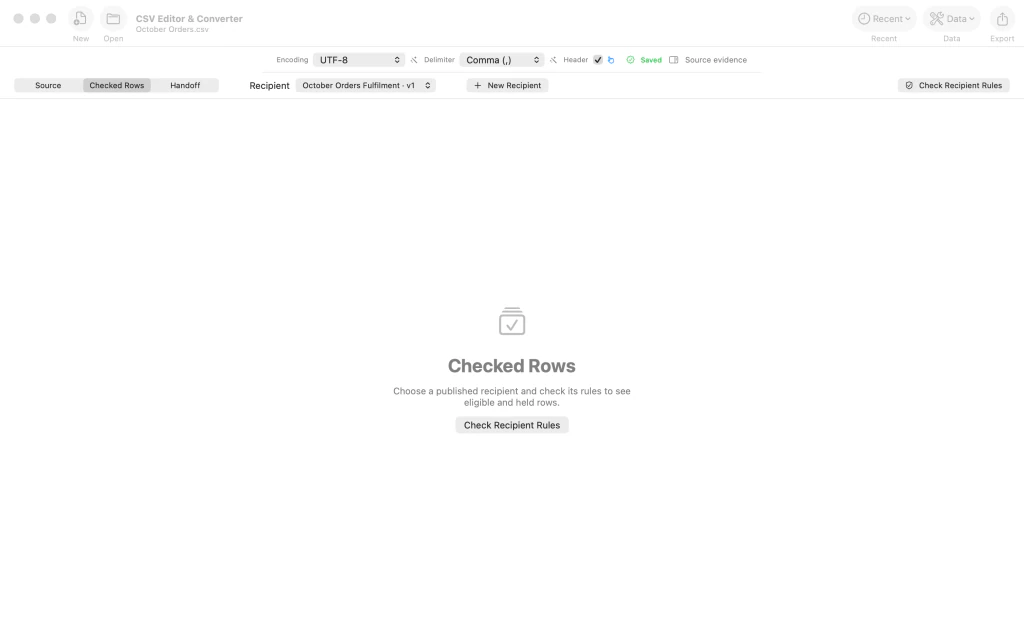
Arbeitsbereich Checked Rows mit dem veröffentlichten Empfänger October Orders Fulfilment Version 1 ausgewählt. 7.Alle Zeilen prüfen und Ausnahmen ansehen
Klicke auf Check Recipient Rules. Das Ergebnis zeigt acht von acht geprüften Zeilen: sieben Eligible (geeignet) und eine Held (zurückgehalten). Zeile 5 wird zurückgehalten, weil ihr Status Hold statt Ready ist. Wähle nach Korrekturen Check Again (erneut prüfen), bevor du eine Übergabe vorbereitest.
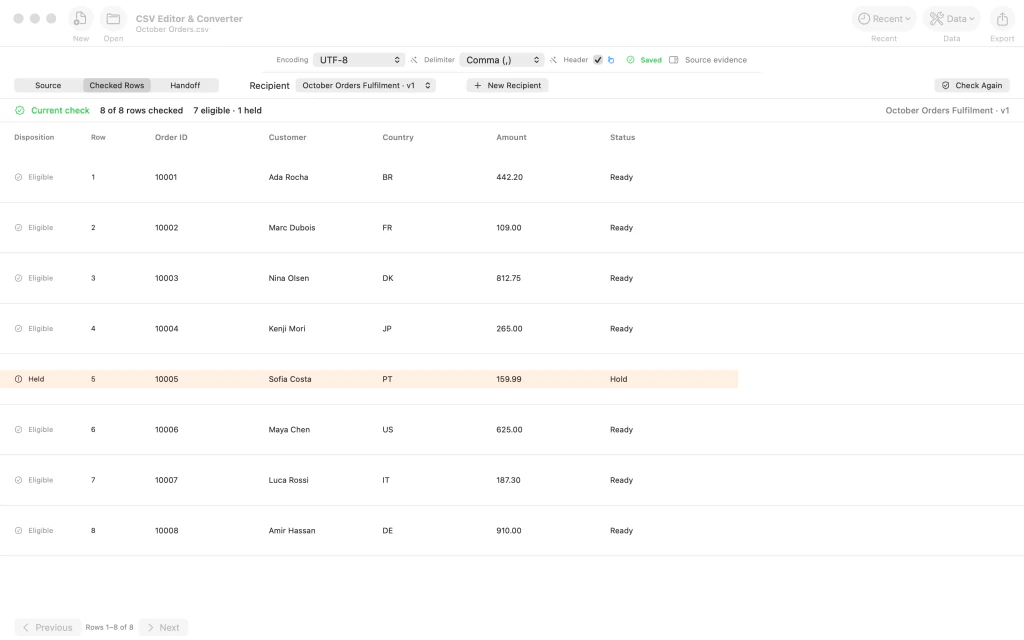
Abgeschlossene Prüfung: acht Zeilen geprüft, sieben geeignet und eine zurückgehalten, wobei die betroffene Bestellung hervorgehoben ist.
Nach dem letzten Schritt
Die zurückgehaltene Bestellung bleibt sichtbar, und nach einer Datenkorrektur kannst du erneut prüfen.
Tipps
Korrigiere zurückgehaltene Zeilen in der Quelltabelle und wähle danach Check Again. Nur so gehört das Ergebnis zur aktuellen Dokumentversion.
Du kannst den Empfängervertrag wiederverwenden und bei geänderten Anforderungen eine neue Version speichern.
Prüfe Zeilenzahlen und Gründe für Zurückhaltungen vor der Übergabe. Eine Teilübergabe ist eine eigene Entscheidung.
AchtungEine aktuelle Prüfung ist keine Dateiübergabe. Prüfe enthaltene und zurückgehaltene Datensätze vor der Weitergabe.
AchtungEine Teilausgabe erfordert im folgenden Übergabeablauf eine neue ausdrückliche Bestätigung.
AchtungÄnderungen an den Quelldaten machen frühere Prüfergebnisse ungültig. Prüfe nach jeder Bearbeitung erneut.

